
很多使用Stable Diffusion生成图片的朋友可能会发现,很多时候画面一眼就能看出是AI创作的——皮肤过于光滑、光影完美得不太真实,总有一种挥之不去的“塑胶感”。那么,有没有办法让生成的画面更接近真实照片呢?说实话,操作并不复杂,关键在于几个细节的精准调整。
生成效果展示
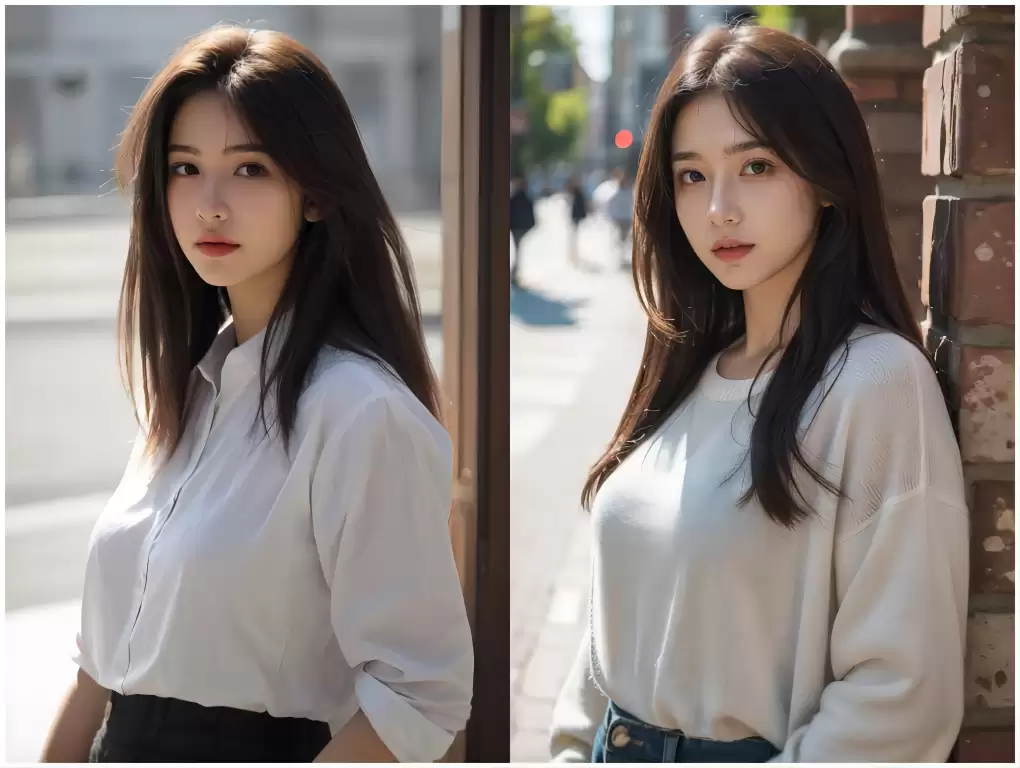
(图片由AI生成,请谨慎甄别)
左图是处理前的效果,右图是处理后的成果——写实程度和细节质感都有了明显提升。具体怎么做到的?我们一步步拆解操作流程。
准备工作:大模型与Lora模型
开始之前,请确保本地已经安装好Stable Diffusion环境。这次任务需要两个核心模型:
一、Stable Diffusion 基础模型:majicMIX realistic 麦橘写实
这款模型来自作者“麦橘MAJIC”,从名字就能看出它专攻写实风格。下载后请放入\models\Stable-diffusion文件夹。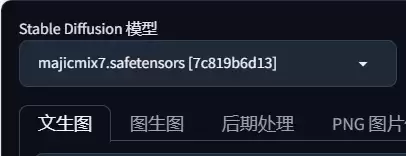
二、Lora 模型:林鹤-皮肤质感调整器(差异炼丹功能性Lora模型)
来自作者“林鹤_AIGC”。根据作者介绍,这个Lora可以实现两个目标:- 彻底告别AI塑胶感,消除强曝光现象
- 增强皮肤肌理与质感,同时柔化光源效果
下载后请放入
\models\Lora文件夹。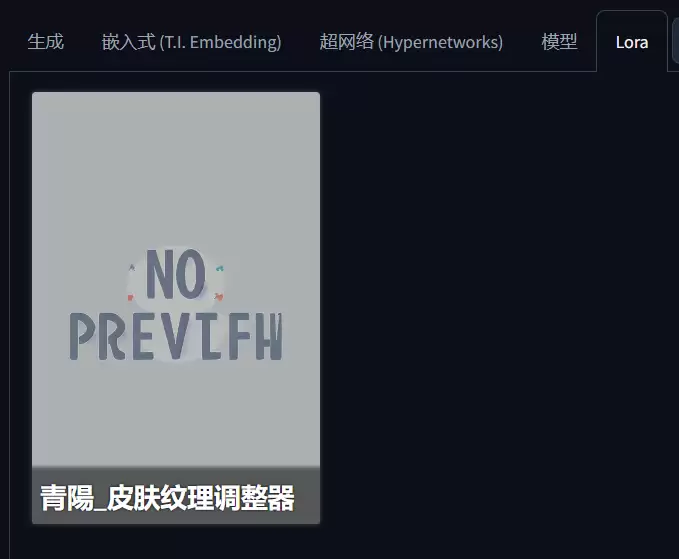
模型放置完成后,记得重启Stable Diffusion才能生效。
具体操作步骤
一、文生图:先跑一个基础版本
关键词先简单设置:
a girl, realistic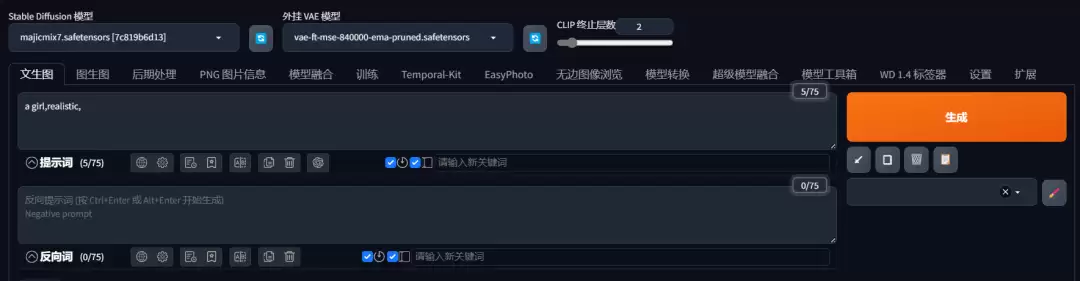
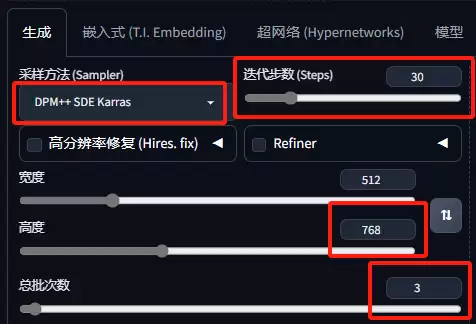
参数部分按以下配置:
- 采样方法:DPM++ SDE Karras
- 迭代步数:30
- 高度:768
- 总批次数:3(一次生成三张,择优选用)
面部修复也是关键环节——开启After Detailer,模型选择face_yolov8n.pt。点击生成,三张图片就出来了。
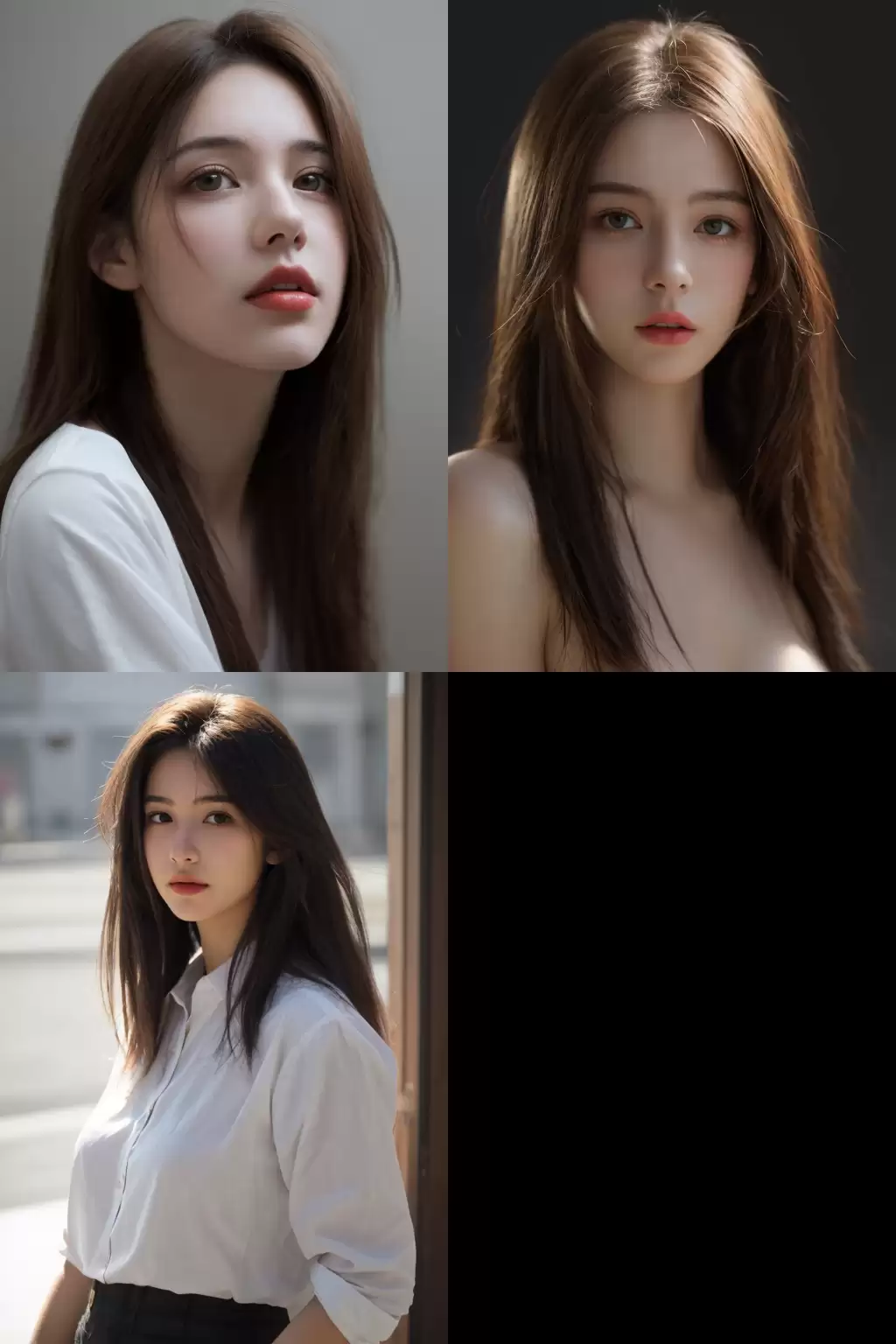
(图片由AI生成,请谨慎甄别)
二、加入皮肤质感,让画面“活”起来
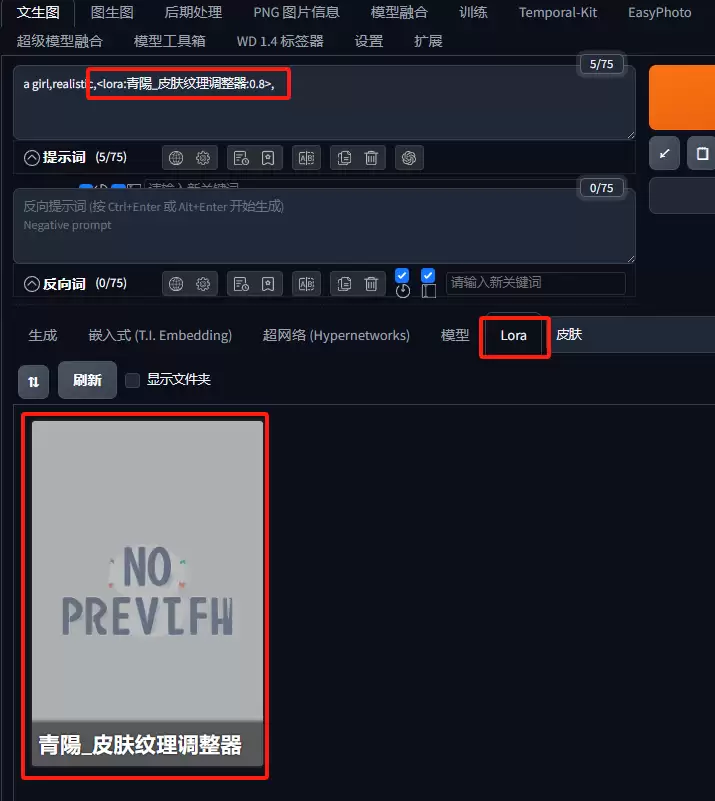
保持相同的参数设置,这次将Lora模型添加进来。先选中刚才下载的“林鹤-皮肤质感调整器”,权重调整为0.8(不宜过高)。
根据模型作者推荐,输入以下负面提示词:
(NSFW:1.3),teeth,(clea vage),(worst quality:1.65),(low quality:1.2),(normal quality:1.2),low resolution,watermark,dark spots,blemishes,dull eyes,wrong teeth,red teeth,bad tooth,Multiple people,brokeneyelashes,(badhandv4-AnimeIllustDiffusion_badhandv4:1.2),(EasyNegative:1.2)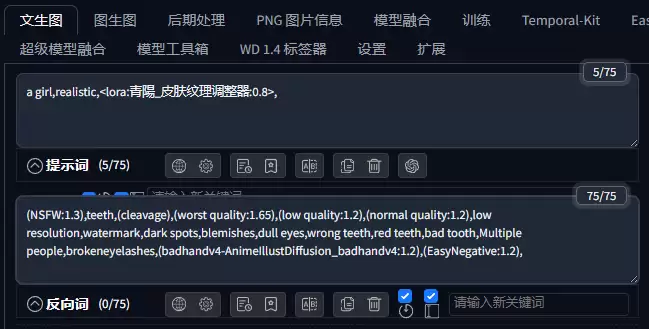
接下来固定随机数种子——点击绿色按钮锁定。这一步是为了让后续操作基于同一张基础图进行对比。

然后打开ControlNet,上传刚才选中的那张图。勾选“完美像素模式”和“允许预览”,控制类型选择Lineart(线稿),预处理器选择lineart_realistic。这么做的目的是让新生成的图与原始图保持高度相似的结构,仅针对质感进行优化。
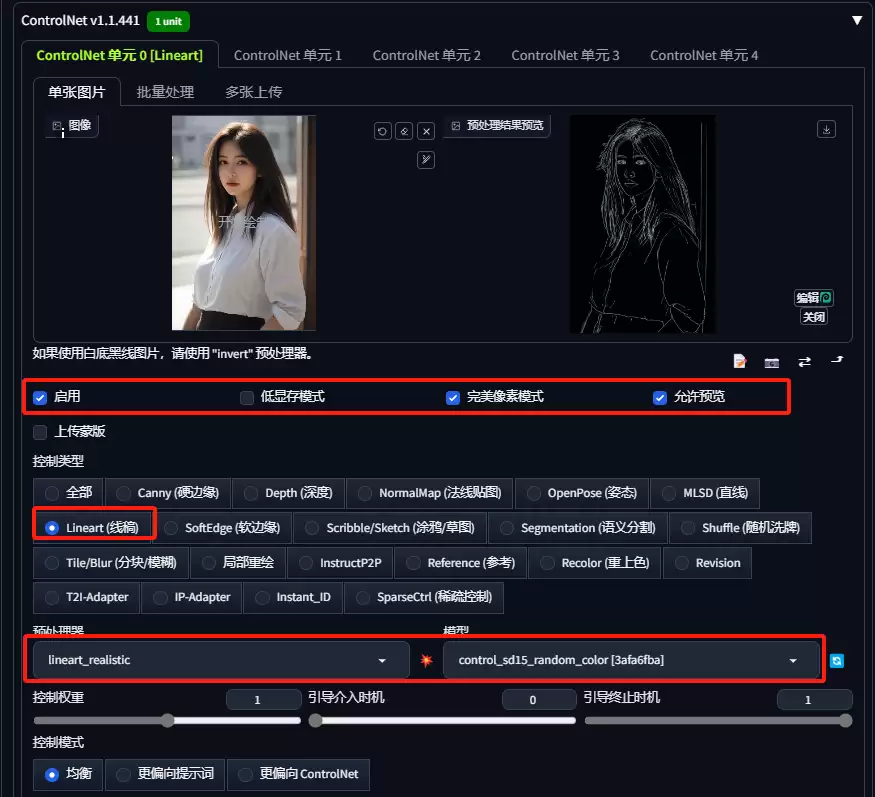
点击生成,三张新图片就完成了。
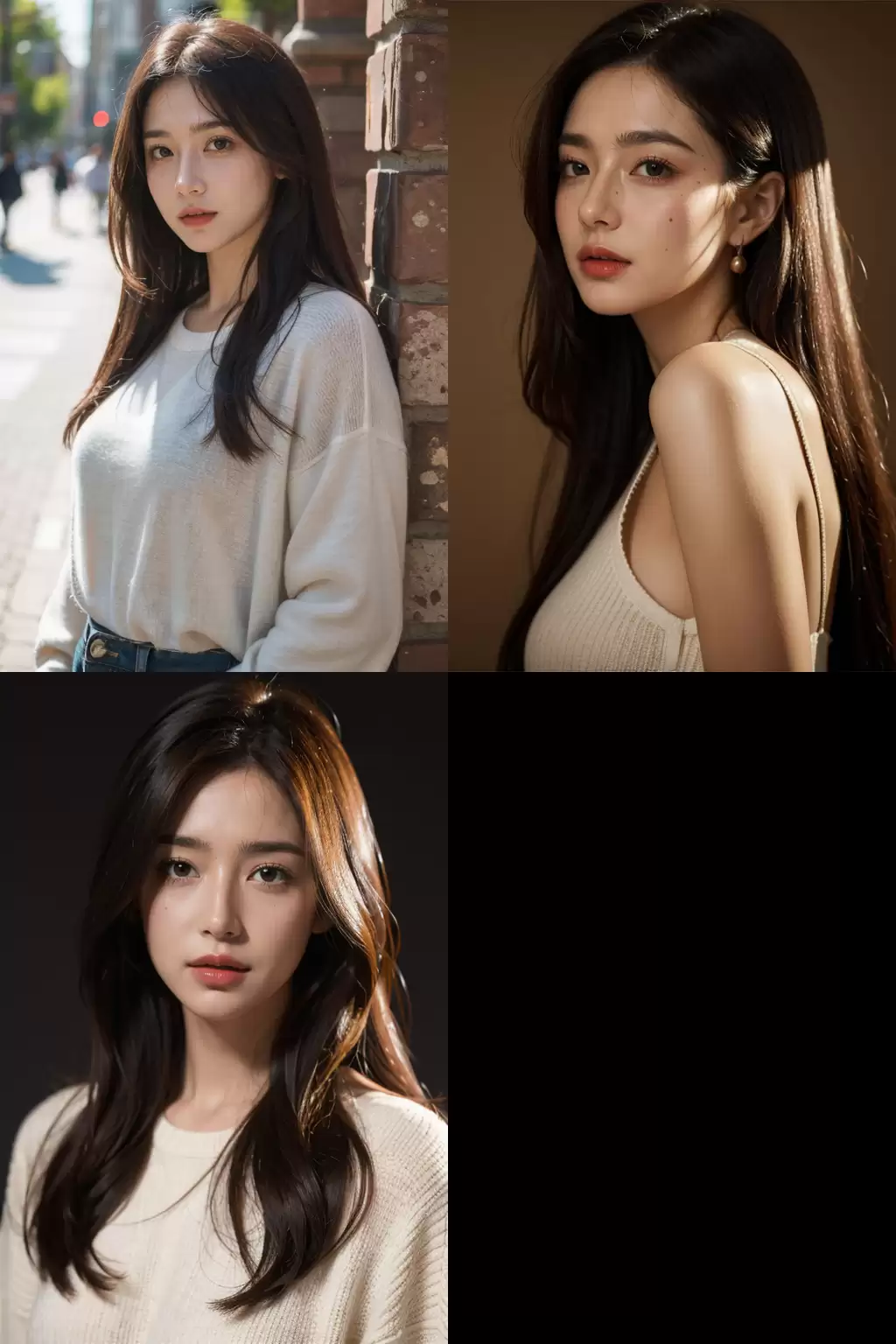
效果对比
从对比图可以明显看出:皮肤的肌理与光影变得自然柔和了许多,面部立体感也得到了增强。实际效果确实提升很大。
(图片由AI生成,请谨慎甄别)


