
ComfyUI新手教程:3步快速部署,小白也能玩转AI绘画
对AI绘画充满好奇,却被复杂的安装步骤和满屏专业术语劝退?别急着放弃,你可能只是还没遇到合适的工具。ComfyUI,这款基于节点的工作流设计工具,正致力于将AI绘画的门槛降至最低——它的操作逻辑直观得就像搭积木,让创意表达变得轻松简单。
为什么选择ComfyUI?
在众多AI绘画工具中,ComfyUI之所以能够脱颖而出,主要得益于以下几个显著优势:
- 可视化操作:无需编写任何代码,只需通过拖拽和连接不同功能节点,就能构建出复杂的图像生成流程,整个过程清晰直观,一目了然。
- 资源占用友好:相比一些“重量级”工具,ComfyUI对电脑显存的要求更为宽松,运行效率通常也更高,这对硬件配置一般的用户来说无疑是个好消息。
- 强大的扩展性:社区生态十分活跃,支持ADetailer、ControlNet等众多实用插件,这意味着它的功能边界可以不断拓展,满足多样化的创作需求。
最关键的是,借助如今成熟的镜像部署方案,你完全可以跳过过去那些令人头疼的环境配置步骤,几乎实现“开箱即用”,即刻开启你的AI绘画创作之旅。
3步快速部署ComfyUI
整个过程远比想象中简单,我们将其拆解为三个清晰的步骤,跟着操作就能轻松完成。
第一步:找到并启动镜像
- 访问相关的镜像服务平台。
- 在搜索栏直接输入“ComfyUI”。
- 从结果列表中点击对应的镜像卡片。
- 选择“立即部署”或类似按钮。
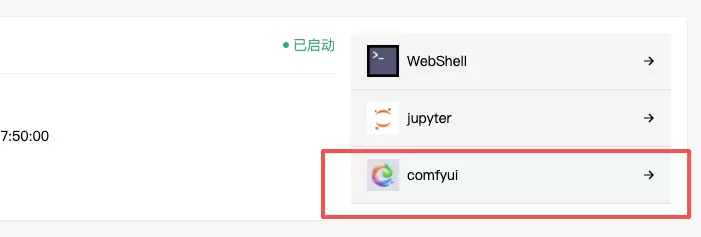
至此,最复杂的部分已经搞定。剩下的操作,就和在应用商店里安装一个普通软件没什么两样,完全不需要手动配置Python环境或处理依赖冲突。
第二步:认识工作流界面
成功启动后,你会看到类似下图的界面:
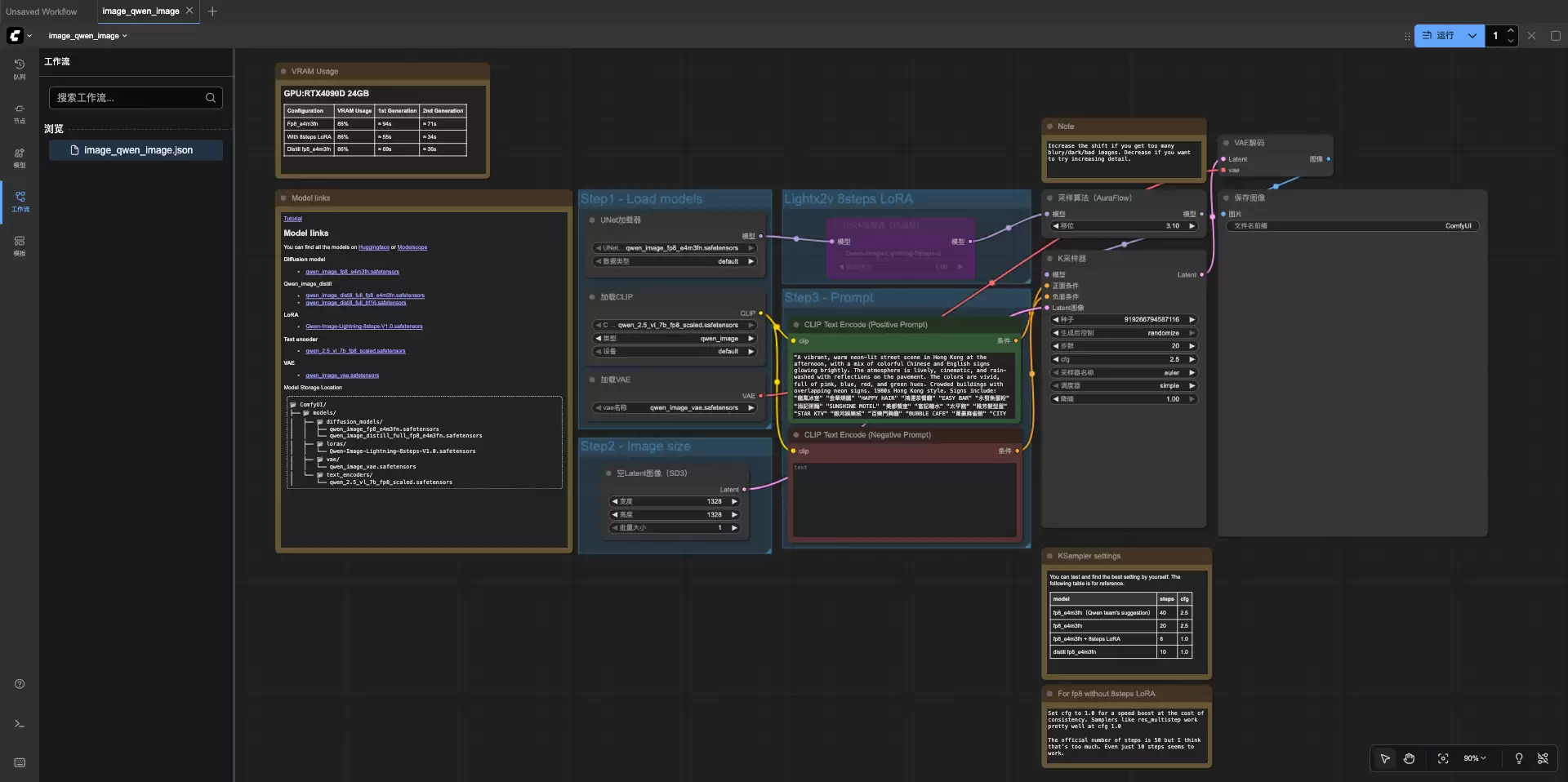
界面布局通常分为三个核心区域:
- 左侧:节点工具箱。所有可用的功能模块,如加载模型、输入提示词、设置参数等,都分类陈列在此,方便随时取用。
- 中间:工作区。这是你的“画布”,通过从左侧拖拽节点到此处并连接它们,即可搭建完整的生成流水线。
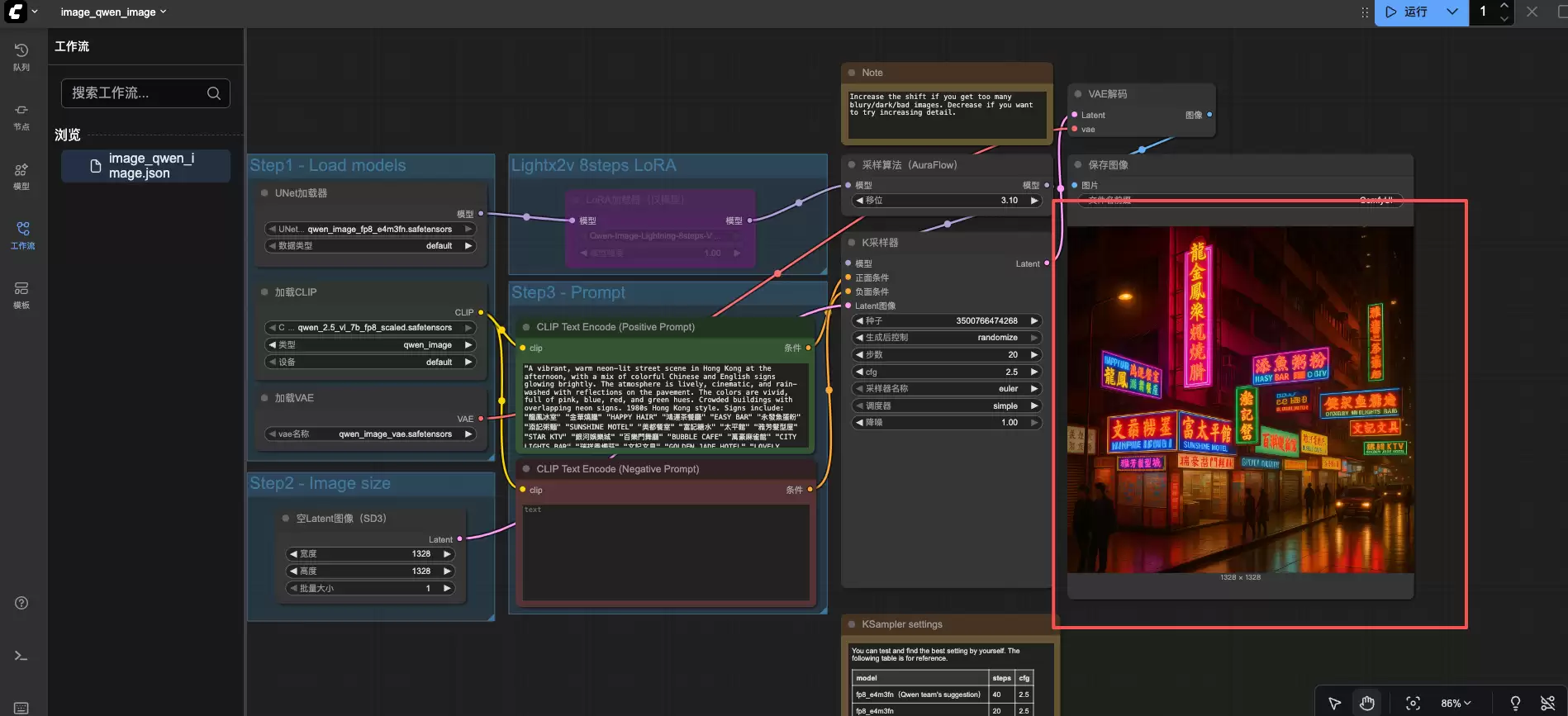
- 右侧:预览区。图像生成的结果会实时显示在这里,方便你及时查看效果。
对于新手,一个非常实用的建议是:先别急着从零搭建。尝试点击“Load”按钮,加载一些预设好的工作流模板,这能帮你快速掌握节点的连接逻辑,更快上手。
第三步:生成你的第一幅AI画作
万事俱备,只欠东风。现在,让我们来创造点属于你的作品:
- 输入描述(Prompt):在对应的文本节点里,用语言描绘你想要的画面。例如:“一只戴着墨镜的柯基犬,赛博朋克风格,霓虹灯光背景”。
- 调整基础参数(可选):
- 图片尺寸:从512x512开始尝试是一个稳妥的选择,既能保证生成速度,又能获得不错的效果。
- 生成步数(Steps):设置在20到30步之间,通常能在生成速度和图像质量之间取得理想的平衡。
- 点击运行:找到那个象征着开始的“运行”按钮(通常是一个播放图标),点击它即可启动生成。
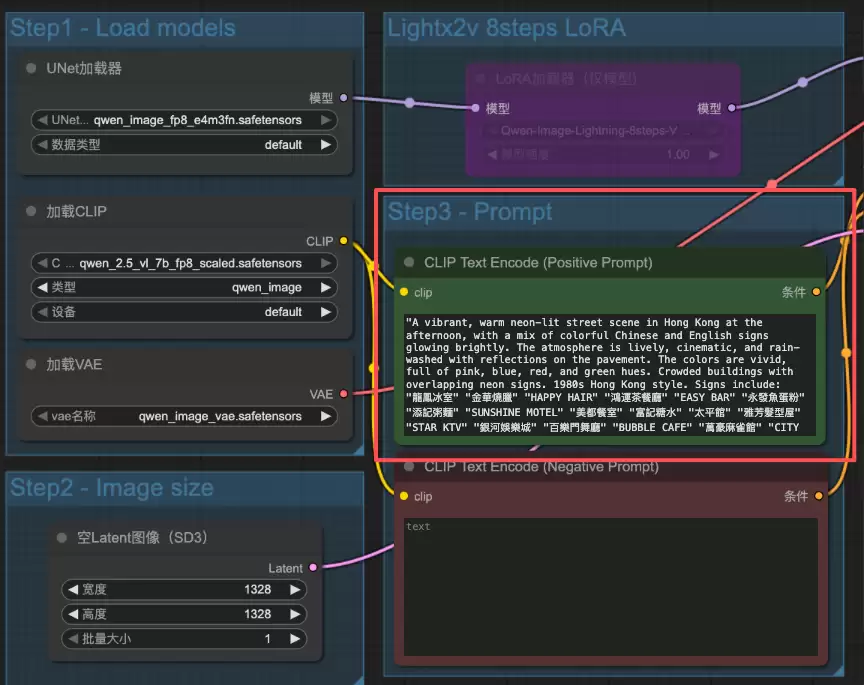
稍等片刻,你的作品就会在预览区呈现出来:
提升作品质量的实用技巧
能生成图片只是第一步,如何让图片更符合预期、质量更高,才是接下来需要深入琢磨的方向。
写好Prompt的秘诀
提示词是AI理解你意图的桥梁。一份清晰的“指令”通常包含以下几部分:
- 主体明确:先说清楚画什么。例如“一位身着青花瓷纹样旗袍的少女”。
- 风格描述:指定艺术风格或媒介。例如“水墨画风格,笔触淡雅,留白意境”。
- 细节补充:丰富环境、光影、质感等。例如“立于朦胧的江南烟雨中,背景是若隐若现的石桥,光线柔和”。
来看一个对比示例,效果立判高下:
- 普通描述:“一只猫”。
- 优质描述:“一只银渐层英国短毛猫,正慵懒地趴在铺着阳光的木质窗台上,午后温暖的光线勾勒出它蓬松的毛发质感,特写镜头,写实摄影风格”。
常用参数调整
理解几个关键参数,能让你对生成结果拥有更强的掌控力:
- CFG Scale:控制AI遵循提示词的程度。值越高(如7-12),图像越贴近你的描述,但过高可能导致生硬或不自然,需要根据实际效果微调。
- 采样步数(Steps):如前所述,20-30步是质量和效率的甜点区,既能保证细节,又不会耗时过长。
- 采样方法(Sampler):不同算法各有特点。对于新手,Euler a或DPM++ 2M Karras等方法通常能提供稳定可靠的结果,值得优先尝试。
插件推荐
ComfyUI的潜力,很大程度上通过插件来释放。以下几款是公认的“生产力神器”,能大幅提升创作效率:
- ControlNet:提供对构图、姿势、线条、深度图的精确控制,让你能“指挥”AI按照你的草图或参考图进行创作,实现精准把控。
- ADetailer:自动检测并修复生成图像中的人脸、手部等细节,对于人物绘制尤其有用,能显著提升成片质量。
- AnimateDiff:让静态图片“动”起来,是探索AI动画的入门利器,为创作带来更多可能性。
安装它们通常很简单:在ComfyUI管理器的插件页面搜索名称,点击安装后重启界面即可生效。
常见问题解答
生成速度慢怎么办?
- 检查图像分辨率是否设置过高,新手建议从512x512或768x768开始,不要盲目追求大尺寸,以免影响效率。
- 尝试更换不同的采样方法,有些算法在速度上更有优势,可权衡后选择。
- 暂时禁用当前工作流中非必需的插件,减少计算负载,从而提升生成速度。
图片模糊或有瑕疵?
- 适当增加采样步数(但一般不超过50步),给AI更多的“思考”时间,有助于改善细节。
- 启用ADetailer这类细节修复插件,针对性优化面部或手部,解决常见瑕疵。
- 在提示词中加入“高清”、“4K”、“细节丰富”、“大师级画质”等质量相关关键词,引导模型生成更精细的画面。
如何保存和分享作品?
- 在预览区的图片上右键,即可选择“保存图像”,操作非常便捷。
- 通常支持PNG和JPG格式。若希望保留更多细节(如图层信息),推荐使用PNG格式,无损保存更可靠。
总结
走完这个教程,你已经掌握了几个核心要点:如何近乎零门槛地部署ComfyUI;生成第一幅AI绘画的标准流程;以及几个能立刻提升作品质量的实用技巧和问题应对方法。
ComfyUI的魅力,在于它将技术的复杂性封装在了直观的可视化操作背后,让创意过程变得直接而有趣。现在,技术门槛已经跨过,舞台交还给你的想象力。不妨大胆尝试各种提示词的组合,探索从古典油画到科幻朋克的不同风格,你会发现,AI绘画的世界,确实充满无限可能。
```


