
AI绘画的应用已经相当广泛,想要上手,掌握核心的指令参数是关键。这就像学习一门新语言的语法,理解了基本规则,才能更自如地表达创意。下面,我们就来梳理一下Midjourney中那些最常用、也最实用的绘画参数。
基本参数
这些参数直接影响图像的生成效果,是控制画面输出的基础工具。
1. --ar (宽高比)
这个参数决定了图像的宽度与高度比例。想生成手机壁纸还是电脑横屏?调整--ar就能轻松实现。例如,在提示词末尾加上 --ar 16:9 或 --ar 4:3。
2. --c (混乱度)
想让AI给出更多意想不到的创意组合吗?--chaos(或--c)参数就是为此而生。数值越高(范围0-100),初始生成的4张图片差异就越大,结果也越出人意料;数值越低,则结果更稳定、可重复。默认值为0。
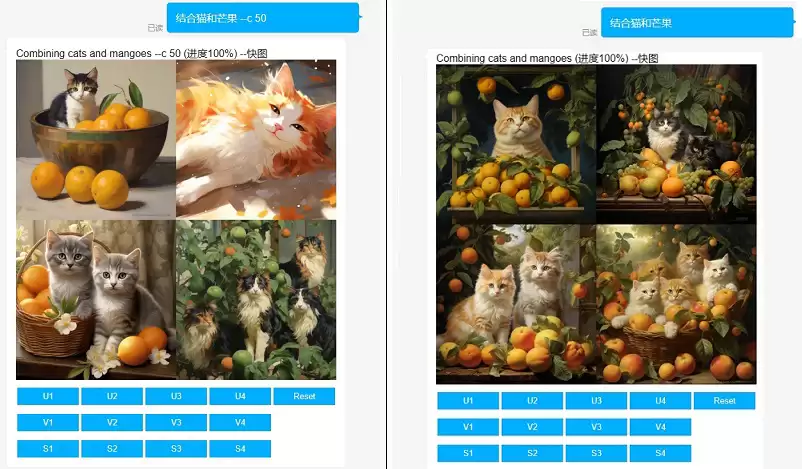
3. --no (排除元素)
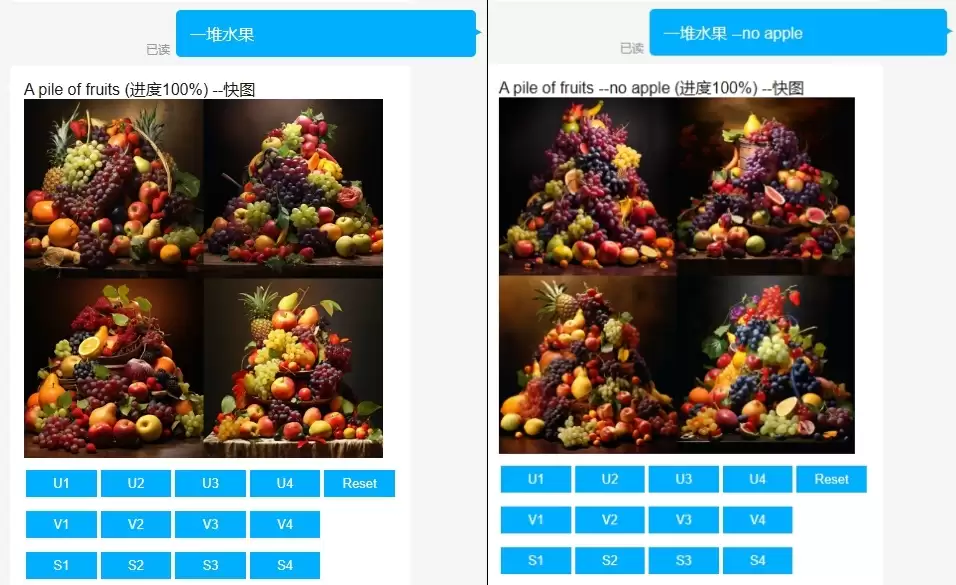
生成了完美的场景,偏偏多了个不想要的东西?用--no参数告诉AI把它“请”出去。例如,提示词末尾添加 --no apple,系统就会尽力从画面中移除苹果。
4. --q (图片质量)
这个参数控制着生成图像时的计算资源投入。更高的质量设置(如--q 2)意味着更长的处理时间和更丰富的细节;反之,--q .25则能更快出图,适合快速构思。数值范围通常在.25到2之间,默认为1。
5. --seed (种子值)
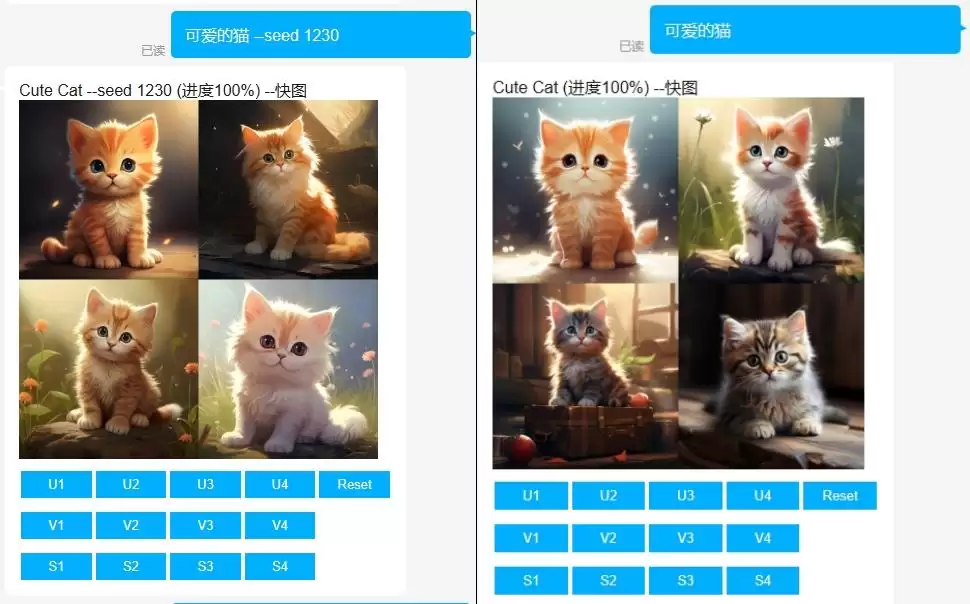
想复现某张惊艳的图片,或者生成一系列风格高度一致的图?--seed参数是关键。它相当于一个随机数起点,使用相同的种子编号和提示词,就能得到非常相似的结果。数值范围极大,从0到40多亿。
6. --stop (提前停止)
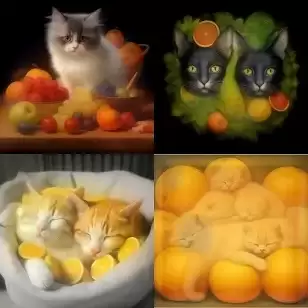
在渲染完成前中断进程会得到什么?--stop参数可以让你一探究竟。它会在指定百分比(如--stop 80)时停止渲染,生成的结果往往更柔和、更具朦胧感,有时能产生独特的艺术效果。默认是100,即完全渲染。
7. --s (风格化程度)
这个参数影响AI对提示词的“艺术发挥”程度。数值越高(V4/V5模型范围0-1000),画面就越富有艺术性和创意,可能离你提示的字面意思稍远;数值越低,则更严格遵循提示。默认值是100。
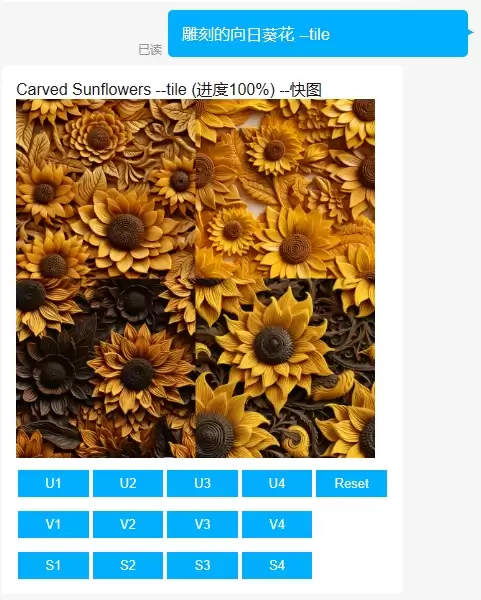
8. --tile (平铺)
这个功能非常实用,可以生成无缝拼接的图案,用于制作壁纸、织物纹理或背景图。只需在提示词后加上--tile即可。
模型版本参数
Midjourney会不断更新模型版本以提升效果,不同模型各有侧重。
9. --niji (动漫风格)
这是专为动漫、二次元风格爱好者准备的模型。在提示词后添加--niji或--niji 5,就能切换到这种画风。
10. --hd (高清)
一个较早期的参数,用于生成更大、更清晰的图像,适合对分辨率有特殊要求的场景。
11. --test / --testp (测试模型)
Midjourney偶尔会发布新的测试模型供社区体验。它们可以与--creative参数结合,探索更多样化的组合效果。
12. --v (版本号)
直接指定使用哪个模型版本。例如,--v 5.2将使用最新的V5.2模型。了解各版本特性,能帮你更好地选择工具。
升频参数
在从初始网格图中选择某一张进行放大(Upscale)时,除了默认选项,还有几个特殊的升频器可选:
13. --uplight:使用轻量级升频,结果更接近原始网格图,添加的细节较少,画面更平滑。
14. --upbeta:使用测试版升频器,同样接近原始图像,但细节会更少。
15. --upanime:这是为Niji模型专门设计的升频器,能更好地保持动漫风格。
需要注意的是,这些参数通常仅适用于特定的早期Midjourney模型。
其他参数
还有一些参数在特定情况下非常有用。
16. --creative (创意模式)
与--test或--testp模型搭配使用,能进一步增加结果的多样性和创造性。
17. --iw (图像权重)
当你使用“图生图”功能时,这个参数控制着你上传的参考图对最终结果的影响力度。数值越大(V5版范围0.5-2),参考图的影响就越强。
18. --sameseed (相同种子)
与--seed类似,但作用范围更广。当指定--sameseed时,初始网格中所有4张图片都使用相同的噪声起点,因此它们看起来会非常相似,适合需要高度一致性变体的场景。
掌握这些核心参数,就如同掌握了调色盘上的基础色。多尝试、多组合,你就能更精准地驾驭AI,让脑海中的创意跃然“屏”上。


