
AI绘画神器Nunchaku FLUX.1 CustomV3:新手友好型教程
看到别人用AI生成的精美图片,自己是否也心痒难耐,却又被“需要高端设备”、“配置复杂”这些传言劝退?别担心,今天要介绍的这款工具,可能就是为你准备的入门捷径。
Nunchaku FLUX.1 CustomV3镜像,本质上是一个为新手“开箱即用”的AI绘画解决方案。它基于性能强劲的FLUX.1模型,并集成了两个关键优化组件:FLUX.1-Turbo-Alpha负责加速生成过程,而Ghibsky Illustration LoRAs则专门提升图像的插画质感。最关键的是,所有繁琐的技术配置都已预先打包完成,用户唯一需要做的,就是构思并描述你脑海中的画面。
无论目标是创作个人插画、寻找设计灵感,还是单纯体验AI绘图的乐趣,遵循本教程,你完全可以在十分钟内看到自己的第一幅AI作品。
环境准备与快速部署
硬件要求
首先是个好消息:对硬件的要求远比想象中亲民。一张RTX 4090显卡足以流畅运行,甚至更低配置的显卡也能胜任,只是生成速度会有所差异。如果本地没有合适的显卡,完全可以选择主流云服务平台进行部署,这能彻底绕过硬件门槛。
镜像选择与启动
部署过程简单到几乎无需指导:
- 在你的云平台或本地环境中,找到并选择“Nunchaku FLUX.1 CustomV3”镜像。
- 点击启动按钮,剩下的环境配置工作将全部由系统自动完成。
- 耐心等待几分钟,待系统初始化完毕即可。
整个过程类似于安装一个普通软件,无需输入命令行,也无需纠结环境变量。Python环境、模型权重、依赖库……所有这些后台工作都已就绪。
界面熟悉与工作流选择
访问ComfyUI界面
启动完成后,点击界面上的“comfyui”按钮,即可进入AI绘画的核心操作界面。ComfyUI是一个基于节点的工作流可视化工具,你可以将其理解为一个已经摆好所有画具的数字画室。
初次打开,看到那些节点和连线可能会有些困惑,但请放心,实际操作只需关注几个关键点。
选择正确的工作流
在界面中找到“workflow”选项卡,点击下拉菜单,选择名为“nunchaku-flux.1-dev-myself”的工作流。
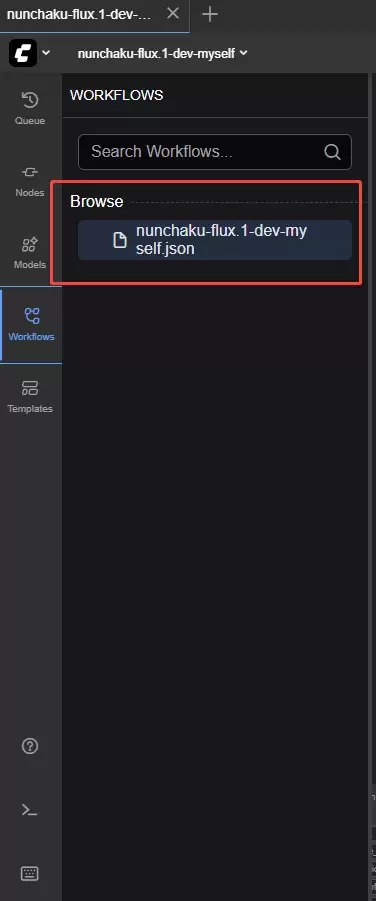
这个预置工作流已经集成了模型加载、提示词处理、图像生成与保存的全套流程。用户无需理解每个节点的原理,就像驾驶汽车不必精通发动机,知道如何操作就能抵达目的地。
核心操作:输入描述与生成图片
编写有效的提示词
现在来到最具创造性的环节——用语言指导AI作画。在界面中找到“CLIP prompts”节点,这里就是输入描述词的地方。
编写提示词有几个实用技巧:
- 描述具体化:避免“画一只猫”这样的笼统指令,尝试“一只橘色的短毛猫,在午后阳光下的花园长椅上打盹”。
- 加入风格指引:明确指定“动漫风格”、“电影感写实”、“水彩手绘效果”等。
- 控制构图与视角:使用“全景”、“脸部特写”、“俯视视角”等词汇来引导画面布局。
例如,想要生成一幅风景画,可以输入:“夕阳映照下的雪山与湖泊,湖面呈现完美的倒影,天空布满粉紫色晚霞,摄影级画质,4K高清。”
生成你的第一张图片
描述词准备就绪后,点击界面右上角醒目的“Run”按钮,接下来便是见证过程的时刻。
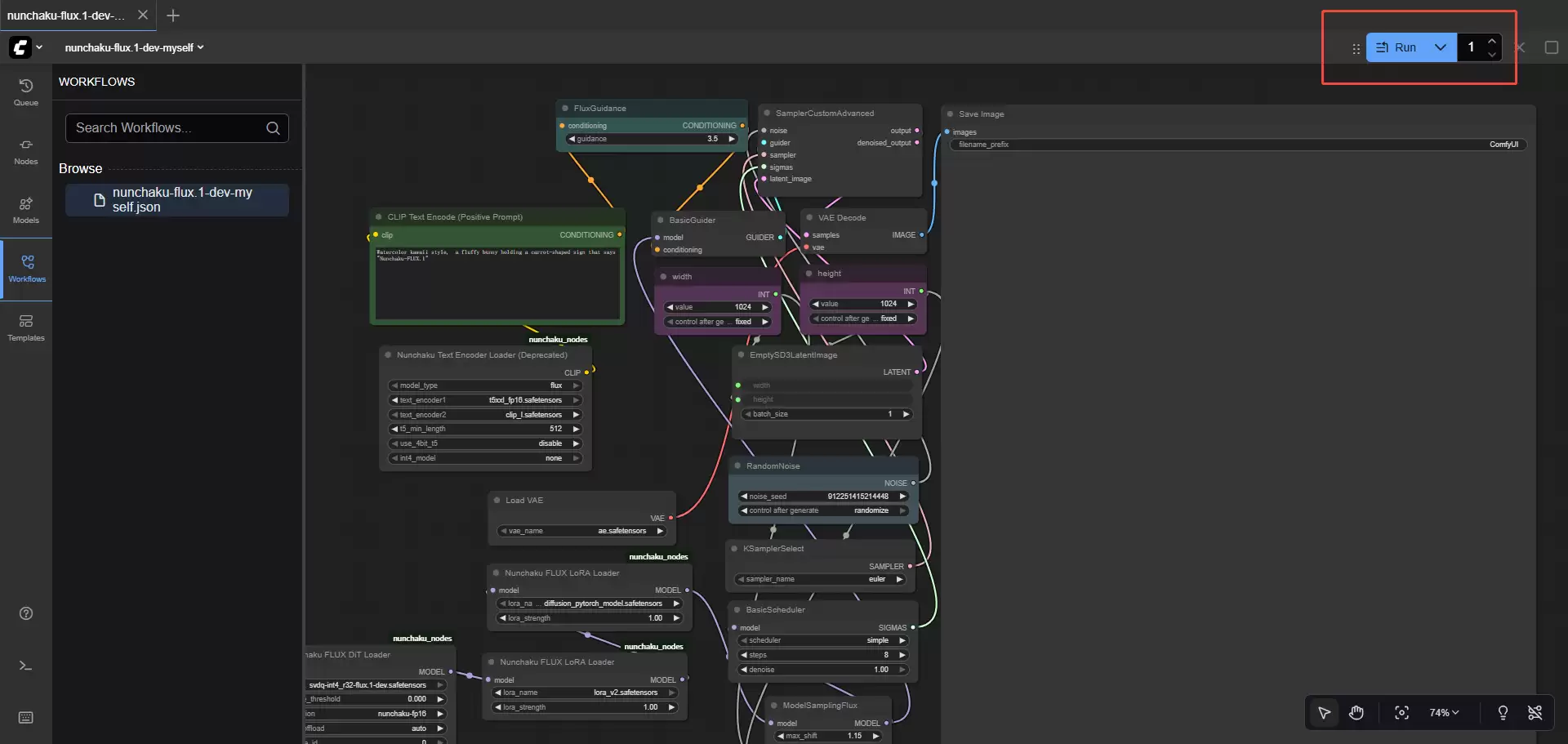
生成时间通常在1到3分钟,具体取决于硬件性能。期间可以看到进度条移动,那是系统正在逐层将文字描述转化为图像像素。
首次生成由于需要将模型加载至内存,速度可能稍慢。后续的生成过程会显著加快,一般30秒到1分钟即可产出新图。
保存与使用生成的图片
下载生成的作品
图片生成后,会在“Save Image”节点显示预览。如果对结果满意,想要保存至本地,只需三步:
- 右键点击“Save Image”节点。
- 在菜单中选择“Save Image”选项。
- 选择本地存储位置并为文件命名。
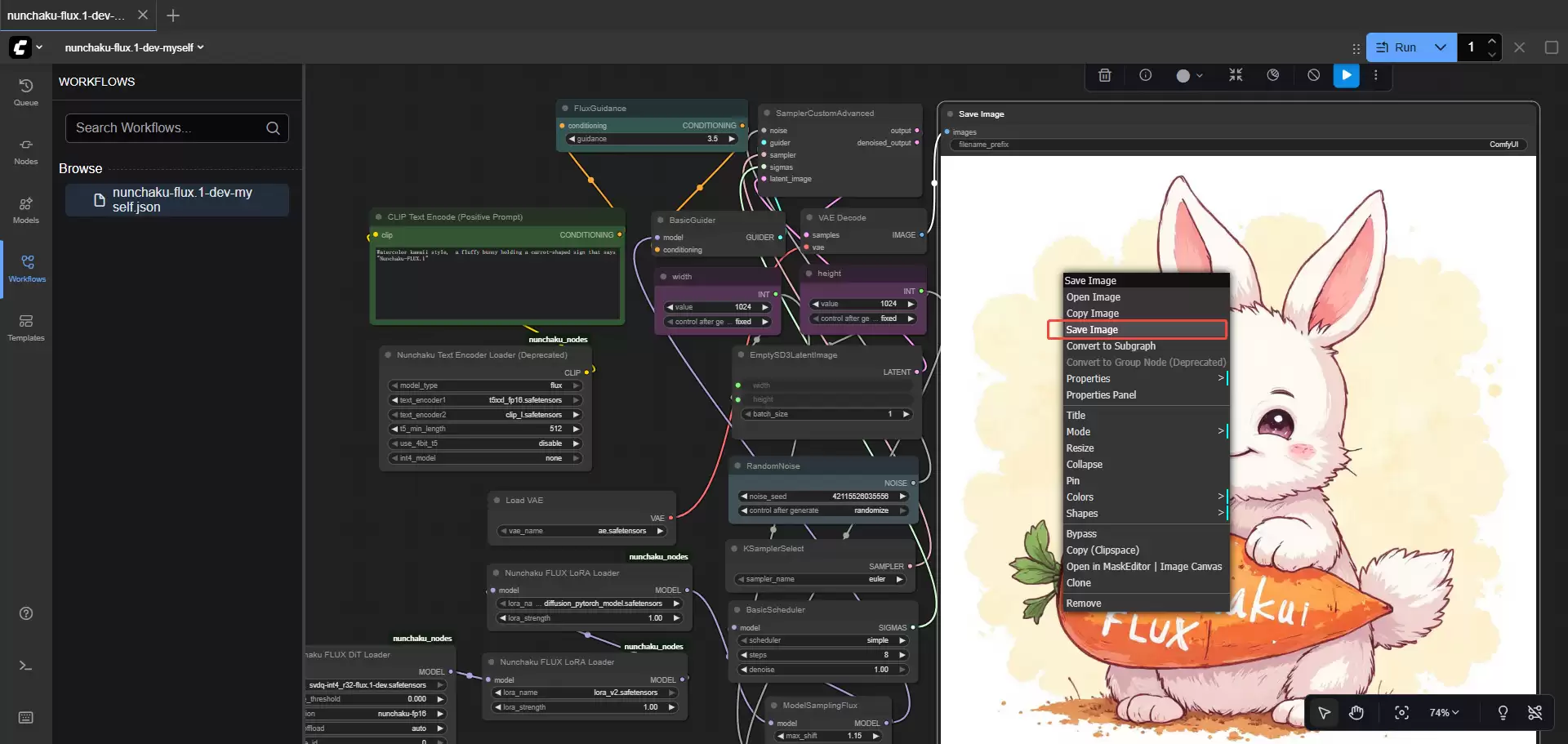
生成的图片默认即为高分辨率,可直接用于个人创作、社交媒体分享,或作为设计项目的素材。
批量生成技巧
如果需要一次性生成多张图片,无需反复手动操作。可以:
- 一次性准备多个不同的描述词序列进行尝试。
- 利用工具可能提供的批量生成功能。
- 或者,简单地多次点击“Run”按钮。
每次生成都会产生随机的细微差异,这让你有机会从中挑选最满意的一张。
实用技巧与进阶玩法
提升图片质量的小技巧
根据大量实践反馈,以下几点能有效提升出图效果:
描述词优化:
- 添加质量标签:如“高清”、“8K分辨率”、“专业摄影”、“细节惊人”。
- 指定光线氛围:如“柔和漫射光”、“戏剧性侧光”、“黄金时刻暖光”。
- 描述材质纹理:如“光滑的陶瓷”、“粗糙的树皮”、“湿润反光的地面”。
负面提示词(如需要):可以指明不希望出现的内容,例如:“模糊、变形、多余的手指、文字水印”。
尝试不同风格
得益于内置的Ghibsky Illustration LoRAs,该镜像特别擅长生成各类插画风格作品。你可以大胆尝试:
- 动漫风格:“宫崎骏动画风格的天空之城场景”。
- 概念艺术:“科幻游戏中的机甲战士概念设计”。
- 写实风格:“国家地理杂志级别的野生动物摄影”。
- 抽象艺术:“充满动感的色彩泼溅抽象画”。
只需更换风格关键词,就能获得截然不同的视觉作品。
迭代优化方法
如果初次生成效果未达预期,这是完全正常的。可以:
- 根据已生成的图片,调整和细化你的描述词。
- 增加更多环境、表情、动作等细节描述。
- 替换或组合不同的风格关键词。
- 多次生成,利用随机性“刷”出最佳结果。
必须认识到,AI绘画是一个典型的迭代优化过程,极少一蹴而就。多次尝试和调整,正是你逐步学会“指导”AI创作的过程。
常见问题解答
生成速度太慢怎么办?
若感觉生成速度不理想,可以:
- 确认已选择“nunchaku-flux.1-dev-myself”正确工作流。
- 检查后台是否有其他程序大量占用GPU资源。
- 在满足需求的前提下,尝试适当降低生成图像的分辨率。
图片效果不理想怎么办?
描述词是影响效果的首要因素。如果效果不佳:
- 尝试让描述更加具体、细致、富有画面感。
- 参考社区中分享的优秀提示词案例获取灵感。
- 大胆混合不同的风格、艺术家、材质关键词进行组合实验。
如何保存自己的工作流?
当你调整出一套满意的参数组合后,建议:
- 在ComfyUI中保存当前的工作流配置文件。
- 可将其导出为模板,方便日后快速调用。
- 记录下成功的提示词组合,建立自己的关键词库。
总结
Nunchaku FLUX.1 CustomV3镜像,确实为AI绘画新手扫清了最大的技术障碍。它将复杂的模型配置与环境依赖封装于幕后,让创作者能全力聚焦于创意本身。从选择镜像到产出首张作品,整个过程可在十分钟内完成,且无需任何技术背景。
这款工具的巧妙之处,在于在易用性与输出质量间取得了良好平衡。用户既不必深究晦涩的参数,也无需担心产出效果过于粗糙。无论是用于个人兴趣创作,还是为专业项目生成素材原型,它都能提供得力的支持。
最后需要明确的是,AI绘画本身是一项需要通过实践来提升的技能。初期不擅长撰写提示词、产出效果不稳定,都是正常现象。但只要保持尝试,不断根据反馈进行调整,你便能越来越熟练地驾驭这个工具,让脑海中的奇思妙想逐一跃然“屏”上。
不妨现在就动手尝试,开启你的AI艺术创作之旅。


