游乐游手机版
首页/AI教程/文章详情

AI画神龙超逼真教程方法

时间:2026-05-29 20:03
2024年恰逢农历龙年,不少朋友都想用AI绘画创作点龙年专属的头像和壁纸,讨个好彩头。那么,具体怎么用AI画出既威武又好看的神龙图案呢?今天就来聊聊这个。 先看几张效果图,感受一下AI的“画功”。 这是一张适合电脑的宽屏壁纸,神龙盘旋,气势十足。 这张则更适合作为手机壁纸,构图紧凑,细节精美。 还有

2024年恰逢农历龙年,不少朋友都想用AI绘画创作点龙年专属的头像和壁纸,讨个好彩头。那么,具体怎么用AI画出既威武又好看的神龙图案呢?今天就来聊聊这个。

先看几张效果图,感受一下AI的“画功”。

AI画神龙这是一张适合电脑的宽屏壁纸,神龙盘旋,气势十足。

\这张则更适合作为手机壁纸,构图紧凑,细节精美。

\还有这种圆形构图,拿来当微信头像再合适不过了。

怎么样,是不是挺有感觉的?接下来,咱们就说说怎么定制属于你自己的那条“龙”。

第一步:找到创作入口

整个过程其实并不复杂。首先,你需要打开丹青AI的绘画功能,找到那个醒目的“立即体验”按钮点进去。
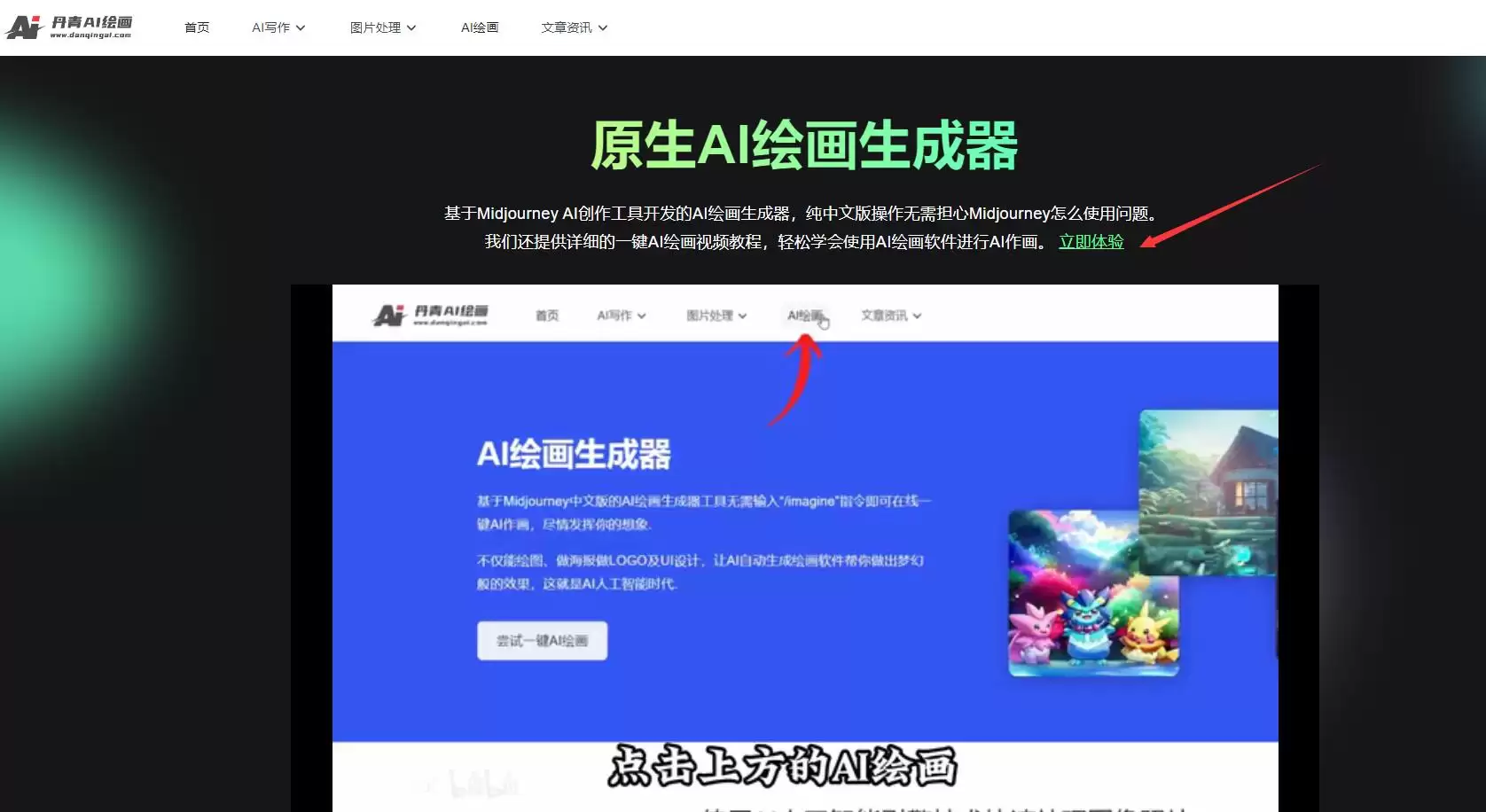
\

第二步:输入你的创意

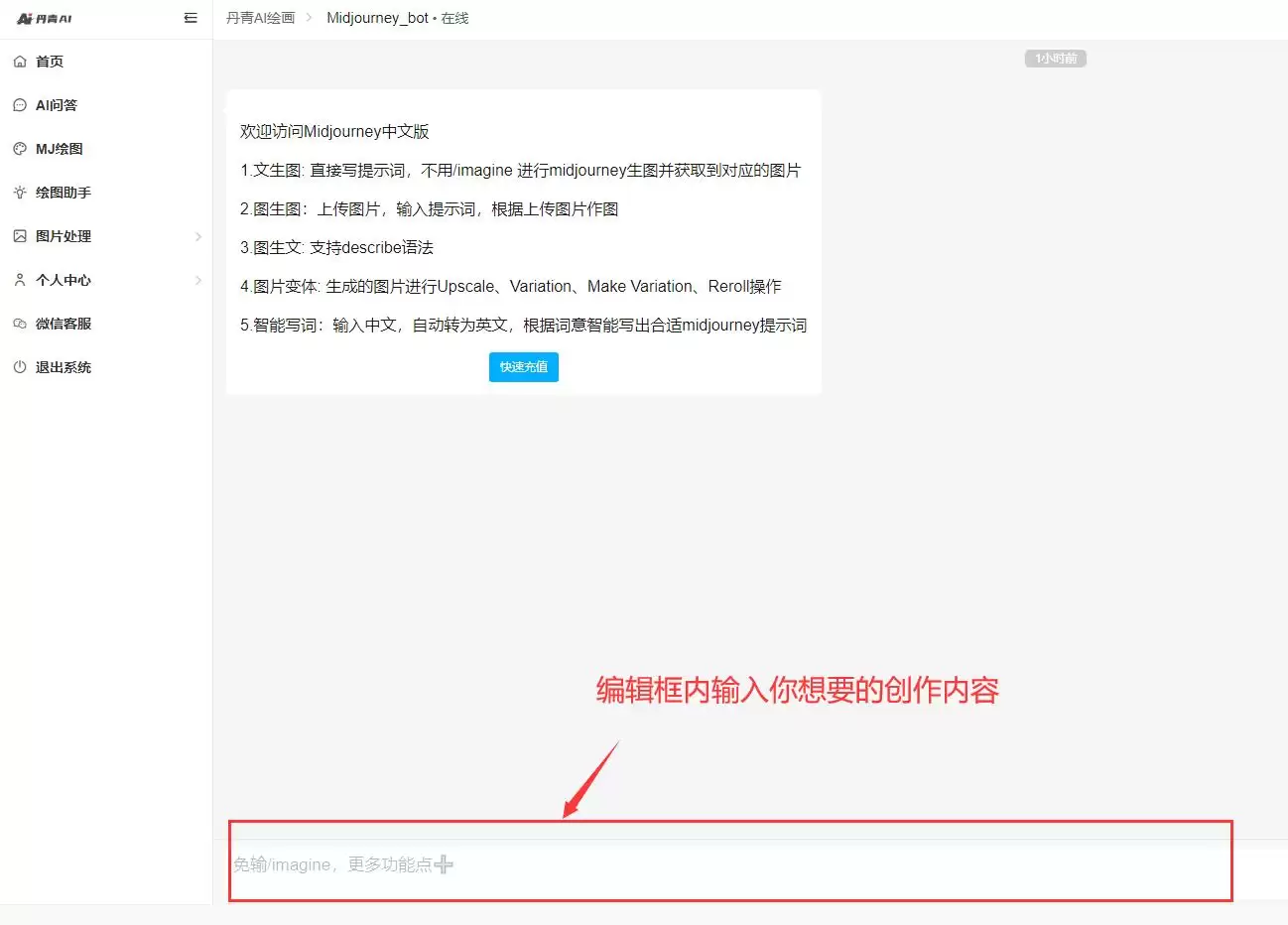
点击之后,你会进入一个类似Midjourney的中文版绘画界面。最关键的一步来了:在提示词框里,用文字描述你脑海中神龙的样子。
\

比如,你可以描述神龙的姿态(是腾云驾雾还是静卧祥瑞)、颜色(金色、青色还是五彩鳞甲)、背景(是云海、山川还是传统纹样)。描述得越具体,AI就越能理解你的意图。写好之后,点击发送,系统就会自动开始创作了。

第三步:另一种更直观的方法

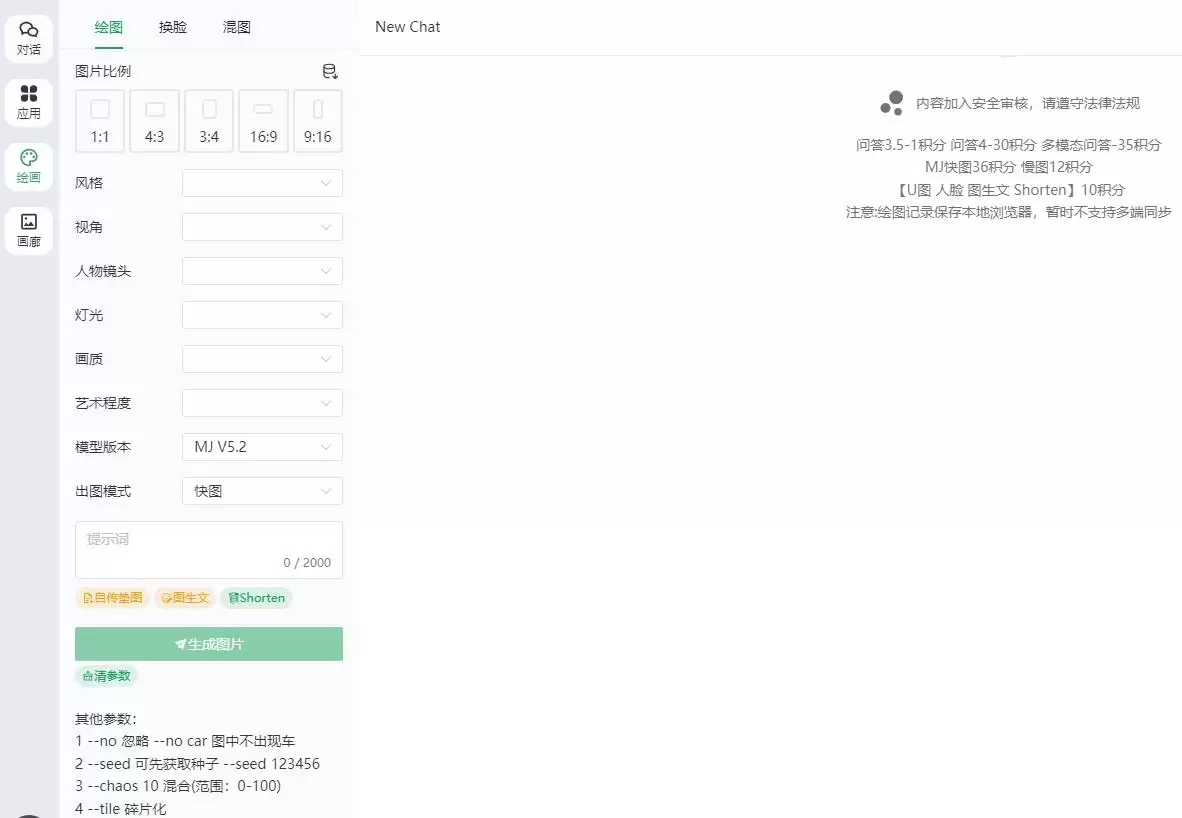
如果觉得纯文字描述有点抽象,别急,还有一个更“傻瓜式”的操作方法。在网站的“AI写作问答”版块下,找到“积分版-MJ绘画”功能。

这里采用的是界面化操作,你只需要像点菜一样,依次选择图片的比例、视角、画质风格等选项,系统会自动组合成专业的提示词。这种方式更加直观,特别适合不太擅长组织复杂描述词的新手。
\

两种方法各有千秋,你可以根据自己的习惯选择。核心逻辑都是一样的:把你的创意,通过关键词或选项告诉AI,剩下的就交给它来发挥吧。动手试试,打造一条独一无二的2024年开运神龙。

来源:https://www.danqingai.com/jiaocheng/20.html
上一篇微软官方邮件通道滥用的钓鱼攻击机理与防御 下一篇AI技术在少儿英语学习中的创新应用
本站内容用于信息整理与展示,如有侵权或内容问题请及时联系处理。

相关推荐

补充同频道和同主题内容,方便继续浏览更多相关内容。

同类最新

继续查看同栏目最近更新的文章。

更多
微软Copilot插件安装全流程:浏览器与扩展市场配置
AI教程 · 2026-07-01

微软Copilot插件安装全流程:浏览器与扩展市场配置

围绕MicrosoftCopilot在浏览器、编辑器和扩展市场中的安装与配置,梳理账号准备、安装步骤、权限检查、常见故障及安全使用边界,适合新手快速完成AI办公工具部署。

Microsoft Copilot Docker 一键部署指南:镜像拉取、端口映射与数据目录配置
AI教程 · 2026-07-01

Microsoft Copilot Docker 一键部署指南:镜像拉取、端口映射与数据目录配置

围绕Copilot类AI办公工具的Docker部署流程,说明镜像选择、拉取校验、端口映射、数据目录挂载、环境变量配置、更新回滚与常见故障处理。

微软Copilot API密钥注册获取与国内网络配置
AI教程 · 2026-07-01

微软Copilot API密钥注册获取与国内网络配置

围绕MicrosoftCopilot相关接口接入流程,梳理账号准备、Azure资源创建、密钥获取、环境变量配置、国内网络连通性优化、常见报错处理与安全管理要点。

微软Copilot Linux部署:环境准备到后台运行全流程
AI教程 · 2026-07-01

微软Copilot Linux部署:环境准备到后台运行全流程

MicrosoftCopilot不适合按本地模型方式安装,Linux服务器更常见的是部署企业入口或集成服务。流程需完成账号授权、运行环境、服务配置、反向代理、进程守护与日志监控,并注意数据权限、访问控制和合规边界。

Microsoft Copilot macOS安装教程:Apple Silicon与Intel配置步骤
AI教程 · 2026-07-01

Microsoft Copilot macOS安装教程:Apple Silicon与Intel配置步骤

MicrosoftCopilot在Mac上可通过网页应用、Edge侧边栏或Microsoft365组件使用,AppleSilicon与Intel机型重点在系统版本、浏览器、账号授权和隐私设置。