
Visio流程图绘制教程六步快速上手
 /ignore-error/1" uploadprocessed="true" alt="Visio流程图">
1. Visio流程图绘制前准备
工欲善其事,必先利其器。在开始使用Visio制作流程图之前,充分的准备工作能让绘制过程事半功倍,有效避免中途返工和逻辑混乱。
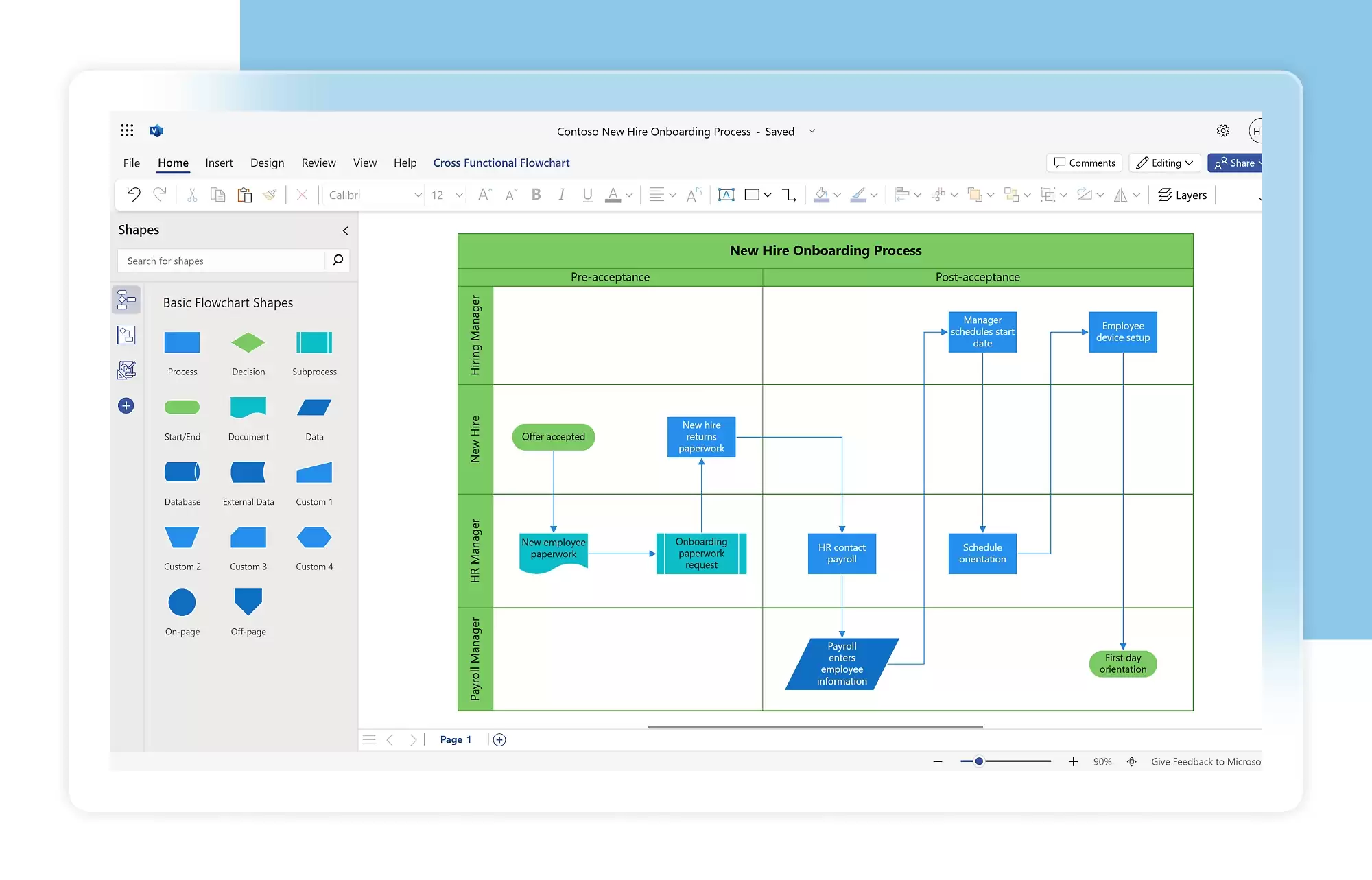
首先,需要熟悉Visio的操作界面。启动软件后,建议先快速了解核心功能区:顶部的菜单栏和工具栏集中了所有操作命令,左侧的形状窗格是各类图形符号的仓库,中央的绘图区是主要工作区域,底部的状态栏则提供实时操作信息。掌握界面布局是高效绘图的基础。
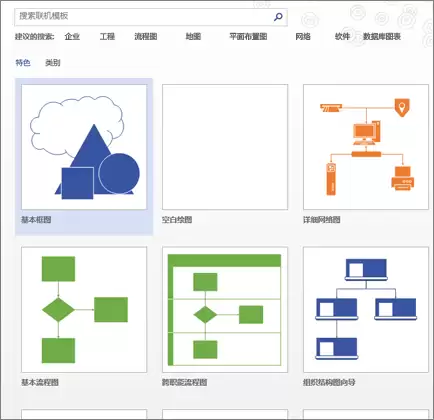
其次,正确选择模板是关键一步。点击“新建”后,在众多模板类别中找到“Visio流程图”。对于初学者或绘制通用流程,直接选择“基本流程图”模板是最佳选择,该模板已预置了流程图所需的标准形状和页面设置,开箱即用。
 /ignore-error/1" uploadprocessed="true" alt="Visio流程图">
最后,也是最重要的环节:明确流程逻辑。在动手绘制前,建议先在纸上或使用思维导图工具梳理流程框架:明确流程的起始与结束节点,识别所有关键操作步骤与决策判断点。清晰的逻辑构思是绘制出精准、易懂的Visio流程图的前提。
2. Visio绘制流程图详解
完成准备工作后,即可进入实战绘制阶段。遵循以下六个核心步骤,您将能系统性地完成一张标准、专业的Visio流程图。整个过程从框架搭建到细节完善,逻辑清晰,易于掌握。
步骤一:选择模板与放置起点
打开Visio,创建新文件并选择“基本流程图”模板。接着,在左侧“形状”窗格的“Visio流程图”类别中,找到并拖拽“终结符”(通常为椭圆形)形状至绘图区上方,作为流程的起点。这一步确立了整个Visio流程图的绘制基准和开端。
/ignore-error/1" uploadprocessed="true" alt="Visio流程图">
步骤二:构建主干流程
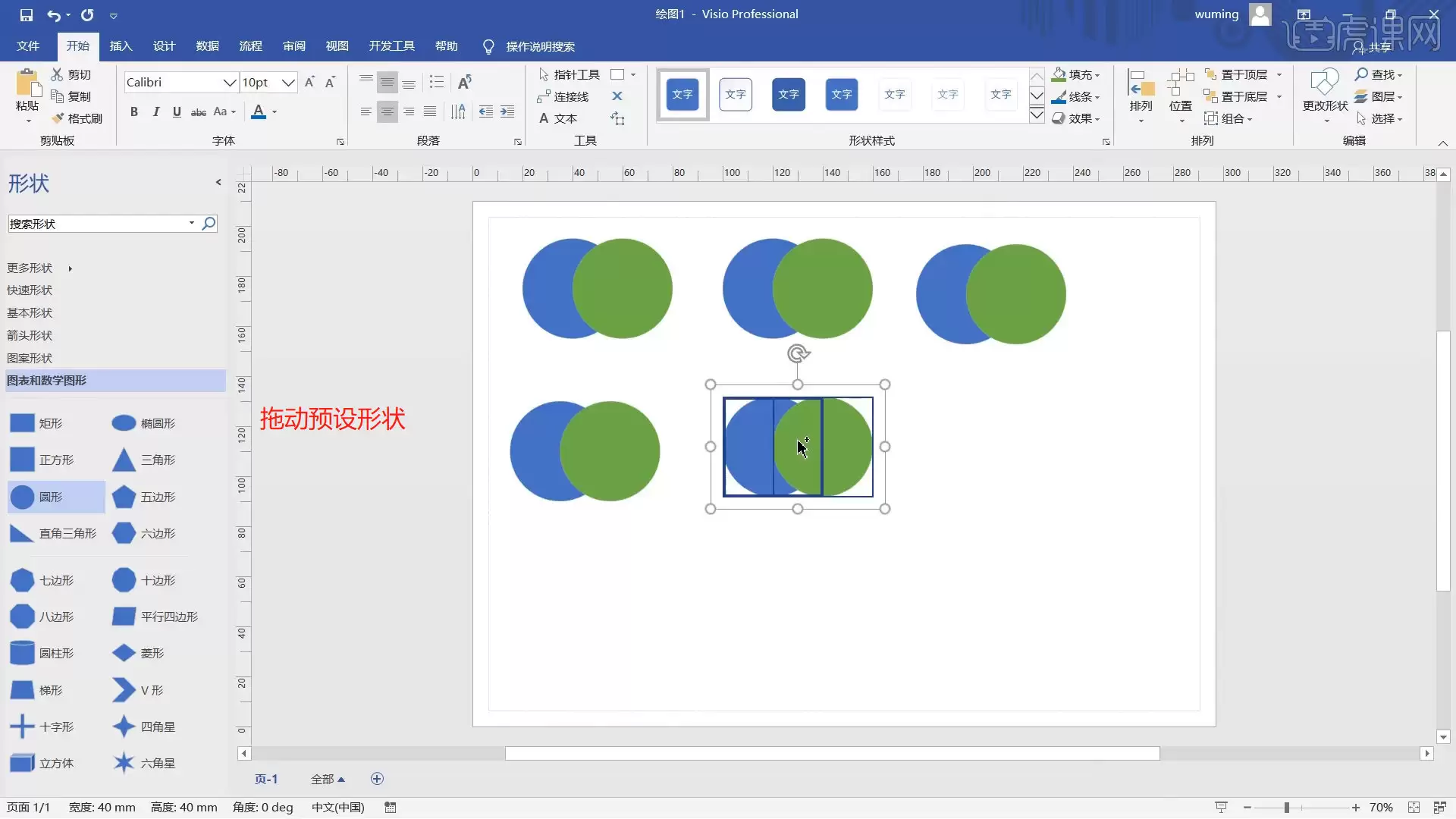
开始搭建流程主干。从形状窗格将“矩形”流程图形状拖至起点下方,双击矩形输入第一个步骤名称,例如“提交申请”。重复此操作,按顺序添加后续所有步骤的形状。
形状放置完毕后,需要使用连接线建立关系。点击顶部工具栏的“连接线”工具,然后从一个形状边缘的连接点(显示为“×”)按住鼠标,拖动至下一个形状的连接点后释放,即可生成带箭头的流程线。依次连接所有步骤形状,流程的主干路径便清晰呈现。
 /ignore-error/1" uploadprocessed="true" alt="Visio流程图">
步骤三:处理分支逻辑
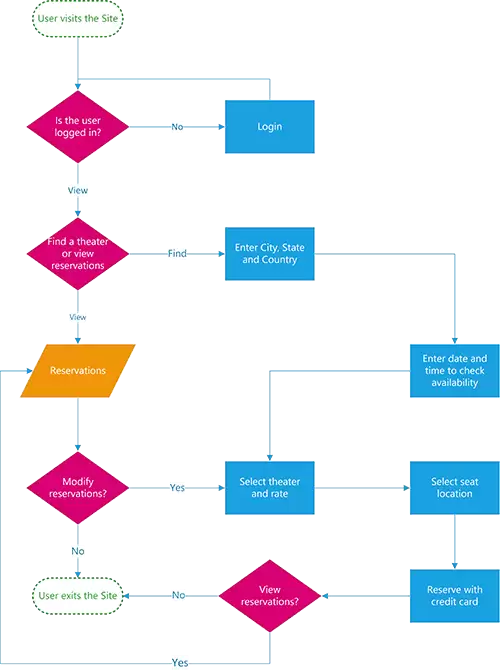
为流程添加决策点。从形状窗格中找到菱形“决策”形状,将其拖至流程中需要判断的位置(如审核环节)。双击菱形输入判断条件,如“审核通过?”。
随后,从菱形决策点引出两条连接线,分别代表“是”和“否”两个分支,并连接到相应的后续步骤形状。务必使用“文本”工具在连接线旁标注“是”或“否”,以确保流程图的逻辑判断一目了然。
 /ignore-error/1" uploadprocessed="true" alt="Visio流程图">
步骤四:丰富细节
在主干与分支的基础上,可添加辅助元素使流程图信息更完整。根据需求,可拖入“文档”、“数据”等形状来表示文件的输入或输出。在复杂逻辑处,可使用“文本框”添加简要注释。这些细节能显著提升Visio流程图的可读性和专业性。
步骤五:优化布局与排版
对初步绘制的流程图进行美化调整。直接拖拽形状或连接线可微调位置。如需批量整理,可按住Shift键选中多个形状,然后在“排列”菜单中使用“对齐”(如左对齐、顶端对齐)和“分布”(如纵向等距分布)功能,使版面迅速变得整齐有序。调整形状大小可使整体布局更协调美观。
步骤六:保存与分享成果
完成绘制后,及时保存成果。点击“文件”选择“保存”或“另存为”,建议保存为.vsdx格式(Visio原文件),便于后续修改。若需分享给未安装Visio的人员,可在“另存为”时选择导出为PDF、PNG或JPEG等通用图片格式,确保跨平台无障碍查看。
3. 更便捷流程图绘制工具选择
Visio作为专业的图表软件,功能强大,适合绘制复杂的企业级流程图。但其也存在一定局限性:需要付费购买、安装部署,对新手有一定学习门槛;尤其在当今强调团队协作的办公环境中,其在线协同编辑能力相对较弱。
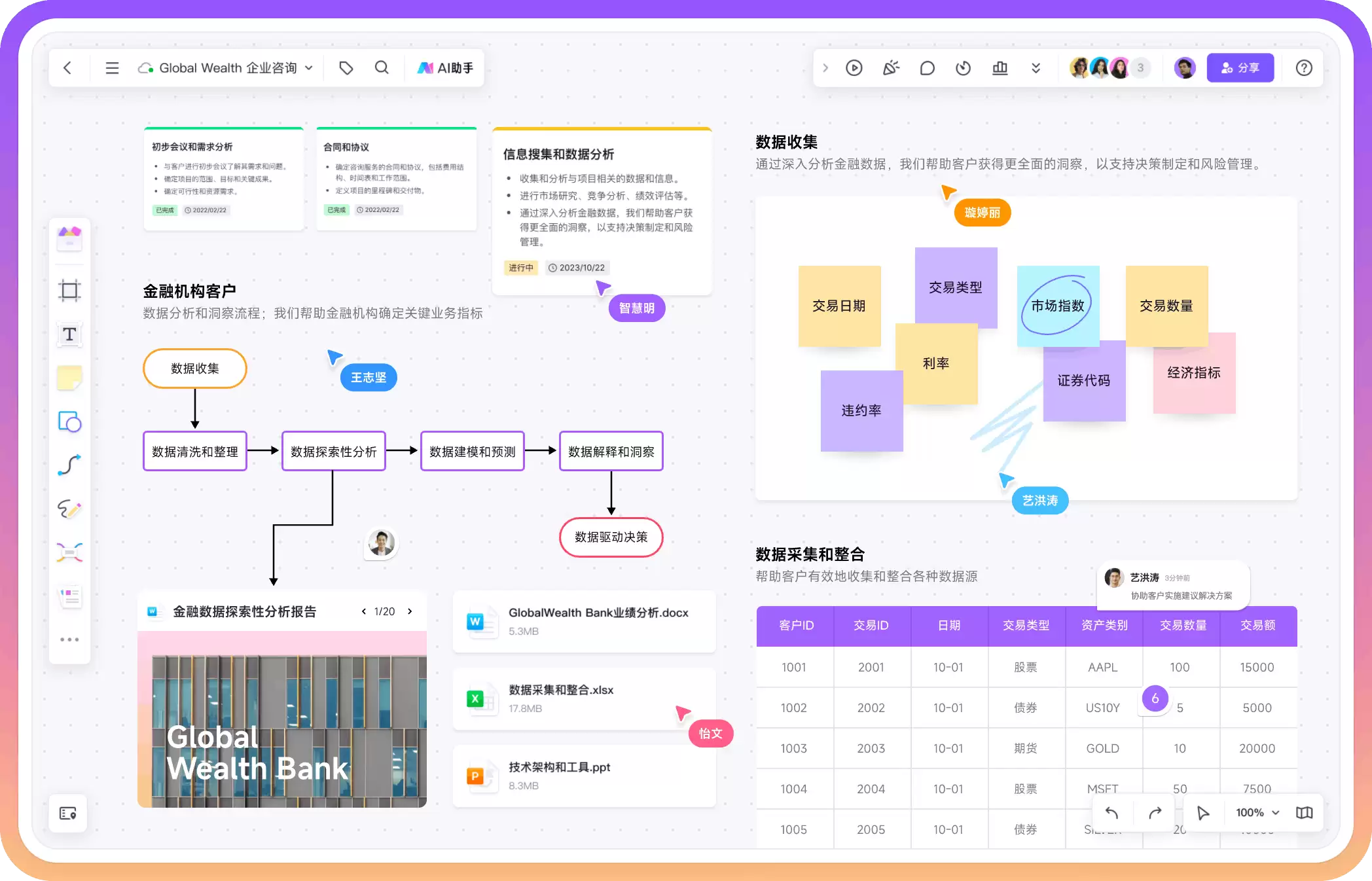
如果您更看重快速绘制、实时协作以及轻量化操作,那么一些优秀的在线流程图工具或许是更高效的选择。这类现代化工具通常具备以下优势:
 /ignore-error/1" uploadprocessed="true" alt="点击免费体验boardmix流程图绘制">
- 零门槛上手,操作直观:界面设计简洁现代,采用拖拽式操作,学习成本低。部分工具还集成AI智能生成功能,可通过文字描述快速生成流程图初稿,极大提升绘图效率。
- 功能依然专业:提供UML、BPMN等专业符号库,支持智能连线、自动对齐与丰富的样式主题,完全能够满足绘制专业流程图的需求。
- 实时协作是核心优势:支持多人在线同时编辑同一份文件,实时同步光标与修改,结合评论、任务指派等功能,极大优化团队协作流程,避免版本管理混乱。
- 丰富的模板资源:内置海量覆盖项目管理、软件开发、业务运营等场景的流程图模板,支持一键复用,省去从零开始的麻烦。
- 跨平台与兼容性:基于浏览器,跨Windows、Mac、移动端使用。许多工具支持直接导入和编辑Visio (.vsdx) 文件,实现了与传统Visio用户的无缝协作。
总结
以上便是使用Visio绘制流程图的完整教程与步骤详解。从前期构思到六大绘制步骤,掌握这些方法后,您便能熟练运用Visio创建出逻辑清晰、排版专业的流程图。多加练习,制作效率会越来越高。
最后需要明确,工具是服务于沟通与效率的。无论是选择经典的Visio,还是更敏捷的在线流程图工具,核心目标都是准确、高效地呈现流程逻辑。如果您的团队更注重协作效率与易用性,尝试一款功能全面的在线协作绘图工具,或许能为您的流程图绘制工作带来全新的体验。
热门专题


热门推荐

2026年5月29日,青岛将举办新一代信息技术及人工智能产业对接大会,主题为“向新·向智·向未来”。大会汇聚院士及产业领军者,聚焦技术与商业化融合,通过发布场景需求、推动签约合作,以“场景换技术、资本引项目”模式,助力青岛人工智能产业突破千亿规模,驱动城市智能化升级。

高效运用AI数据平台需遵循清晰路径。首先创建符合格式要求的数据集作为基础。随后进行数据清洗,处理重复、错误与缺失值以保证分析准确性。接着选择合适模型进行数据分析以挖掘规律。最后将结果通过图表可视化,实现直观呈现与有效沟通。

正在寻找《大唐2》一折服的官方网站入口?许多新玩家初次接触时确实会遇到这个困惑。无需担心,本指南将为您提供最清晰的路径,直接呈现官方入口与游戏核心信息,助您快速启程。 大唐2一折服正式首页入口 最权威、最稳定的官方访问地址如下,建议您妥善收藏,方便随时访问: 正式入口:https: dt yhyx

核心应用场景: 在当今信息爆炸的时代,数据规模持续增长,分析需求日益精细化。无论是企业决策者还是项目团队,都面临一个核心痛点:如何在确保报告专业深度与质量的同时,显著缩短撰写时间、提升产出效率?AI智能写作工具的出现,为这一难题提供了系统性解决方案。熟练掌握其应用方法,您便能高效、稳定地产出具备专业

带团队,是每个管理者必须跨过去的坎。一个人执行力再强,终究独木难支;不懂如何凝聚众人之力,结果往往是管理者自己累到崩溃,团队却一盘散沙。说到底,管理的核心不是“管”,而是“理”——理顺目标,理顺人心,理顺协作的节奏。今天,我们就来聊聊一种化繁为简的管理方法:“3个一分钟”。它就像一套管理上的“组合拳