

OpenClaw 的出现,实实在在地把很多人带进了开源智能体(Agent)的世界,掀起了一股“全民养虾”的热潮。大家第一次真切地感受到,一个智能体不仅能接入终端、连接浏览器,还能打通各种消息平台,真正开始替你跑腿干活了。
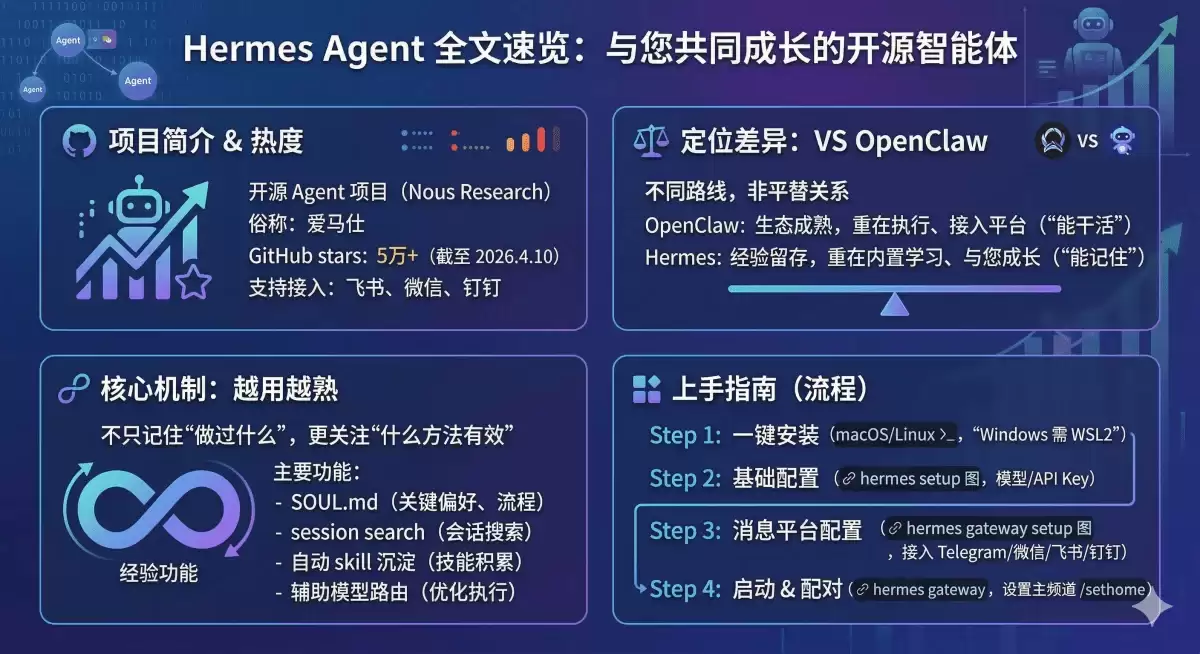
而就在最近,另一个开源智能体项目迅速走红,它就是 Hermes Agent,圈内人亲切地称之为“爱马仕”。它的一大亮点是支持接入飞书、微信、钉钉等国内主流办公通讯平台。
Hermes 在 GitHub 上的涨星速度相当迅猛,截至 2026 年 4 月 10 日,其 star 数已突破 5 万。社交平台上的讨论热度也居高不下。正因如此,很多人开始把它和 OpenClaw 放在一起比较:它会不会是 OpenClaw 之后的下一个爆点?


这篇文章的目的,是带大家快速了解 Hermes 究竟是什么,以及它是否值得你立刻上手尝试。
Hermes 并非 OpenClaw 平替,而是另一种路线选择

Hermes Agent 是由 Nous Research 推出的开源智能体项目。官方给它的定位是「the agent that grows with you」,即“与你共同成长的智能体”。
它最特别的地方,在于内置了一套学习循环机制:能够将使用过的方法、跑顺的流程以及关键的用户偏好尽可能地保留下来,用于下一次任务。它的目标,不是每次都从零开始,而是让同一个智能体越用越顺手,越来越了解你的习惯。
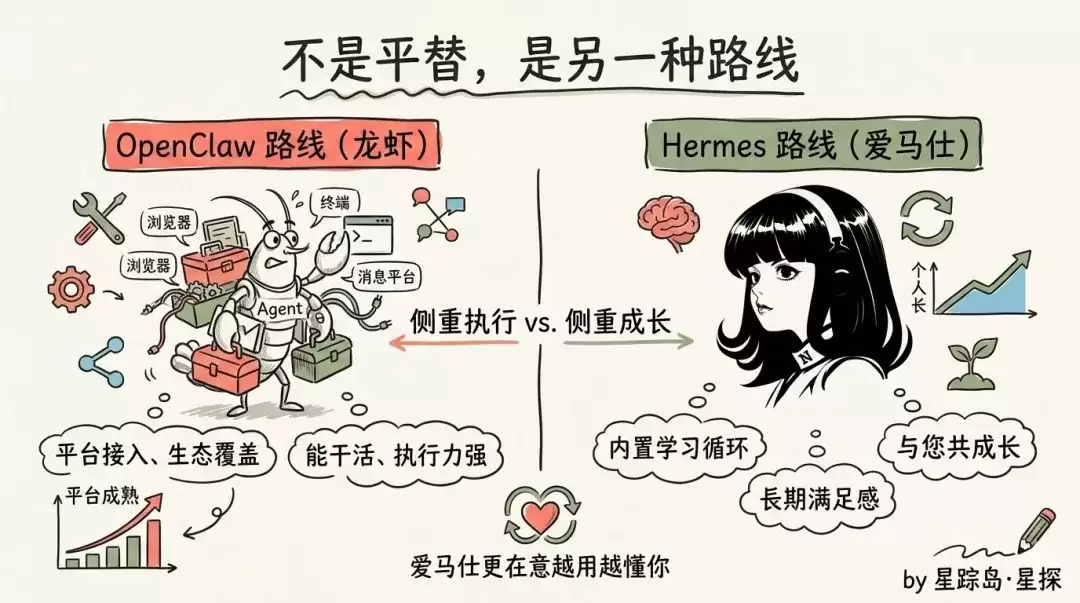
把这个特点放到与 OpenClaw 的对比中,差异就非常清晰了。
OpenClaw 更容易让人先看到其强大的平台接入能力、生态覆盖范围和任务执行效率,简单来说,就是“能干活”;而 Hermes 更在意的,是智能体干完活之后,那些宝贵的经验能不能沉淀下来。
所以,这二者并非简单的替代关系,更像是发展路线的差异。如果你当前追求的是更成熟、即插即用的平台生态和执行力,OpenClaw 依然非常强大。但如果你追求的是长期的、个性化的使用满足感,希望智能体能成为你的“老搭档”,那么 Hermes 或许更对你的胃口。
Hermes 真正特别之处:它想记住“什么方法有效”

市面上很多讨论都集中在智能体能“做什么”,但很少有人深入思考:智能体用完之后,到底能“留下什么”?Hermes 真正特别的地方,恰恰在于它不仅记录“做过什么”,更致力于记住“什么方法有效”。
Hermes 的架构中,不只有基础的内存(memory)和技能(skill)。它的 SOUL.md 文件、会话搜索(session search)、自动技能沉淀以及辅助模型路由等功能,都在服务于同一个核心方向:让智能体不仅仅是当下把任务完成,更能在一次次交互中,越来越贴近你的需求,越来越擅长处理某一类事情。
换句话说,Hermes 更在意的是智能体能否“越来越懂你”。
Hermes 保姆级安装与上手指南
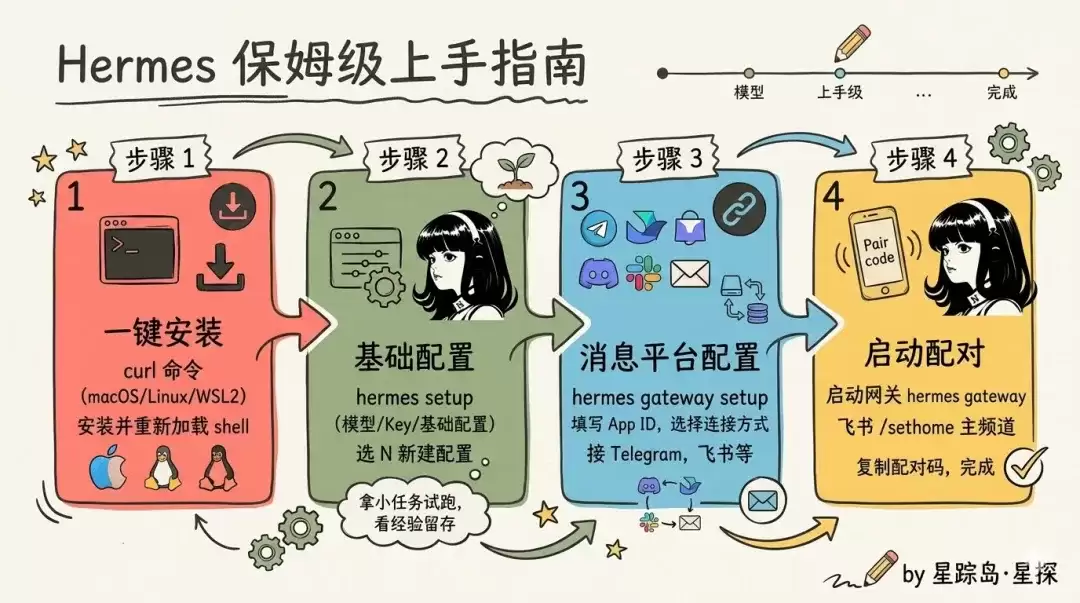
Step 1:一键安装
目前 Hermes 的安装过程已经相当简化。对于 macOS 和 Linux 用户,直接在终端执行以下命令即可:
curl -fsSL https://raw.githubusercontent.com/NousResearch/hermes-agent/main/scripts/install.sh | bash
Windows 系统原生暂不支持,最稳定的方式是先安装 WSL2(Windows Subsystem for Linux 2),然后在 WSL2 环境中执行上述同样的命令。
安装完成后,别忘了重新加载你的 shell 配置:
source ~/.bashrc # 或者 source ~/.zshrc
Step 2:基础配置
首次安装后,建议先运行以下命令进行初始化设置:
hermes setup
这个向导会引导你完成模型选择、API Key 配置等基础设置。
这个流程与 OpenClaw 类似。有个小建议:不必急于一开始就把所有平台都接满。可以先找一个具体的小任务来试跑,比如整理一份资料、总结某个 GitHub 仓库的近期更新。这样能更直观地感受到 Hermes 的核心价值:在跑过几轮之后,看看它的经验有没有真的积累下来。
另外,如果你本地已经安装了 OpenClaw,安装程序会询问是否要导入相关配置。建议选择“N”新建配置,以便更纯粹地体验 Hermes。
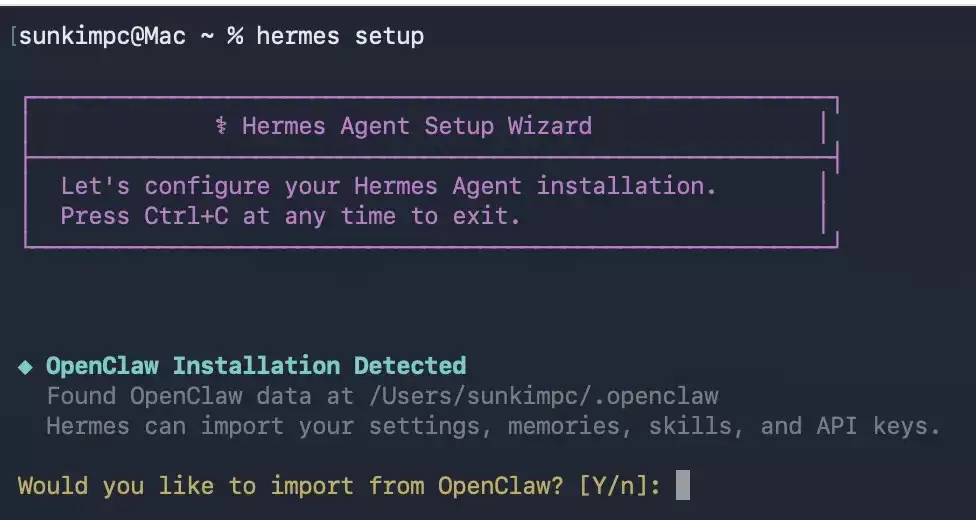
完成这一步后,你已经可以在终端 CLI 界面与 Hermes 对话了。如果想进一步接入常用的消息平台,请继续往下看。
Step 3:消息平台配置
完成基础配置后,运行以下命令来设置消息网关:
hermes gateway setup
通过这个向导,可以将 Hermes 接入 Telegram、微信、飞书、钉钉、Discord 等你高频使用的平台。走到这一步,也更容易判断它是否适合长期挂载在后台使用。
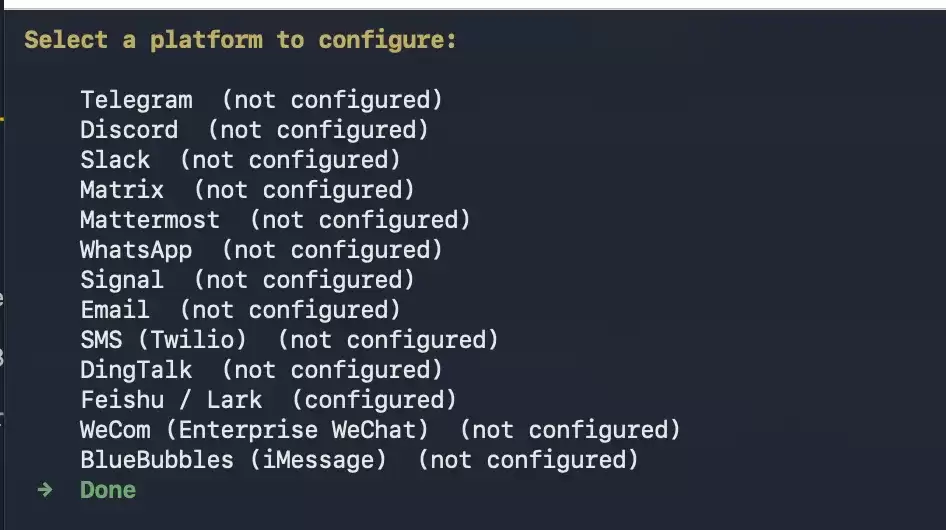
以配置飞书渠道为例,通常需要依次填入:
- App ID 和 App Secret
- 选择渠道:feishu/Lark(国际版)
- 选择连接方式:WebSocket
Step 4:启动与配对
配置完成后,启动网关服务:
hermes gateway
然后,在你创建好的飞书机器人聊天窗口中打个招呼,会收到一个配对码。复制这个配对码,回到终端粘贴并回车,即可完成配对。
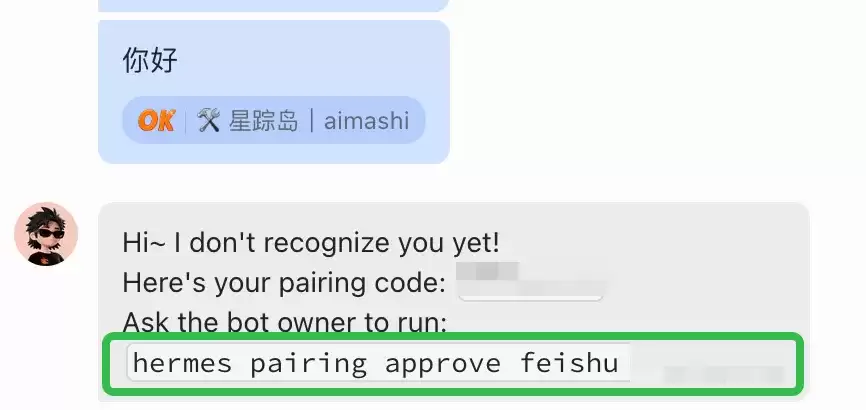
配对成功后,回到飞书,还需要设置一个主频道。直接在飞书输入命令:
/sethome
这个主频道主要用于接收 Hermes 后续定时任务的结果报告。
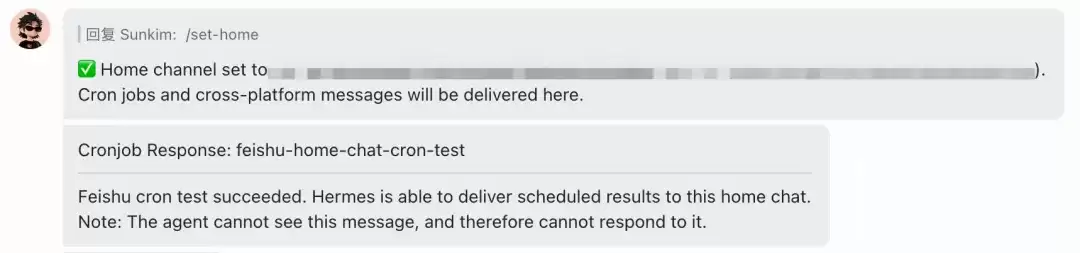
至此,消息平台的配置就全部完成了。不妨现在就给它安排一个小任务试试看?
写在最后
你未必需要立刻安装 Hermes,也不必急于做出更换与否的决定。
但至少可以了解到,在开源智能体这条赛道上,除了 OpenClaw,市场上已经出现了一个名为 Hermes 的新选择。它代表了一种更注重长期记忆和个性化成长的路线。
至于更具体的操作细节,例如如何一步步完成安装、配置,如何接入飞书或微信,有哪些高效的使用技巧,这些内容值得用另一篇更详尽的教程来展开。如果你已经在使用 OpenClaw、Hermes 或其他智能体,不妨思考一下:对于这类工具的下一步发展,真正应该比拼的是记忆能力,还是其他更关键的维度?


