

一、项目全貌与核心流程
时间飞逝,距离那个个人小项目正式上线已过去两个月。趁着记忆清晰,今天进行一次完整的项目复盘与经验总结。
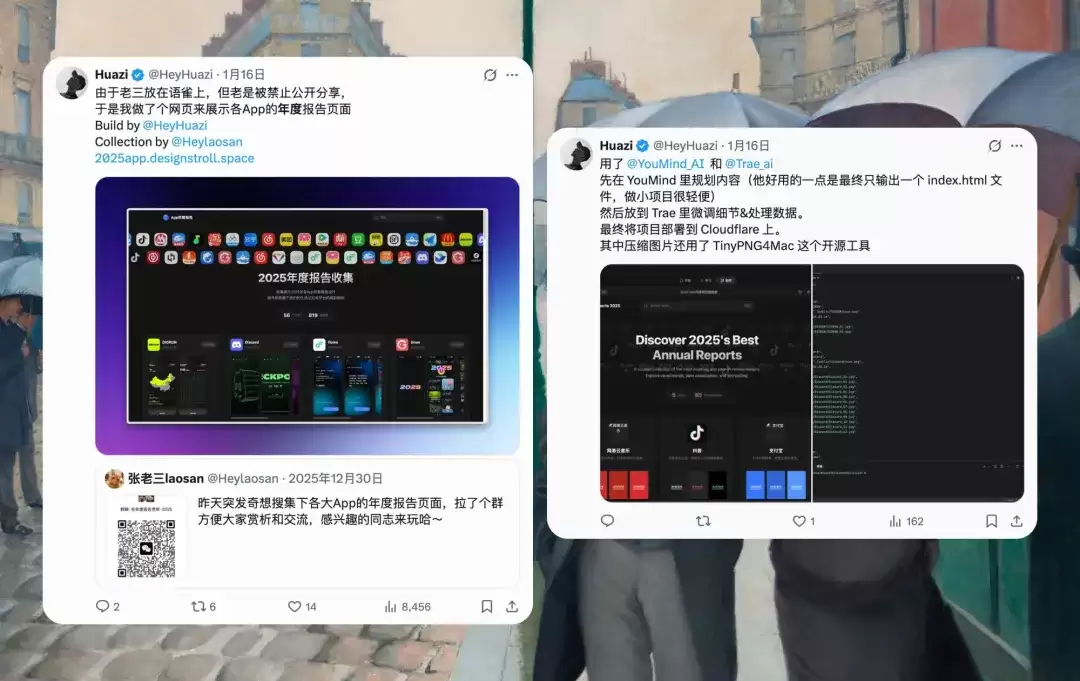
项目的灵感源于年前的一个观察:每逢岁末年初,各大主流App的年度报告便会刷屏社交网络。这些报告设计精美、创意纷呈,极具观赏与参考价值。当时注意到有朋友在语雀上整理了相关合集,但在访问国外应用案例时,时常遇到加载缓慢的问题。于是,一个想法应运而生——为何不亲手搭建一个独立的静态网站,将这些优秀的年度报告设计案例集中展示,并提供流畅的访问体验?
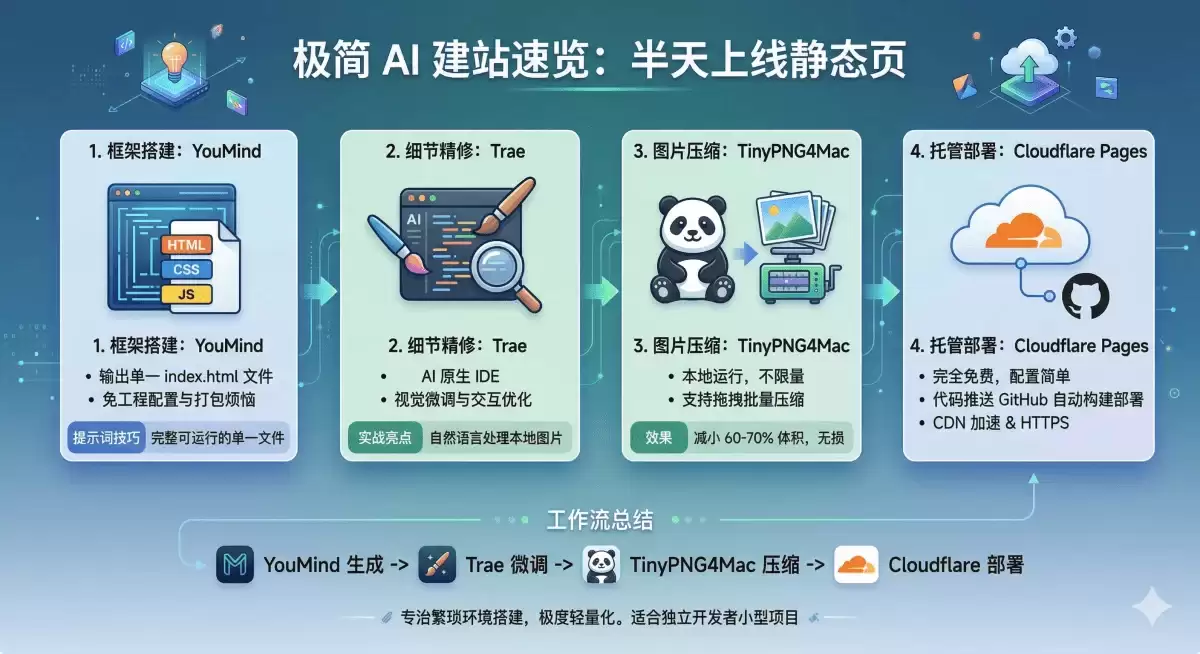
本文将详细拆解这个静态网站从构思到上线的完整制作流程,并分享一套经过实践验证、高效便捷的轻量级开发工具链,为有类似需求的开发者提供一份实用指南。
二、项目规划:使用 YouMind 构建初始框架
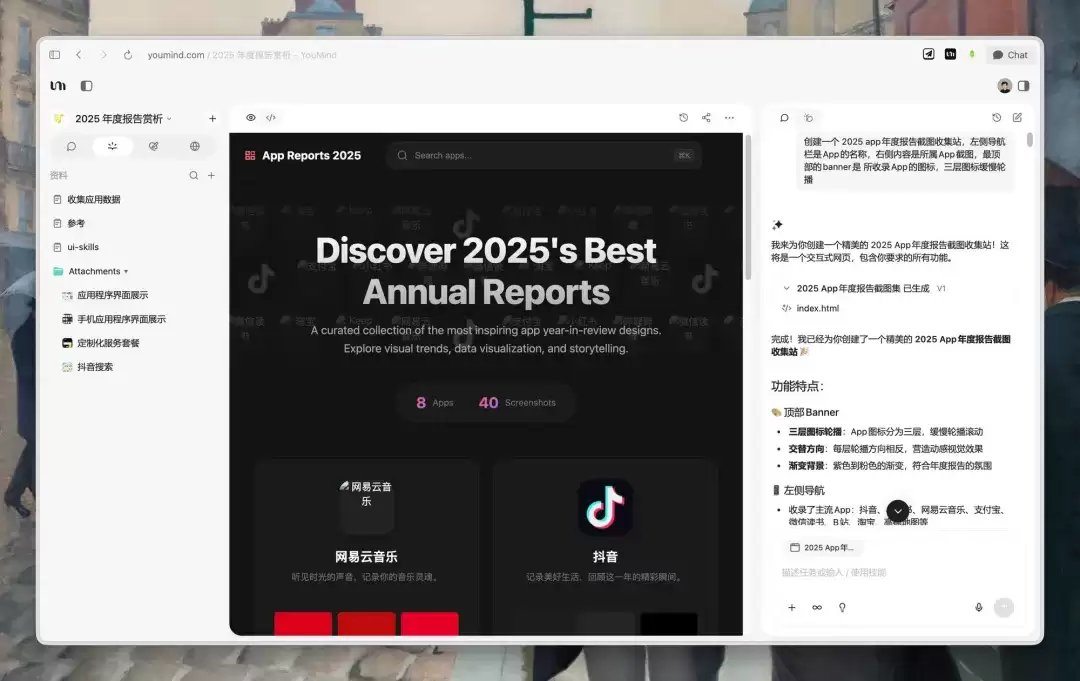
清晰的项目规划是成功的第一步。在这个项目中,我选择使用 YouMind 来完成前期的构思与页面框架搭建。
YouMind 的核心优势在于其输出结果:一个完整的、独立的 index.html 文件。这意味着所有的HTML结构、CSS样式以及JavaScript交互逻辑都被整合在单一文件中,无需配置任何复杂的开发环境或构建工具。对于制作纯粹的静态展示页面而言,这种极致的轻量化方案极大地简化了流程。
在 YouMind 中,我主要完成了网站的整体骨架设计,包括页面布局、卡片式组件样式以及基础的响应式适配逻辑。AI生成的初始代码具备良好的可运行基础,当然,在视觉细节和代码优雅度上仍有打磨空间——但这完全在预期之内,也为后续的精加工留下了余地。
这里分享一个实用技巧:若你在其他代码编辑器中希望AI助手生成一个完整的单文件HTML应用,可以在提示词中明确要求:“请生成一个完整、可直接运行的单一HTML文件,需内嵌所有必要的CSS样式和JavaScript代码。”
三、代码精修:在 Trae IDE 中进行深度优化
从 YouMind 导出基础代码后,项目便进入了精加工阶段。我选择了 Trae 这款AI原生的集成开发环境来进行细节打磨,这一步是提升产品最终质感的关键。
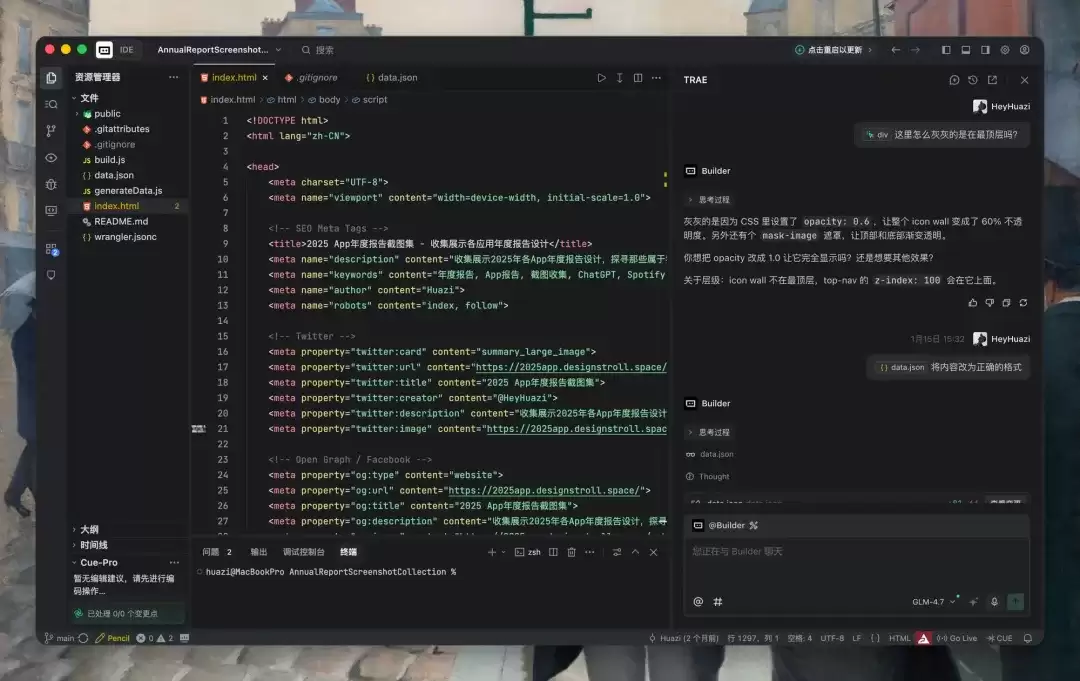
在 Trae 中,主要进行了三方面的优化工作:一是精细化调整视觉样式,如元素间距、配色方案、交互动效,以提升整体美观度与舒适感;二是处理核心数据,系统化地整理每个App年度报告的标题、简介描述和对应的截图链接;三是优化用户体验细节,例如图片加载状态提示、卡片点击反馈等。YouMind生成的骨架代码有时在细节上不够完善,而Trae强大的AI辅助编程能力,使得这些迭代和修正变得异常高效。
这种“YouMind搭骨架,Trae做精装”的组合策略在实践中非常高效,两者优势互补,形成了流畅的工作流。
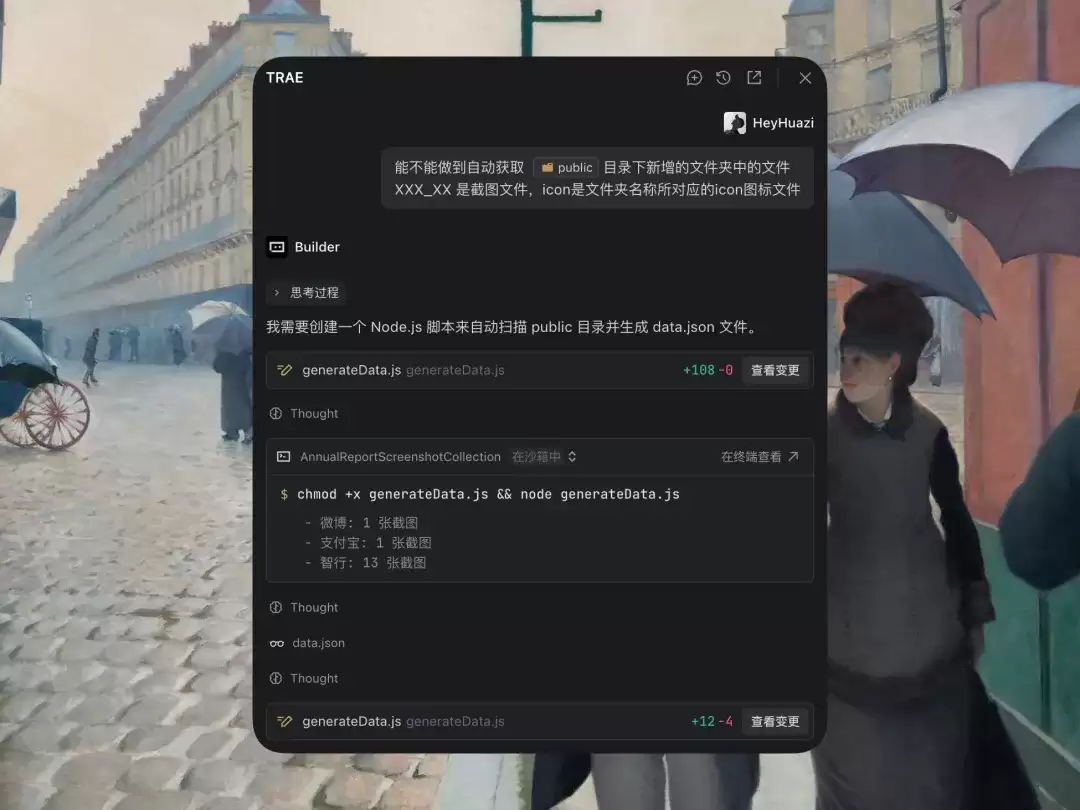
值得一提的是,项目中需要处理大量App截图。我尝试向Trae的AI助手描述需求:自动读取并格式化处理指定文件夹内的所有图片文件。令人惊喜的是,它成功地完成了这项任务,这为数据准备工作节省了大量时间。
四、性能优化:使用 TinyPNG4Mac 压缩图片资源
对于以图片展示为核心的网站,图片资源是影响页面加载性能的首要因素。数十个App的年度报告高清截图,原始文件体积总和非常庞大,若不经过处理直接上线,将导致页面加载速度缓慢,严重影响用户体验。
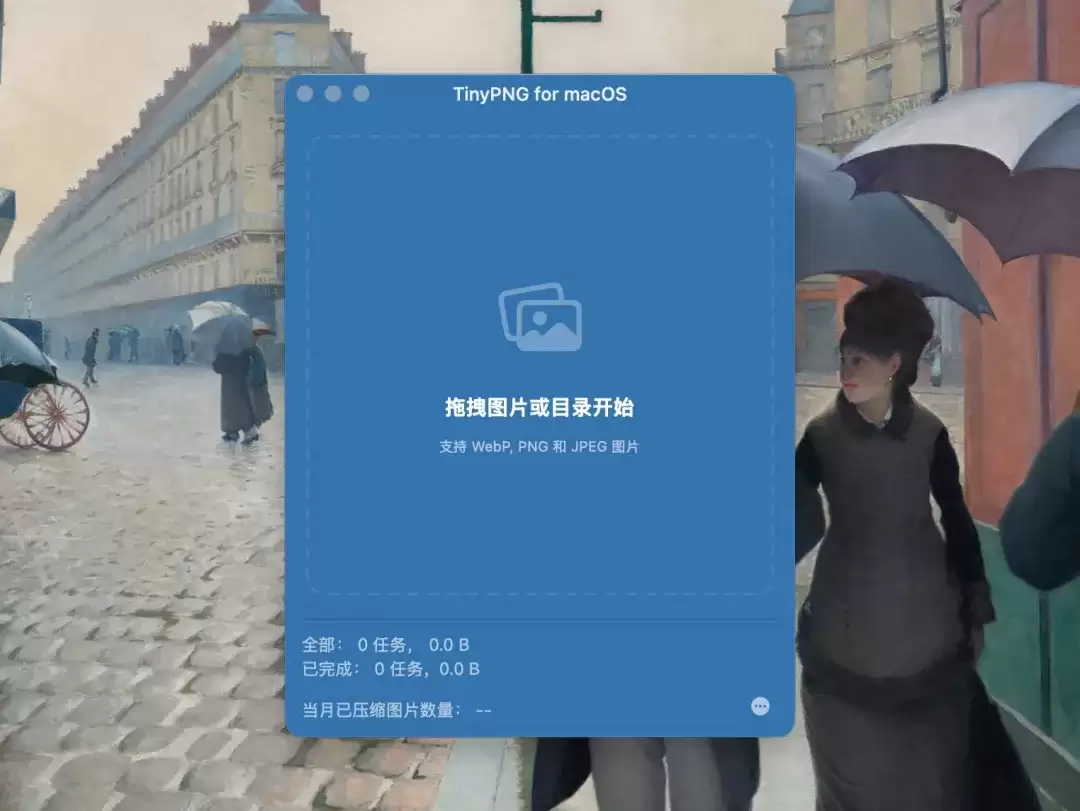
在图片压缩环节,我选择了 TinyPNG4Mac 这款开源工具。它基于业界知名的TinyPNG智能压缩算法,支持通过简单拖拽文件夹的方式进行批量处理。其压缩效果极为出色,能在肉眼几乎无法察觉画质损失的前提下,将图片文件体积平均减少60%至70%。
最关键的是,它是一款本地运行的免费工具,没有任何使用次数或数量限制,相比需要上传下载的在线压缩服务,在便捷性和隐私性上更具优势。如果你也经常需要处理批量网页图片以优化网站速度,强烈推荐尝试这款工具。
五、发布上线:通过 Cloudflare Pages 快速部署
项目开发的最后一步是部署上线。我选择了 Cloudflare Pages 作为发布平台。
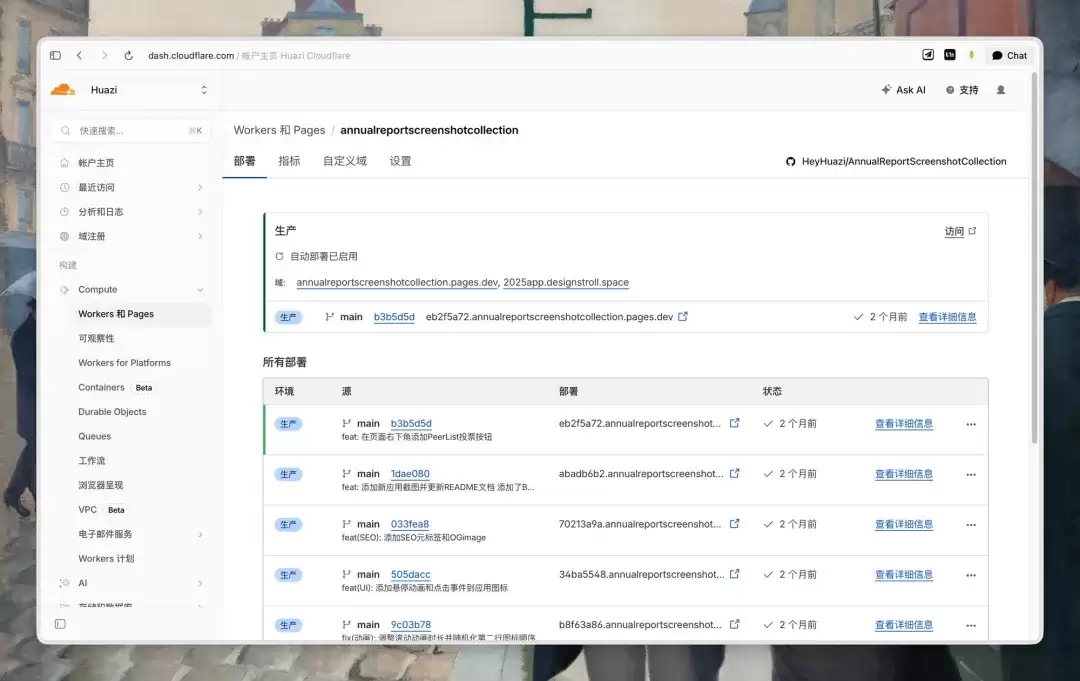
选择理由非常充分:它提供免费的托管服务、拥有全球加速的CDN网络、且配置过程极其简单。对于此类单页静态网站,Cloudflare Pages 几乎是零门槛的最佳选择。只需将最终代码推送至GitHub仓库,并在Cloudflare面板中关联该项目,它便能自动完成拉取、构建和部署的全流程。平台还自动提供HTTPS安全证书,整个过程仅需几分钟,无需任何服务器运维知识。
六、项目总结与工具链复盘
回顾从创意萌发到网站上线的全过程,所使用的工具链清晰而高效:YouMind 进行项目规划与框架生成 → Trae 完成代码细节微调与优化 → TinyPNG4Mac 负责图片资源压缩 → Cloudflare Pages 实现一键部署上线。
最深刻的体会是:完成一个小型个人项目,未必需要复杂的工程化架构。摒弃繁重的技术栈,选择正确、轻量的工具组合,反而能将注意力更聚焦于创意实现和内容本身。遵循上述工作流,整个项目从零到上线,实际投入的核心开发时间可能仅需一个下午。
如果你也计划动手制作一个类似的个人作品集网站、案例展示页或静态博客,希望这套经过实战检验的轻量级网站制作流程,能为你提供切实可行的参考和启发。


