
Nano Banana 的强大图像生成能力广受认可,但在实际应用中,许多用户都遇到了两个普遍困扰:分辨率限制和图片比例不可控。其中,生成图片比例随机、无法统一的问题尤为突出,严重影响了连续创作和后期工作流的效率。
今天,我们将深入探讨并彻底解决 Nano Banana 的“出图比例失控”难题。本文提供的方法经过反复验证,效果显著。首先,让我们通过一组对比图直观感受优化前后的差异:
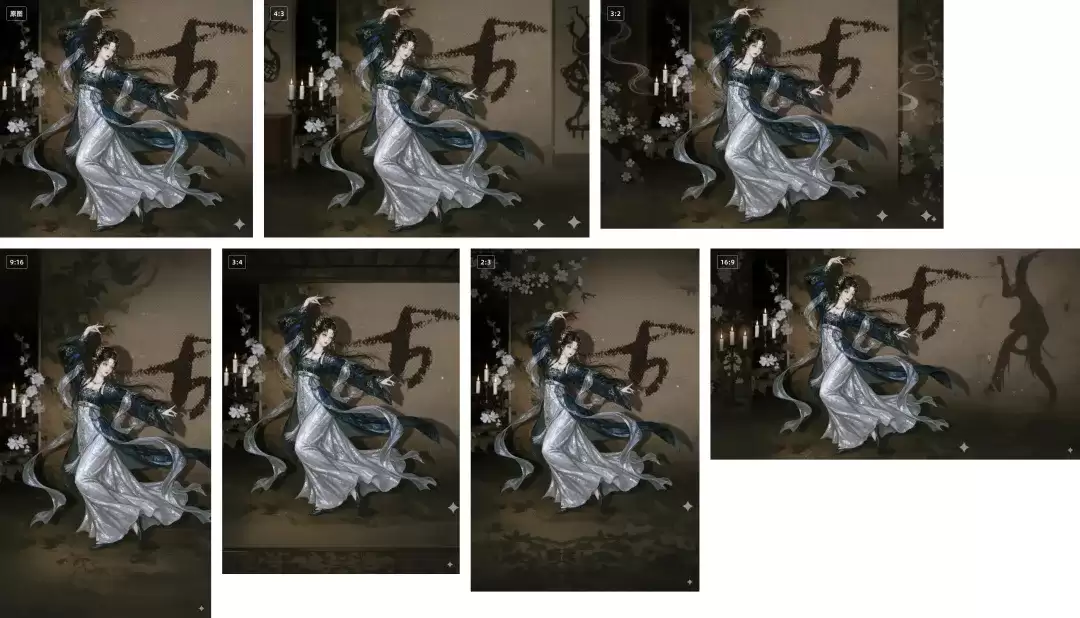
接下来,我们将详细拆解这一方法的实现原理与具体操作步骤。
细心的用户可能观察到,当 Nano Banana 接收多张图片输入时,其输出结果往往会继承其中某一张图的长宽比,但这个过程是随机的。那么,能否主动利用这一特性,实现精准控制 Nano Banana 出图比例的目标呢?
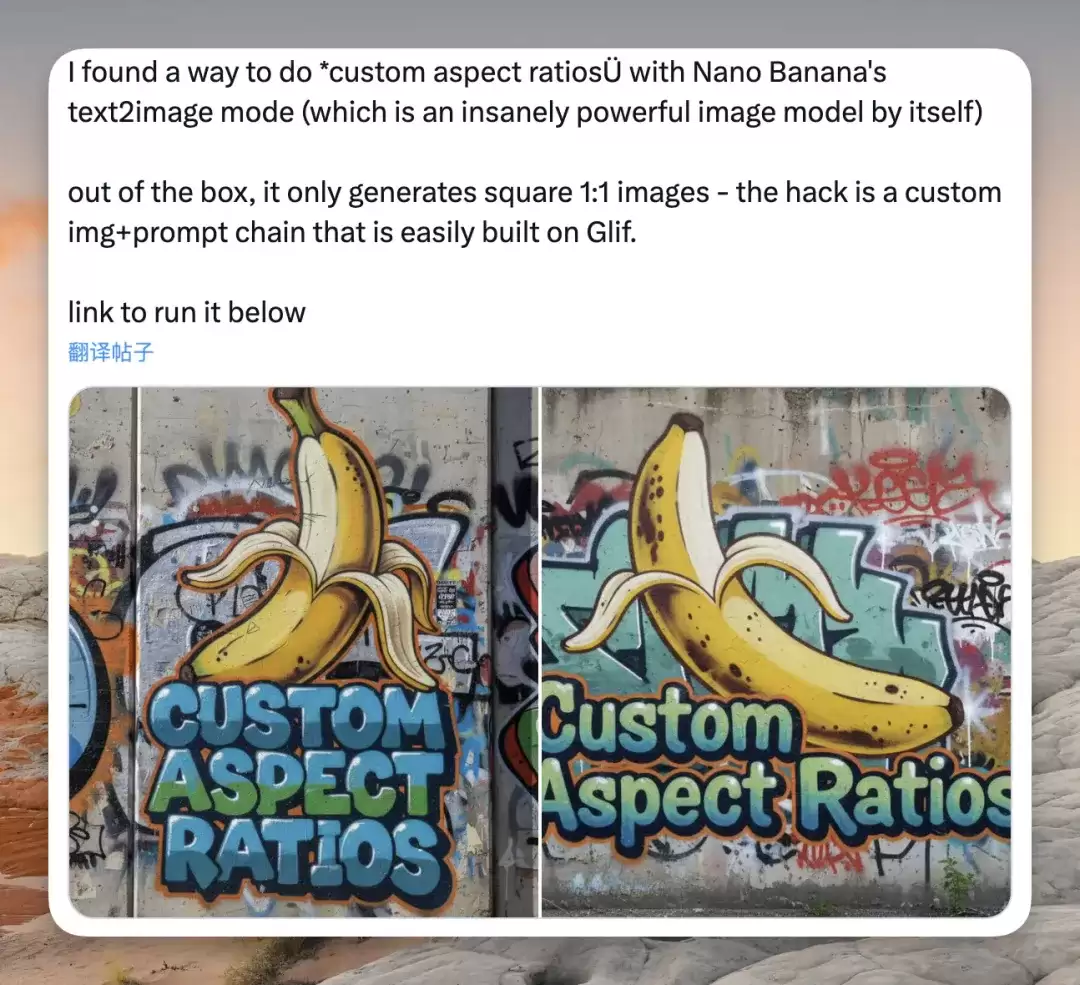
近期,有研究团队通过“垫图”技术在文生图场景下成功控制了生成比例。这为我们指明了方向。经过深入测试,我们发现该方法不仅适用于文生图,对于已生成的图片进行比例修正同样有效。这意味着,你可以用它来批量统一旧图比例,或对新图进行二次调整,灵活性极高。
核心素材准备
整个流程仅需准备两张图片:
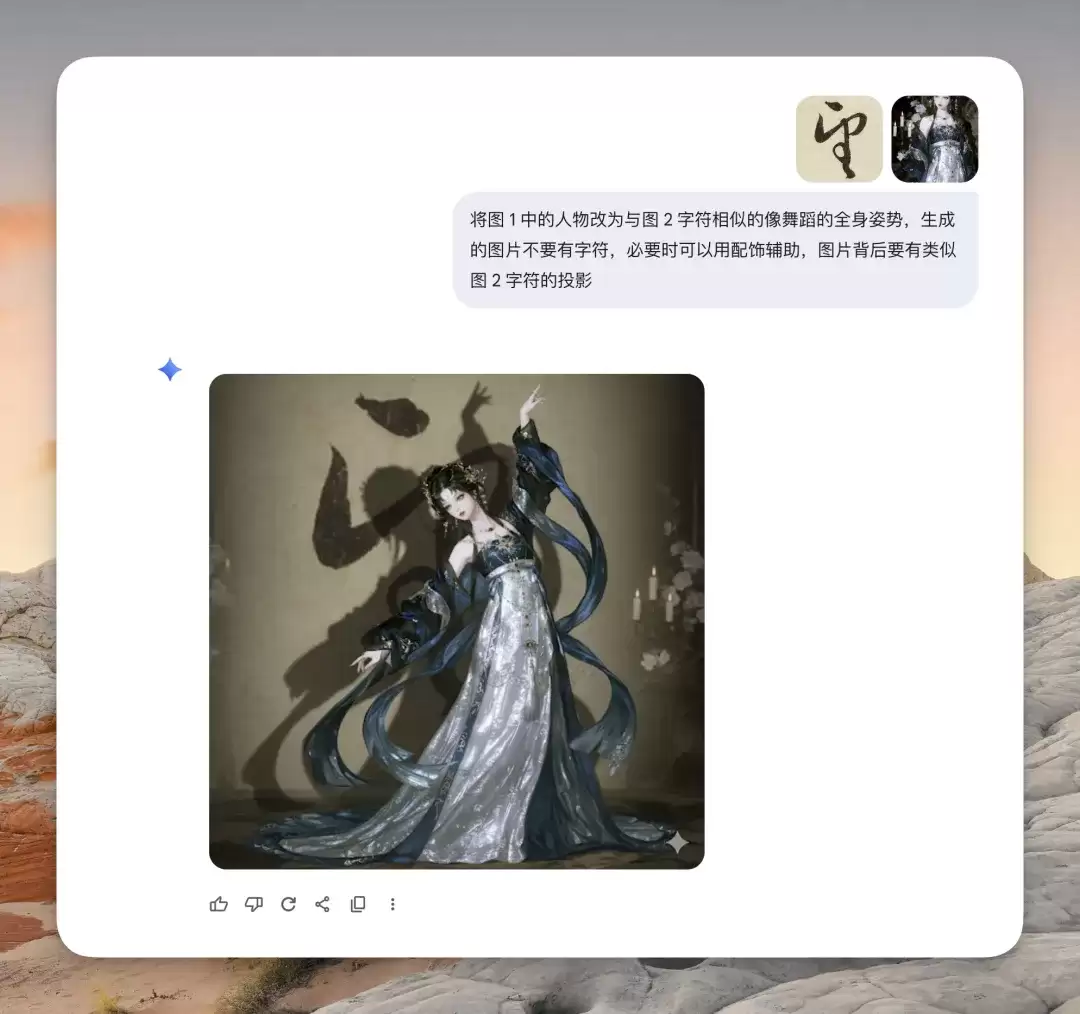
第一张:待调整的目标图片。 这可以是你之前用 Nano Banana 生成的任意图片,或是任何需要修改比例的其他图像。例如,在创作“AI书法舞女”系列时,由于原始书法截图尺寸不一,导致生成的每张图比例各异,后期合成视频时不得不手动裁剪,费时费力且易损失画面。
第二张:比例参考图(模板)。 它的核心作用是向 Nano Banana 定义目标画幅比例。图片内容本身无关紧要,关键在于其长宽比。市面上虽有现成模板,但覆盖不全。为此,我们重新制作了一套涵盖所有常见比例的模板合集。当然,你也可以使用 Figma 等工具轻松自定义任何特殊比例。
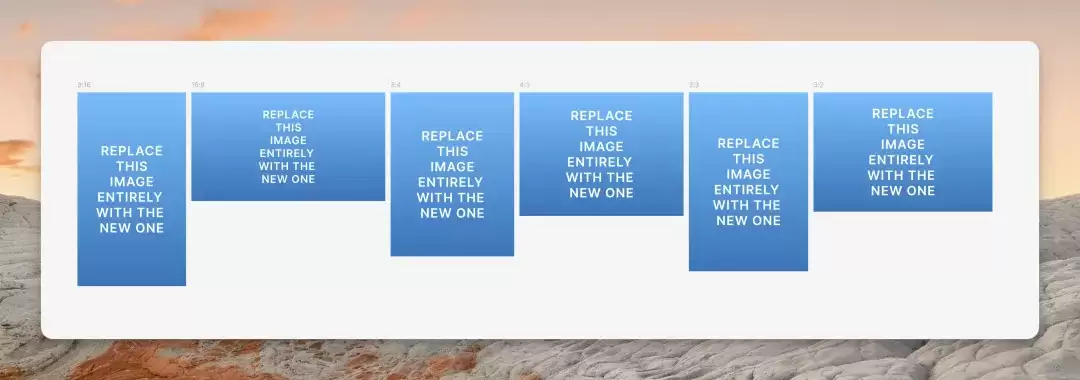
关键:提示词工程
素材准备好后,最关键的一步是撰写精准的提示词。最初,简单的指令如“将图片替换到模板上”效果不佳——模型仅进行机械拼贴,边缘会留下明显背景色,未能实现智能扩展。
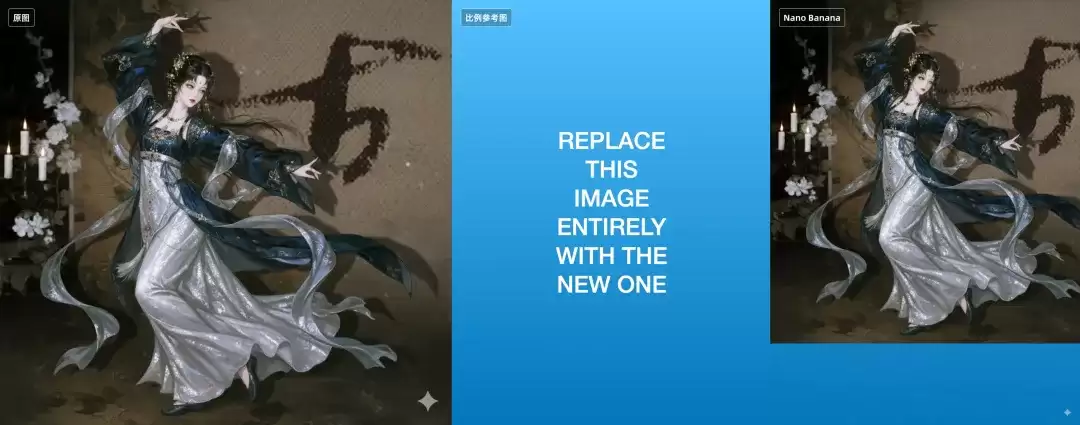
经过大量测试,我们找到了能准确触发模型理解意图的高效提示词。使用后,模型会基于原图内容进行智能扩充或调整,完美适配新比例。
核心提示词如下:
Redraw the content of Figure 1 onto Figure 2, add content to Figure 1 to fit the aspect ratio of Figure 2, completely clear the content of Figure 2, and only retain the aspect ratio of Figure 2.
(将图1的内容重绘到图2上,为图1添加内容以适应图2的长宽比,完全清除图2的内容,仅保留图2的比例。)
这里有一个必须注意的关键细节:图片上传顺序至关重要。务必确保待修改的目标图作为第一张,比例参考模板图作为第二张。顺序错误将导致生成失败。
在 AI Studio 中的具体操作界面如下图所示:
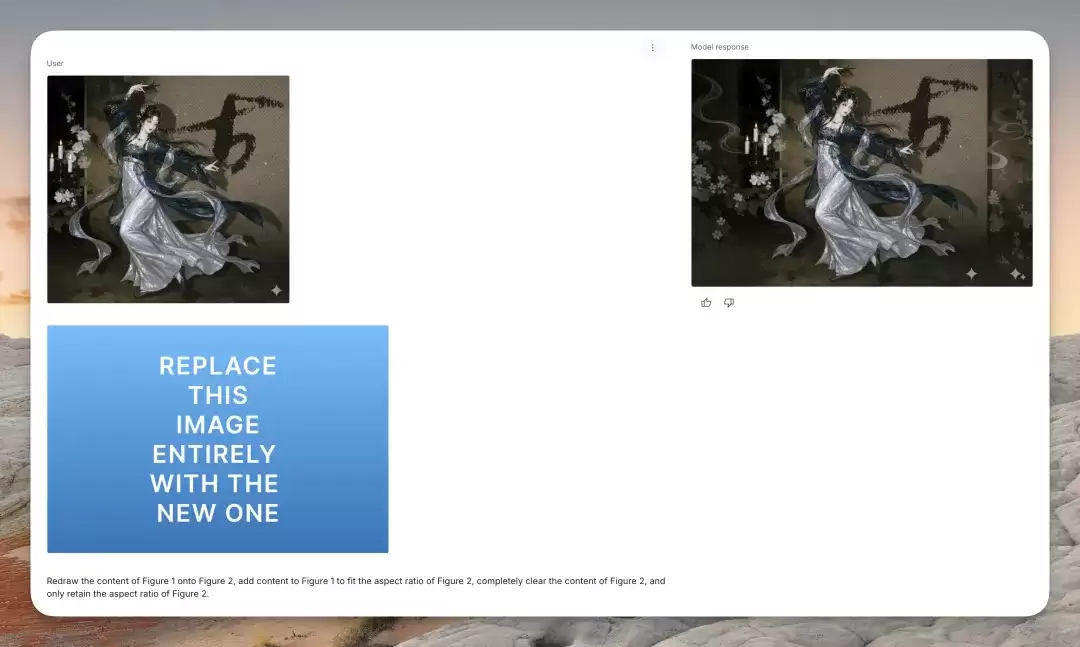
完整操作流程总结
现在,让我们快速回顾并总结整个Nano Banana 比例控制的操作流程:
- 准备素材:一张需要修改的图片 + 一张对应目标比例的比例模板图。
- 上传并排序:在 Nano Banana 中上传图片,严格遵循“目标图第一,模板图第二”的顺序。
- 输入提示词:准确粘贴上文提供的英文提示词。
- 生成与检查:执行生成。绝大多数情况下效果完美,若偶尔残留背景色,只需重新生成一次即可解决。
此外,一个小技巧是:通过 Gemini APP 调用 Gemini 2.5 Pro 模型来使用 Nano Banana,其生成效果和稳定性有时会更优,有条件的朋友可以尝试对比。
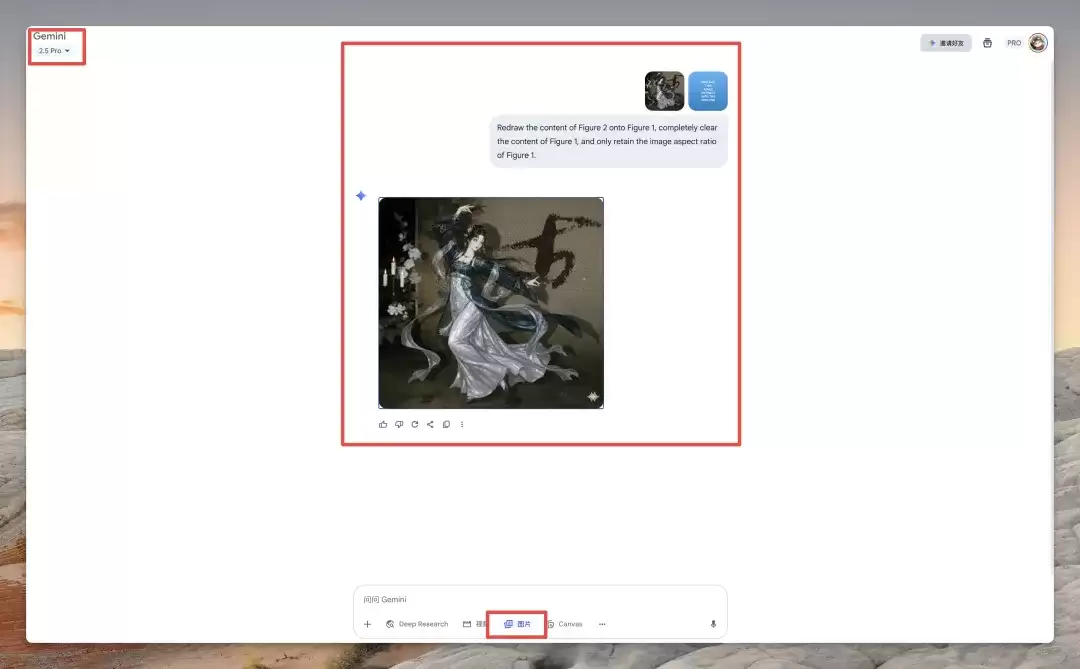
以上就是解决 Nano Banana 出图比例失控问题的完整方案。掌握这一方法,将能显著提升你批量生成图片的可用性和后期工作效率。
为方便大家立即实践,文末提供了覆盖常见比例的模板图合集,助你快速上手。


