

本地设备配置低,尤其是Mac或AMD显卡用户,跑起图来慢如蜗牛;新模型像Flux Kontext、Krea系列更新频繁,总跟不上趟;大模型动辄几十GB,硬盘空间频频告急;商业平台费用不菲,长期测试实在肉疼……这些痛点,相信不少设计师朋友都深有体会。
有没有一种方法,能绕过本地硬件的限制,低成本、高效率地体验主流AI绘图模型呢?答案是肯定的。本文将详细介绍如何通过Google Colab云端部署ComfyUI,整个过程只需一个浏览器,对本地设备几乎零要求,堪称资源有限用户的福音。
一、什么是Colab?
简单来说,Google Colab是谷歌提供的一项云端Jupyter Notebook服务。它允许用户在浏览器中直接编写和运行Python代码,尤其适合机器学习、数据分析等需要算力的任务。
它的优势相当明显:免费提供基础GPU资源(如T4)、云端下载速度极快(实测10GB模型不到1分钟),并且完全免安装,开箱即用。这相当于在云端为你构建了一个高性能的虚拟工作环境,本地电脑的配置高低不再成为瓶颈。设计师完全可以一边在云端“抽卡”生成图像,一边在本地电脑上流畅地进行PS后期,两不耽误。
当然,天下没有完美的免费午餐。Colab的免费资源存在限额,分配机制不透明,且会话结束后内容会被清空,下次需要重新部署。此外,访问它需要一点“魔法”和一个谷歌账号。不过,国内也有阿里天池、百度AI Studio等类似平台,操作逻辑大同小异,可以作为备选方案。
二、如何部署ComfyUI?
第一步:打开Notebook
最便捷的方式是直接使用优化过的Colab Notebook模板。进入后,页面主要分为三个区域:
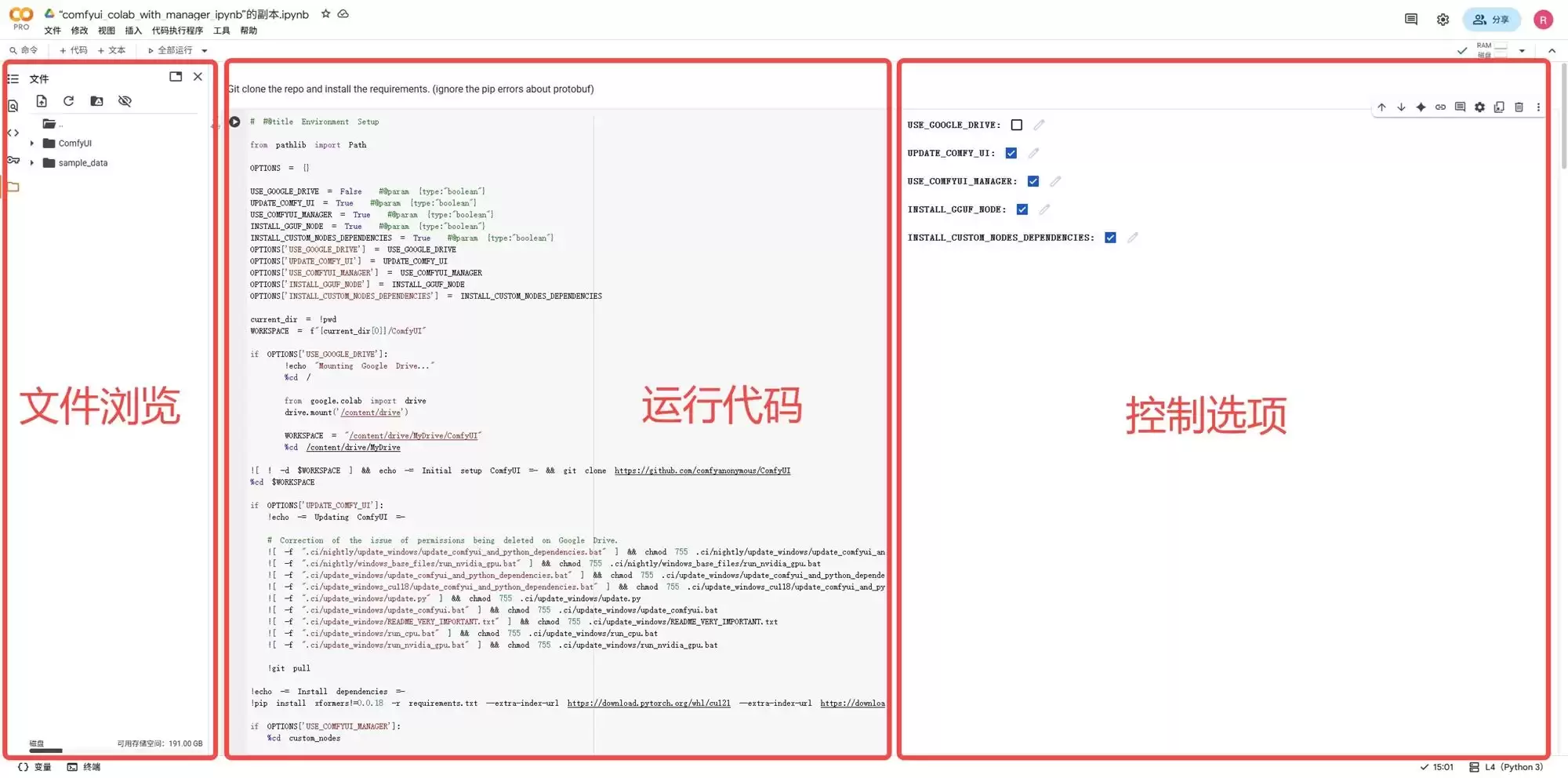
最左侧是文件管理区,类似本地硬盘,用于管理模型等文件。中间是代码区,右侧则是一个简易的控制面板,通过勾选来开启或关闭特定功能:
- USE_GOOGLE_DRIVE:将内容储存在谷歌云盘,下次打开无需重下。但免费版仅15GB空间,需斟酌。实际上,Colab云端下载速度极快,重复下载耗时很短,并非必选项。
- UPDATE_COMFY_UI:更新ComfyUI至最新版本,以获取新功能。
- USE_COMFYUI_MANAGER:安装ComfyUI Manager,用于管理自定义节点和模型。
- INSTALL_GGUF_NODE:安装GGUF节点。GGUF是一种量化模型格式,对配置要求更低,必须安装此节点才能使用GGUF模型。
- INSTALL_CUSTOM_NODES_DEPENDENCIES:安装自定义节点的依赖项,确保第三方节点能正常运行。
一个省心的建议是:全部勾选。如果担心云盘空间,可以单独关闭Google Drive选项。
第二步:连接GPU
打开Notebook后,点击右上角“连接”按钮旁的小三角,选择“更改运行时类型”。
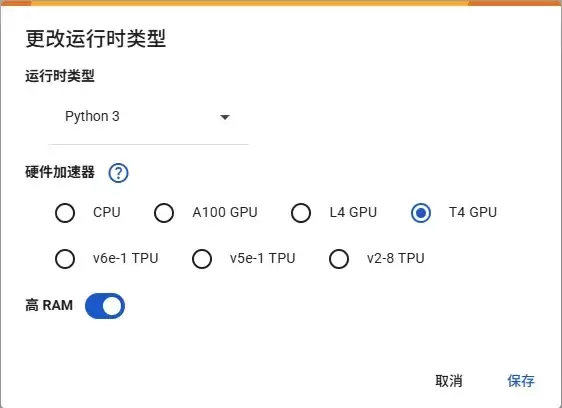
在硬件翻跟斗下拉菜单中,选择“T4 GPU”(这是免费用户通常能分配到的型号)。点击保存,然后点击“连接”按钮。连接成功后,界面会显示已分配的资源信息。
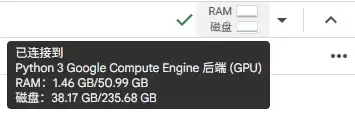
重要提醒:使用完毕后,务必手动点击“断开连接”!否则后台会持续计算使用时间,一旦超出免费限额,可能导致后续无法连接,需要等待一段时间才能恢复。
第三步:启动ComfyUI
整个部署代码逻辑清晰,主要分为三大块:部署环境、下载模型、启动服务。
GPU连接成功后,将鼠标悬停在第一个代码块上,点击出现的“运行”按钮,开始部署ComfyUI到云端环境。
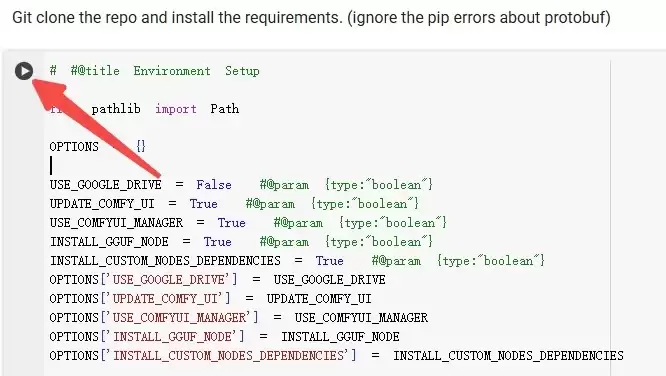
运行完成后,会提示成功并显示耗时。接着运行第二个代码块来下载绘图模型。代码中预置了一些常用模型的下载链接,默认被注释(前面有#号)。只需删除你想要下载的模型链接前的#号,即可激活下载。
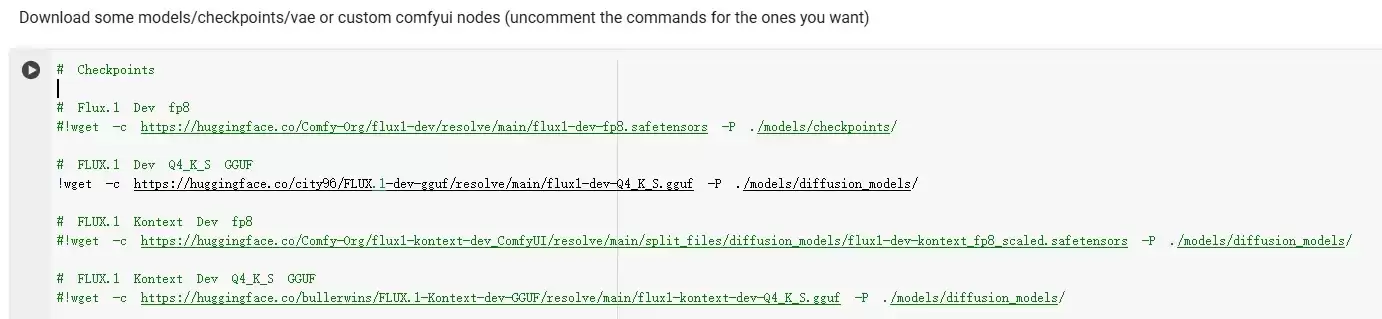
如果需要添加列表中没有的模型,只需按照固定格式添加一行新代码即可,格式示例如下:

模型下载完毕后,运行第三个代码块。稍等片刻,代码块下方会输出一个“Running on public URL”的链接。

点击这个链接,等待加载,熟悉的ComfyUI界面就会在浏览器新标签页中呈现。
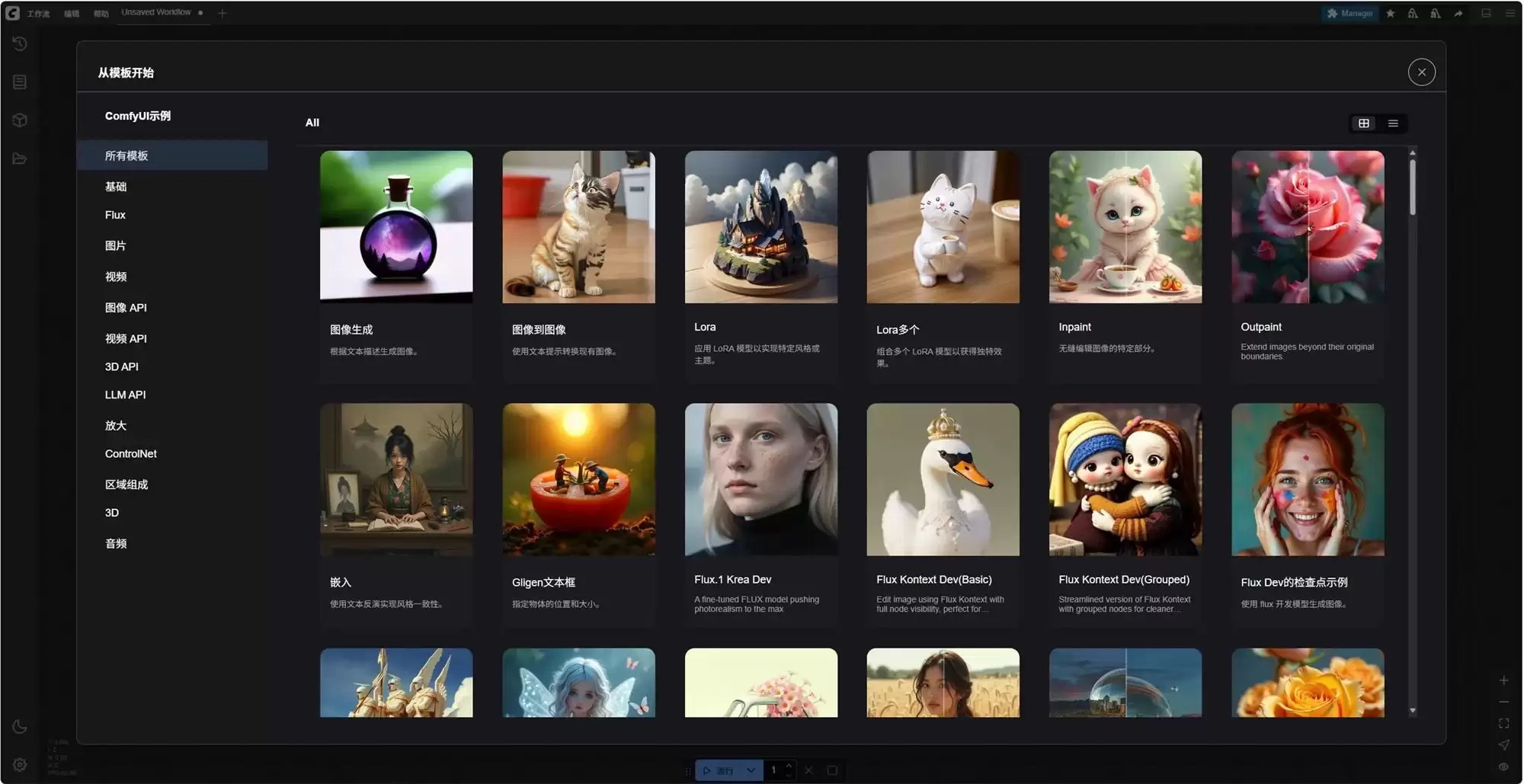
三、实际使用测试
部署成功,我们来实际生成一张图看看效果。使用预设的FLUX Dev工作流模板,注意:因为我们下载的是GGUF格式模型,需要将常规的模型加载节点替换为“Unet Loader (GGUF)”。默认参数设置如图所示:
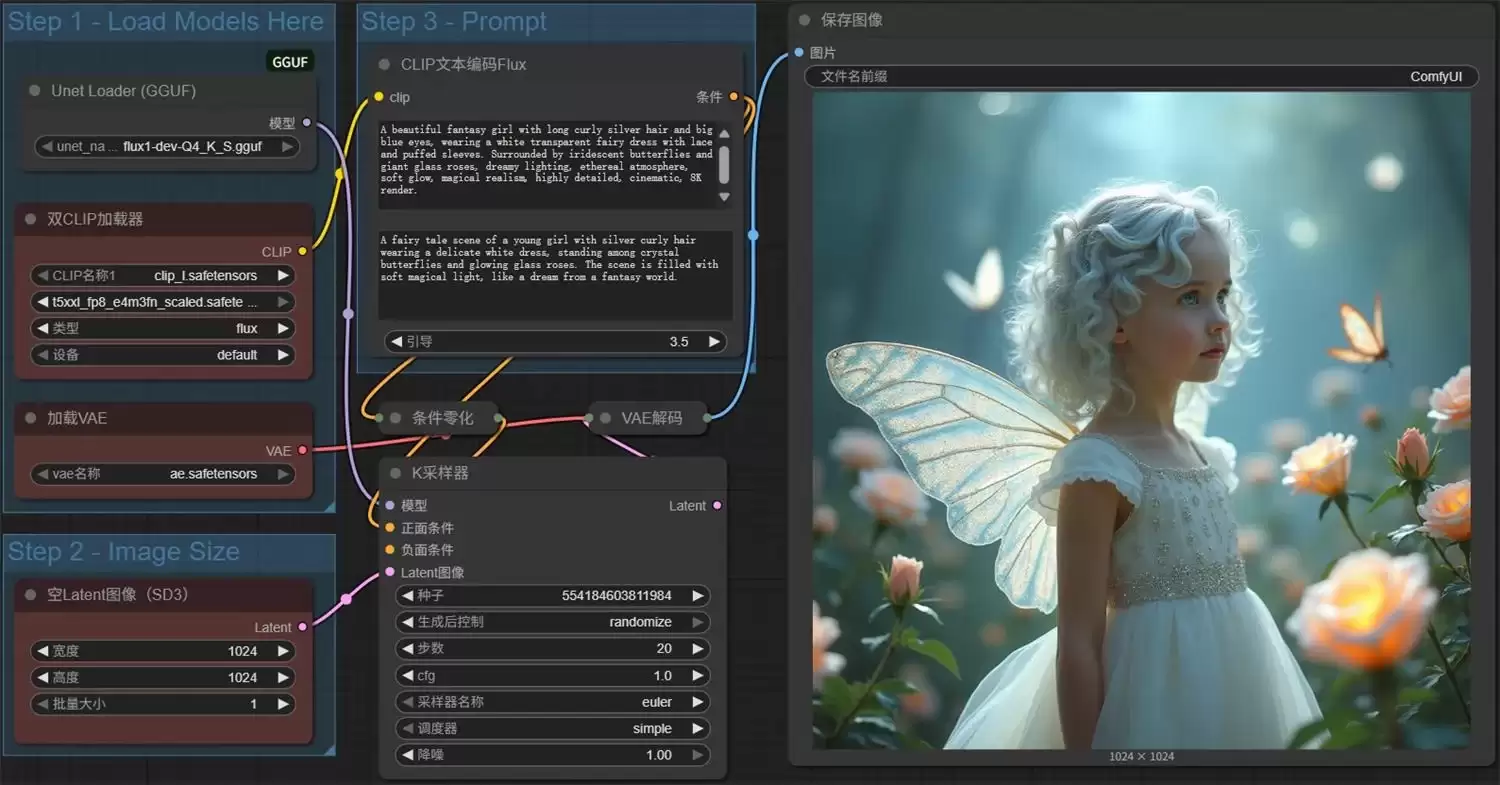
使用免费的T4 GPU配合Flux.1 Dev Q4 GGUF模型,生成一张图片大约需要2分钟。这个速度对于尝鲜和轻度使用来说可以接受,但追求效率的话就有些捉襟见肘了。
如果升级到Colab Pro,有机会分配到性能更强的L4 GPU,生成速度预计能提升2倍以上,效率和连接稳定性都会显著改善。下图直观展示了T4与L4 GPU在生成同一张图片时的耗时对比:


结语
通过Google Colab云端部署ComfyUI的完整流程至此就介绍完毕了。这套方案的核心价值在于,它极大地降低了AI绘图的技术与硬件门槛,让拥有低配设备的设计师也能自由探索前沿模型。
当然,必须清醒认识到,Colab主要定位于轻量级、临时性的计算任务,非常适合新手学习、新模型尝鲜和简单的灵感生成。如果你的需求是大批量出图、高并发处理或需要7x24小时长期稳定运行,那么本地部署或租用专用云服务器仍是更靠谱的选择。
希望这份指南能为你打开一扇新的大门。如果在部署过程中遇到任何问题,欢迎交流探讨。


