在完成两个项目后,我抽空为大家带来这篇关于Flux模型的详细实战指南。如果你正在寻找一款能在本地PC上高效运行、且生成质量卓越的开源文生图模型,那么Flux.1无疑是当前最值得深入研究和部署的选择之一。截至2024年10月,它在图像清晰度、细节表现以及对文本提示词的理解准确度上,已经展现出超越SDXL和SD3的实力,新近发布的SD3.5能否与之匹敌仍有待观察。Flux.1的核心优势在于其卓越的提示词遵循能力、能够稳定生成具有正确手部结构的人物图像,以及对画面内文字元素的精准渲染。
接下来,我们将手把手指导你如何在本地ComfyUI环境中完成Flux模型的完整部署与运行流程。需要提前说明的是,目前Flux模型主要适配ComfyUI工作流,尚无法直接在WebUI Automatic1111中调用。如果你的显卡显存有限,也可以尝试在Forge平台中运行Flux以获取体验。
一、本地部署 ComfyUI 环境
对于初次接触的用户,最便捷的方式是使用由“秋叶”制作的整合包。下载完成后,解压文件并找到“绘世启动器”应用程序,双击运行即可。若启动失败,建议先验证压缩包是否完整下载,或暂时关闭电脑上的杀毒软件,避免启动器关键文件被误判拦截。

当看到此界面时,即表明启动器已成功安装。
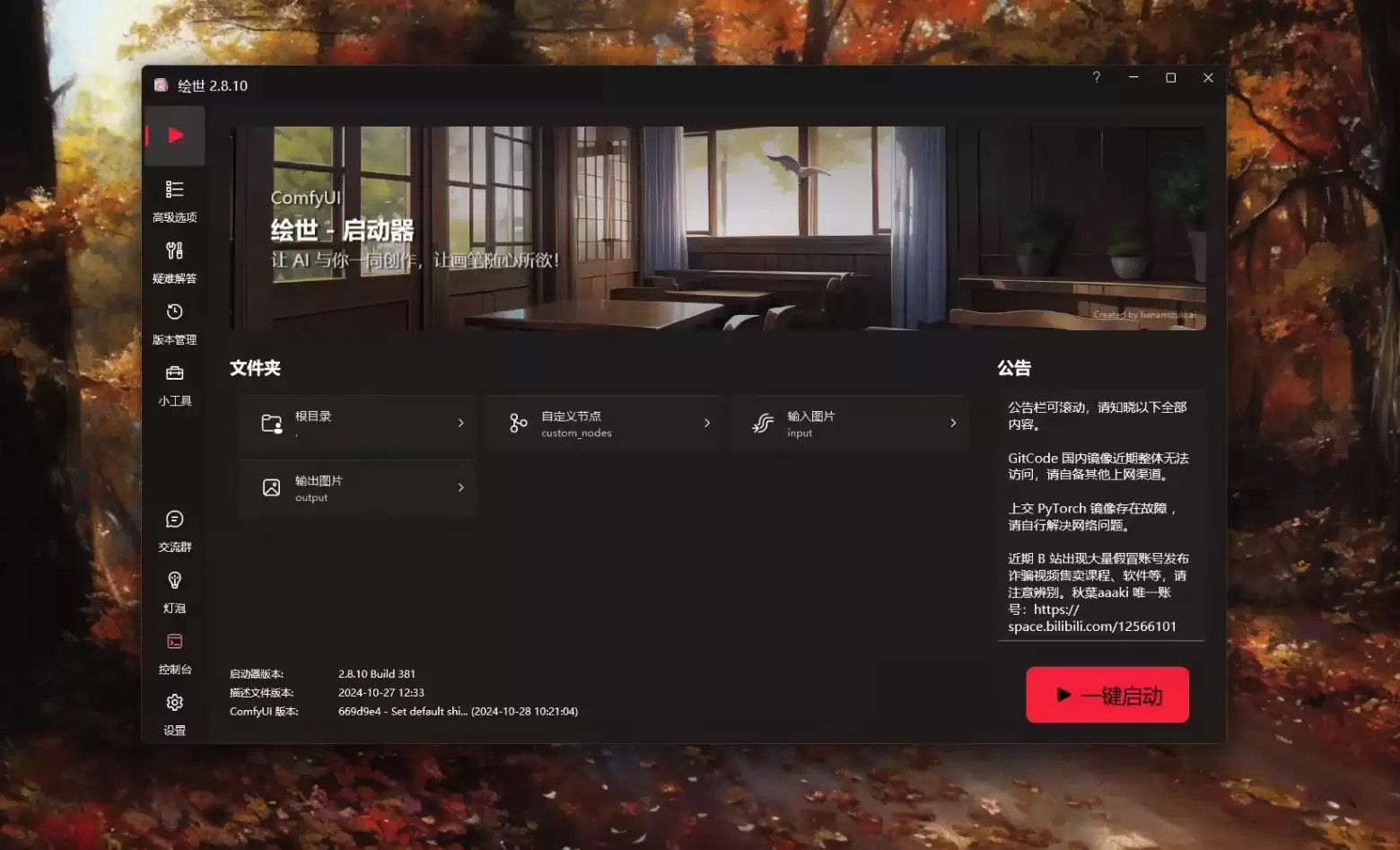
点击“一键启动”按钮,如果浏览器能自动弹出并显示如下工作流编辑界面,那么恭喜你,本地ComfyUI环境已搭建完成。
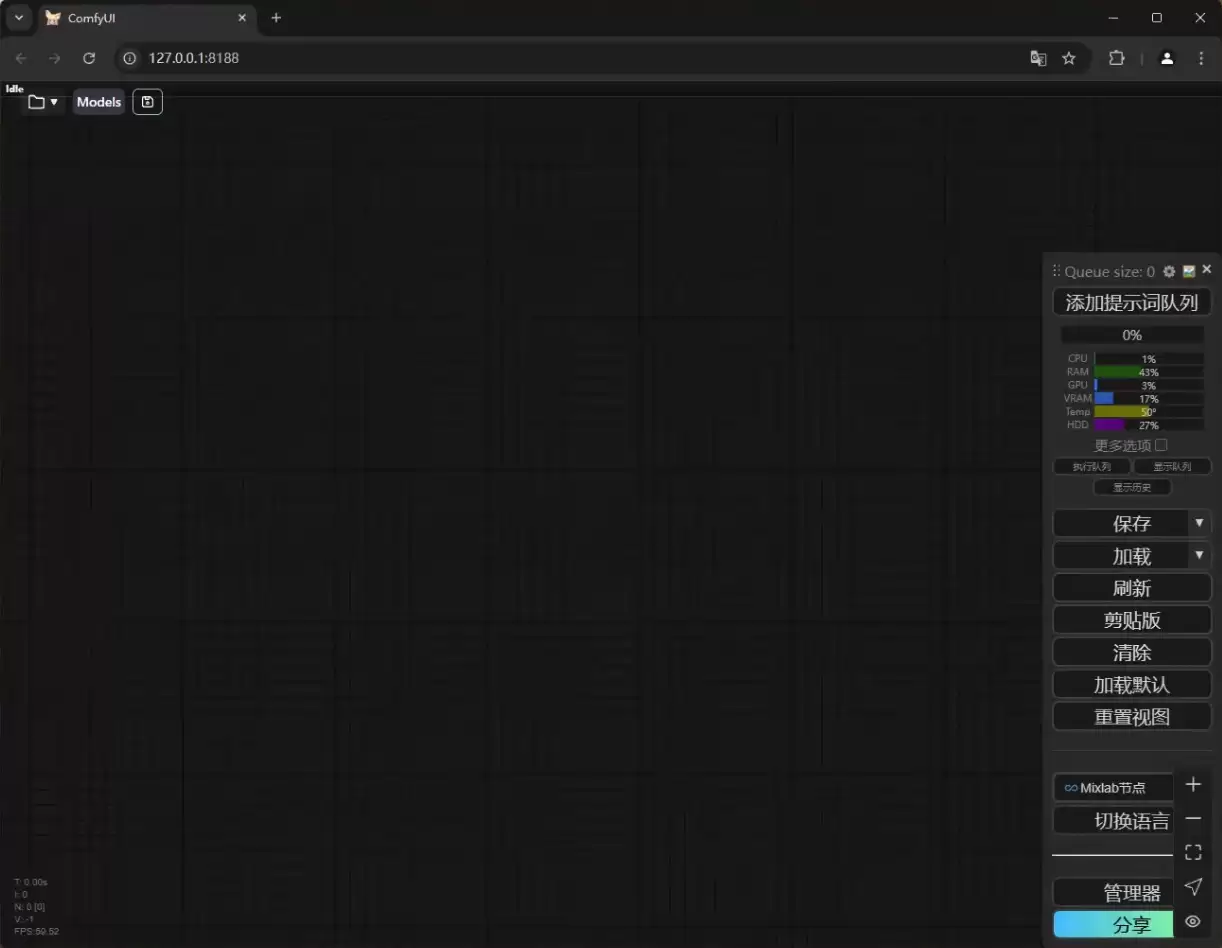
其他高级配置选项,可以在后续的深度使用中逐步探索,本文不再赘述。
二、实现与 WebUI 的模型文件共享
若你的电脑中已安装有Stable Diffusion WebUI,并且希望避免重复下载大型模型文件,可以按照以下步骤配置,让ComfyUI直接读取WebUI的模型库。
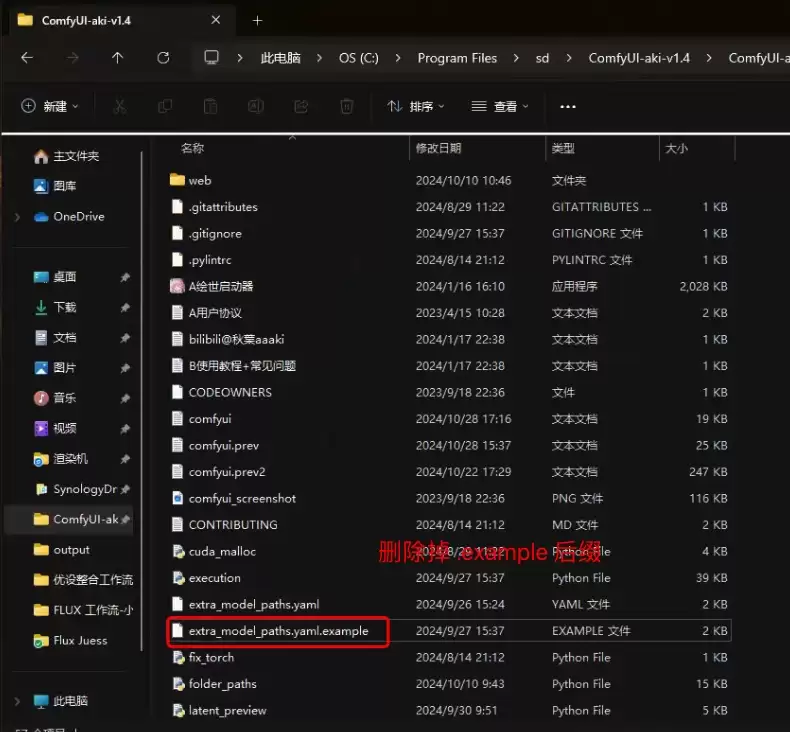
① 在ComfyUI整合包的主目录下,找到名为extra_model_paths.yaml.example的示例配置文件,将其重命名,去掉末尾的.example后缀。
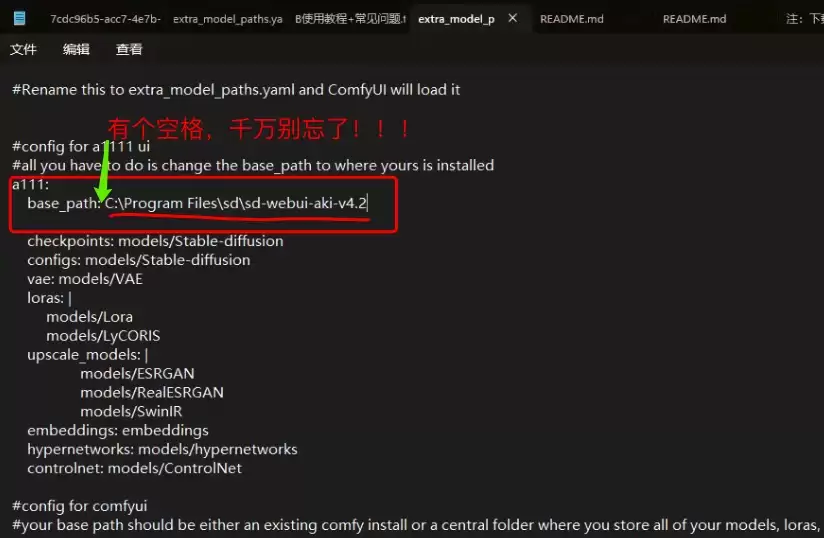
② 使用记事本等文本编辑器打开此文件,将其中的路径修改为你本地WebUI整合包的实际存储路径。请注意,YAML格式要求严格,路径前的缩进空格不可省略。
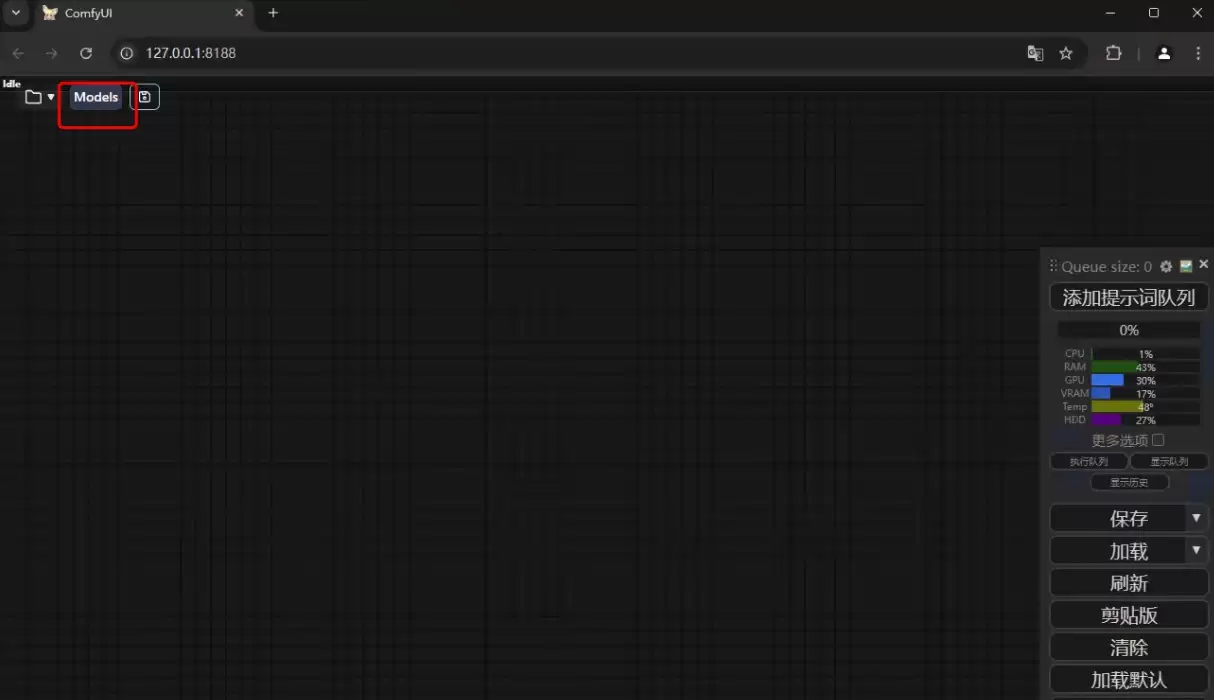
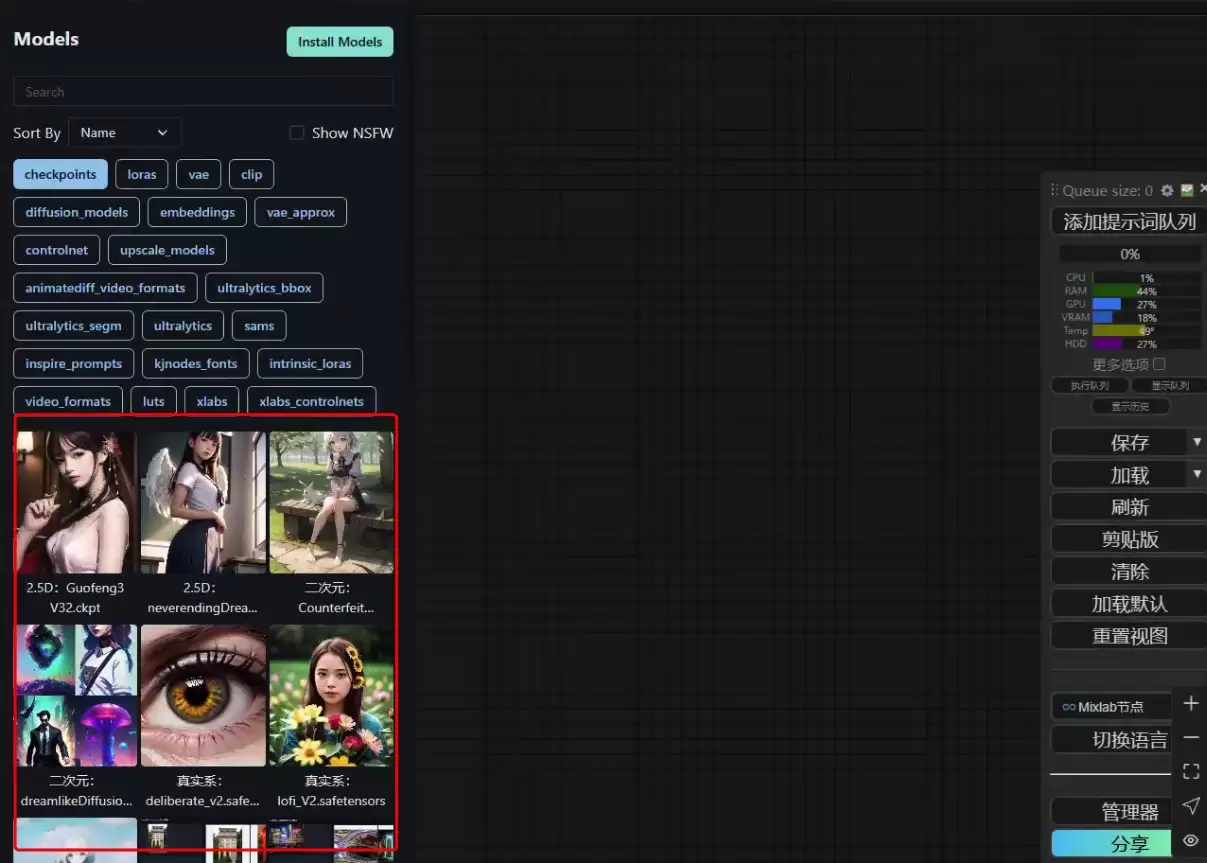
③ 完成修改并保存文件后,重启ComfyUI启动器。点击浏览器界面右上角的“Models”选项,若能正常加载并显示所有模型的预览图,则证明模型共享设置已成功生效。
三、下载与安装 Flux 模型文件
以下是部署Flux模型的核心步骤,需要下载并正确放置三个必需的模型文件。
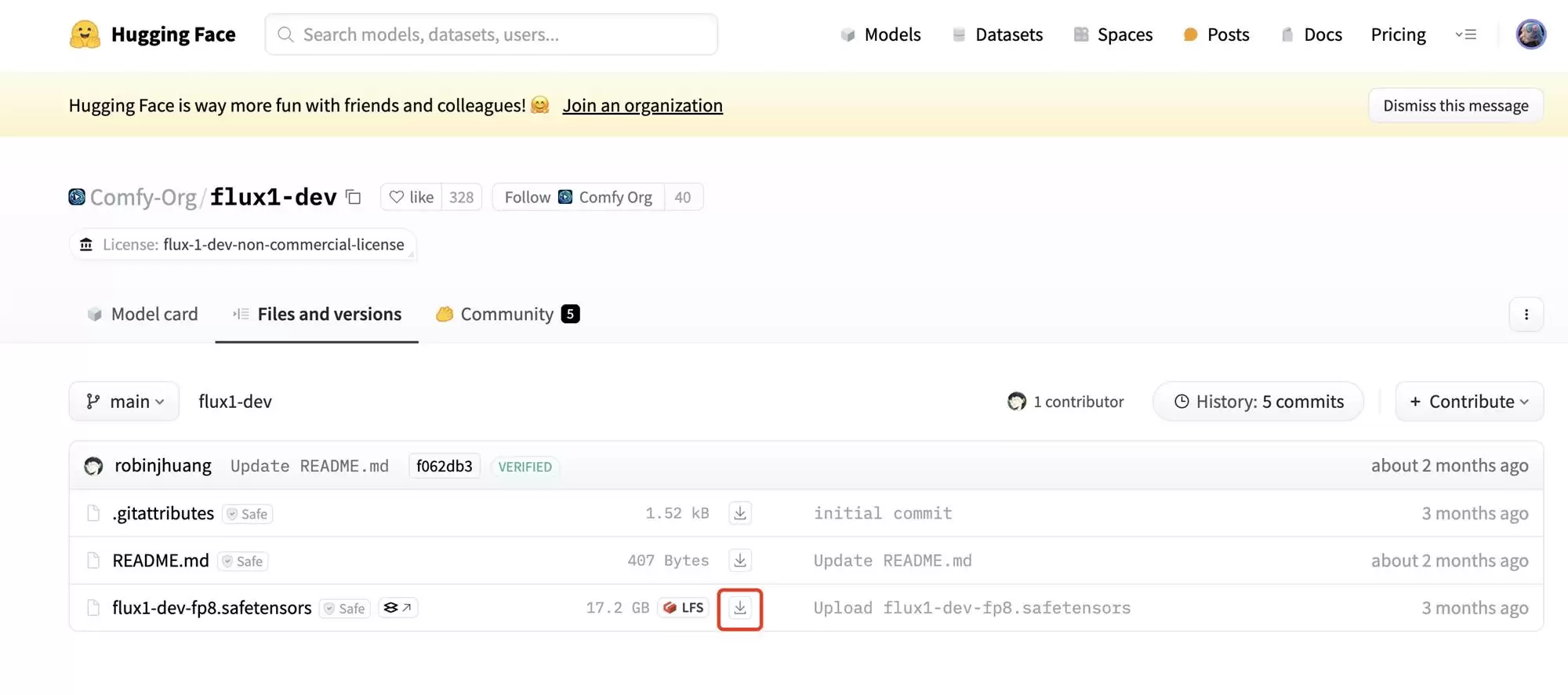
① 下载Flux主模型。Flux拥有多个发布版本,综合考虑生成效果与文件体积,我们推荐使用flux1-dev-fp8版本,其大小约为17GB。
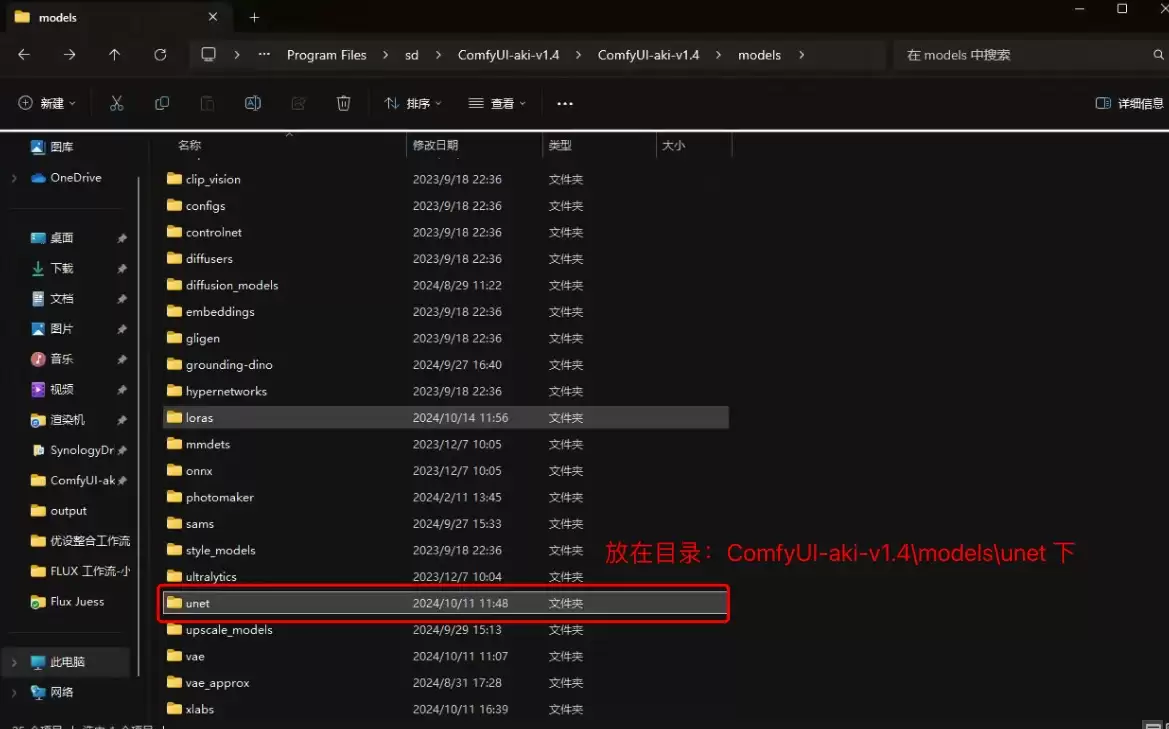
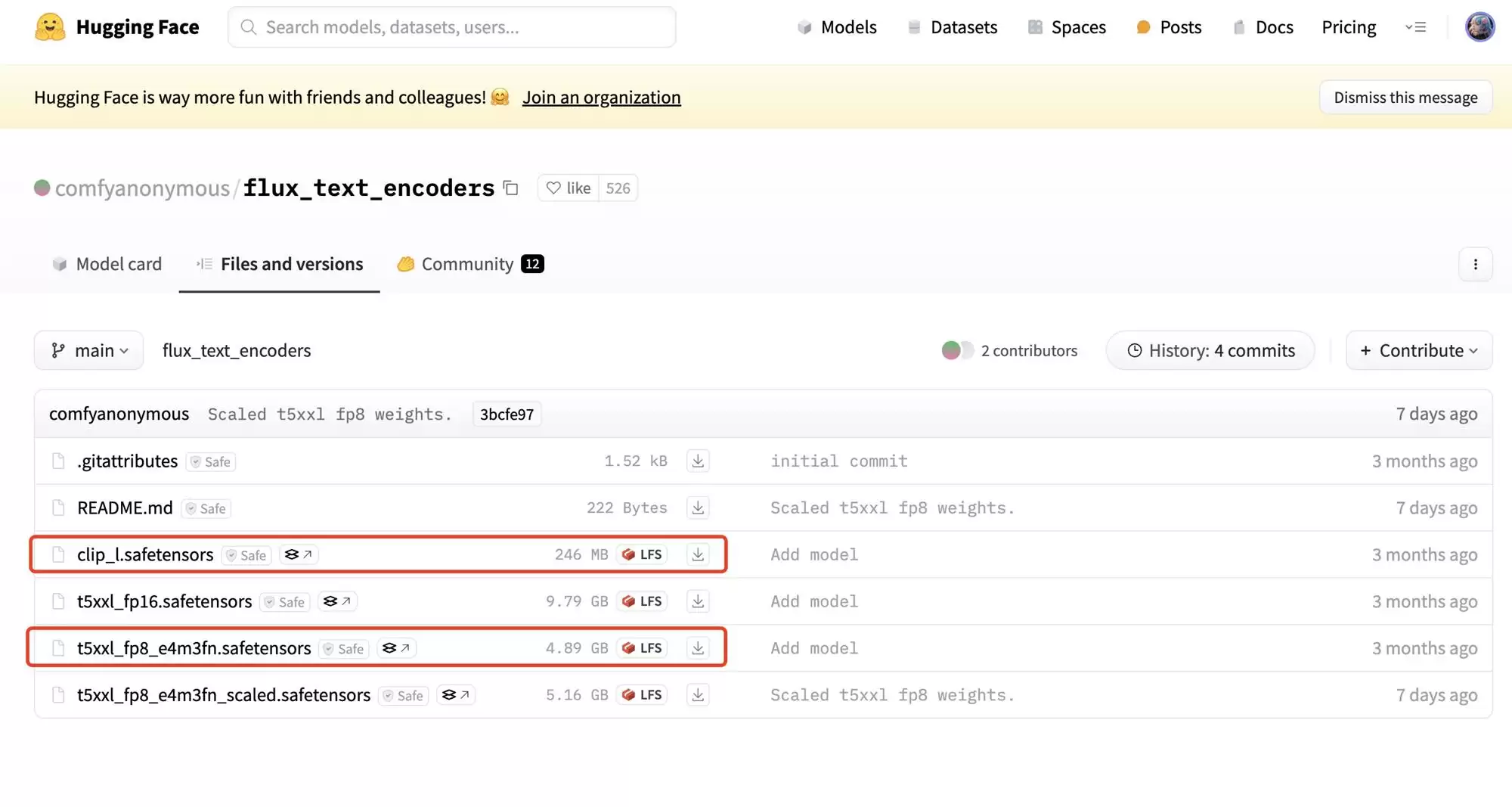
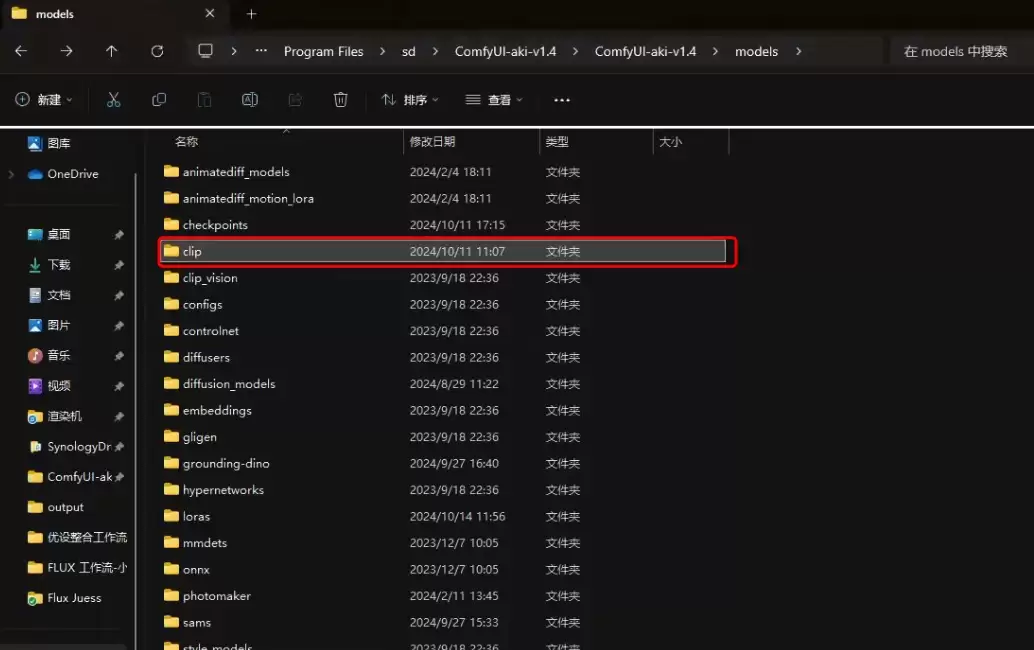
② 下载CLIP文本编码器文件。将下载好的两个CLIP模型文件,一同放入ComfyUI-aki-v1.4\models\Clip目录中。
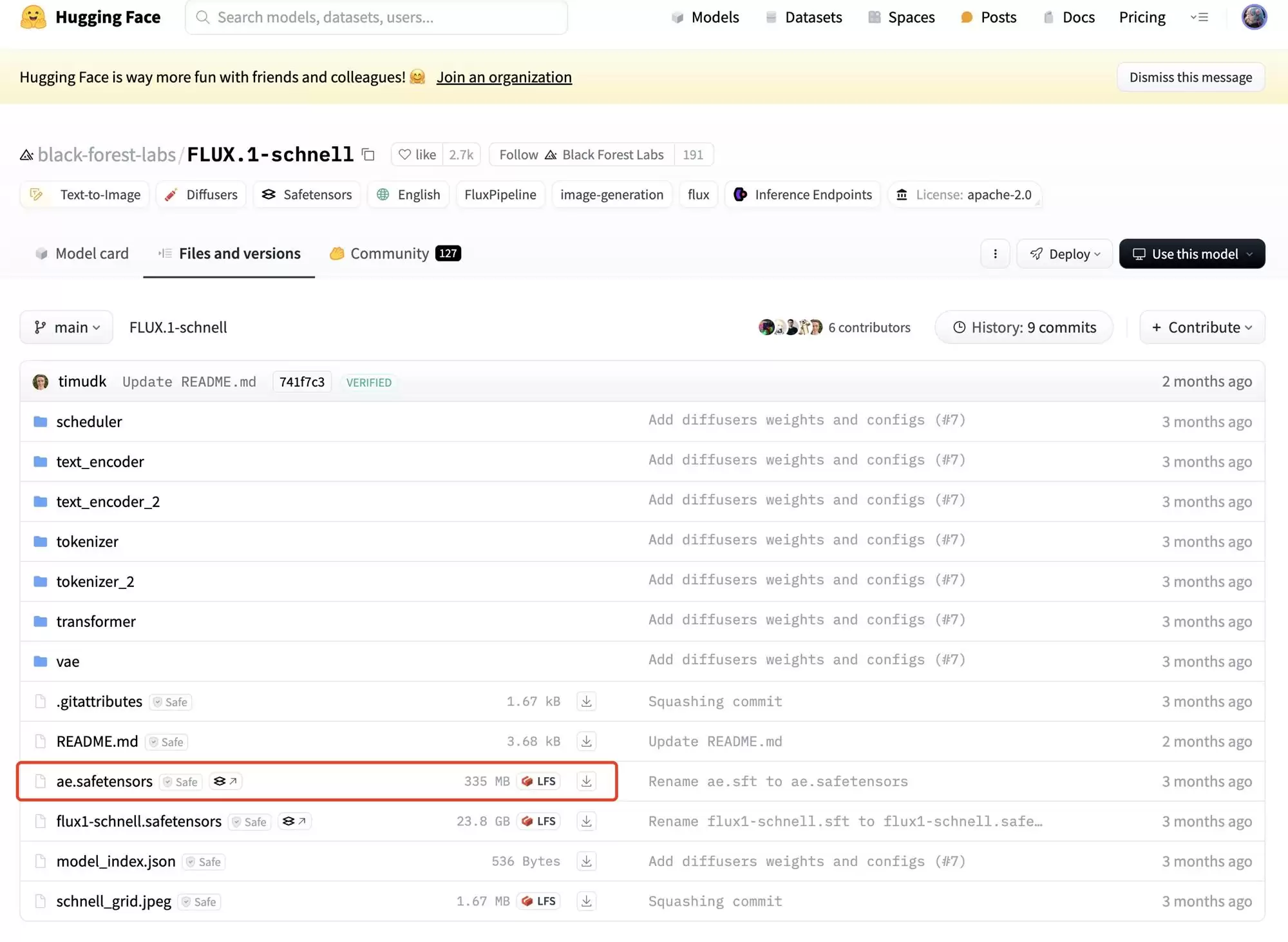
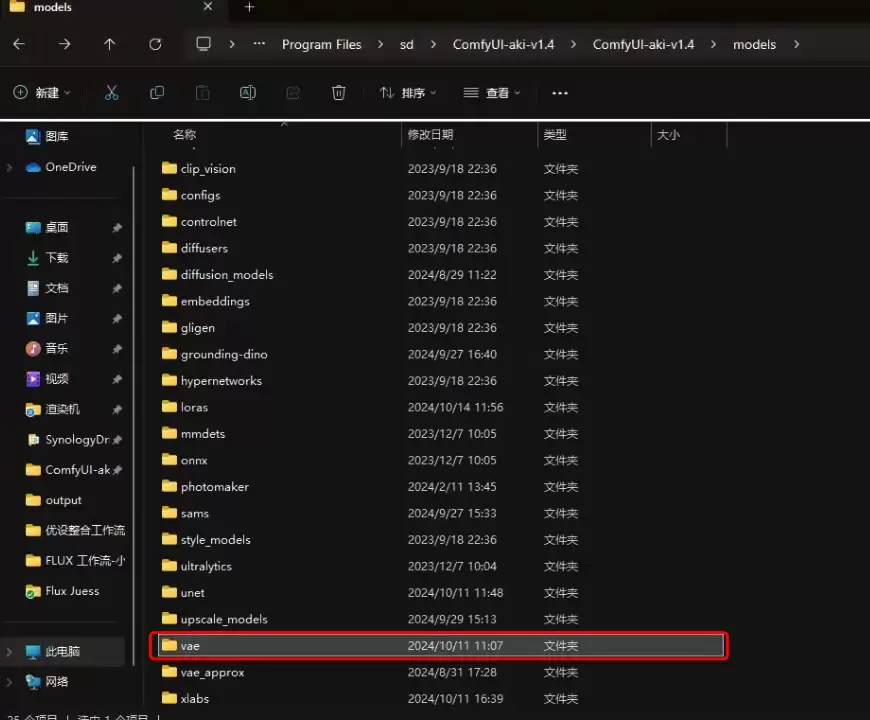
③ 下载VAE模型文件。将其放入ComfyUI-aki-v1.4\models\vae对应的目录下。
四、导入并运行 Flux 工作流
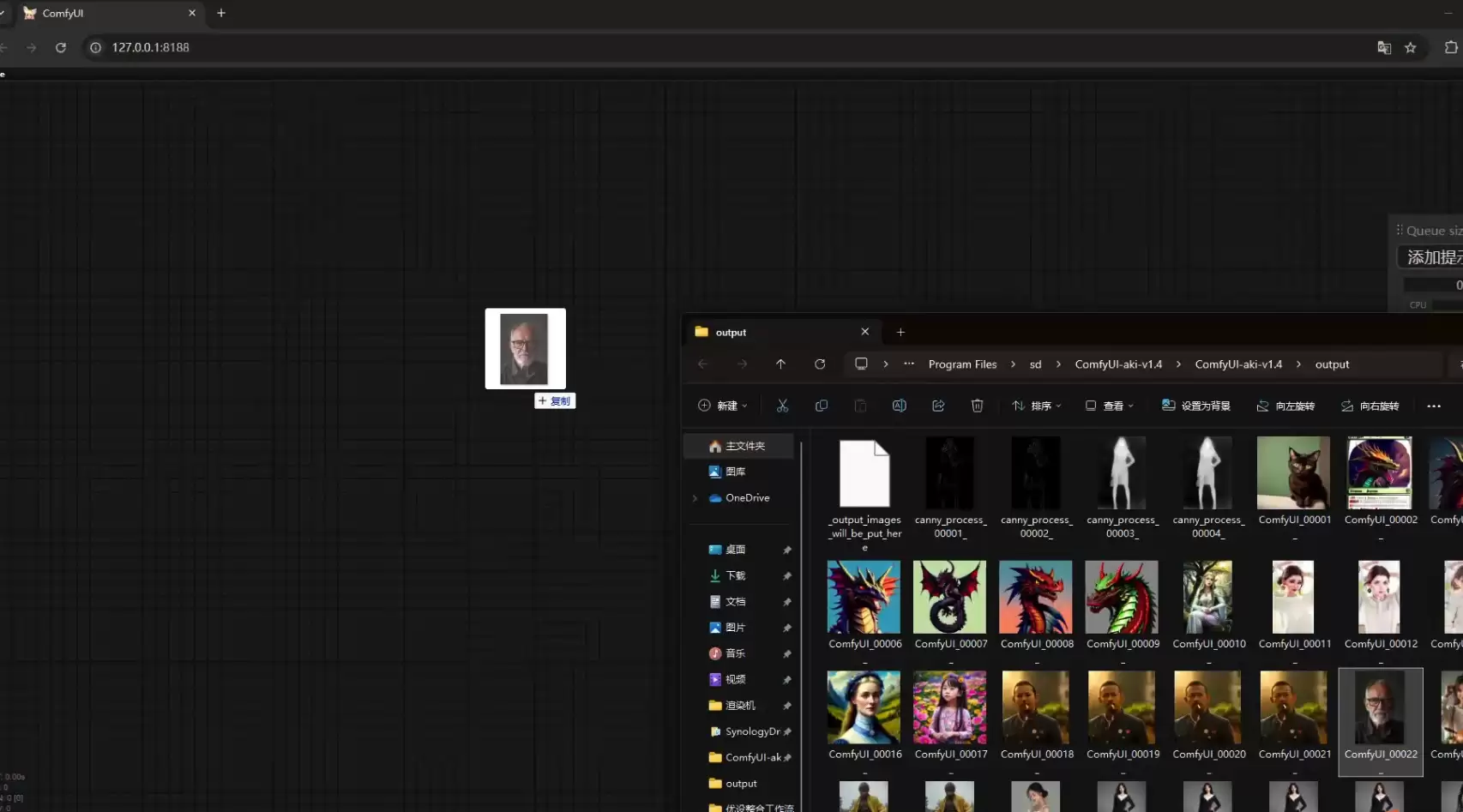
所有模型文件准备就绪后,即可导入工作流开始图像生成。导入方式主要有两种:加载JSON格式的工作流文件,或者直接拖入由工作流生成的PNG图片(内嵌工作流数据)。此处以直接拖入图片为例进行演示。
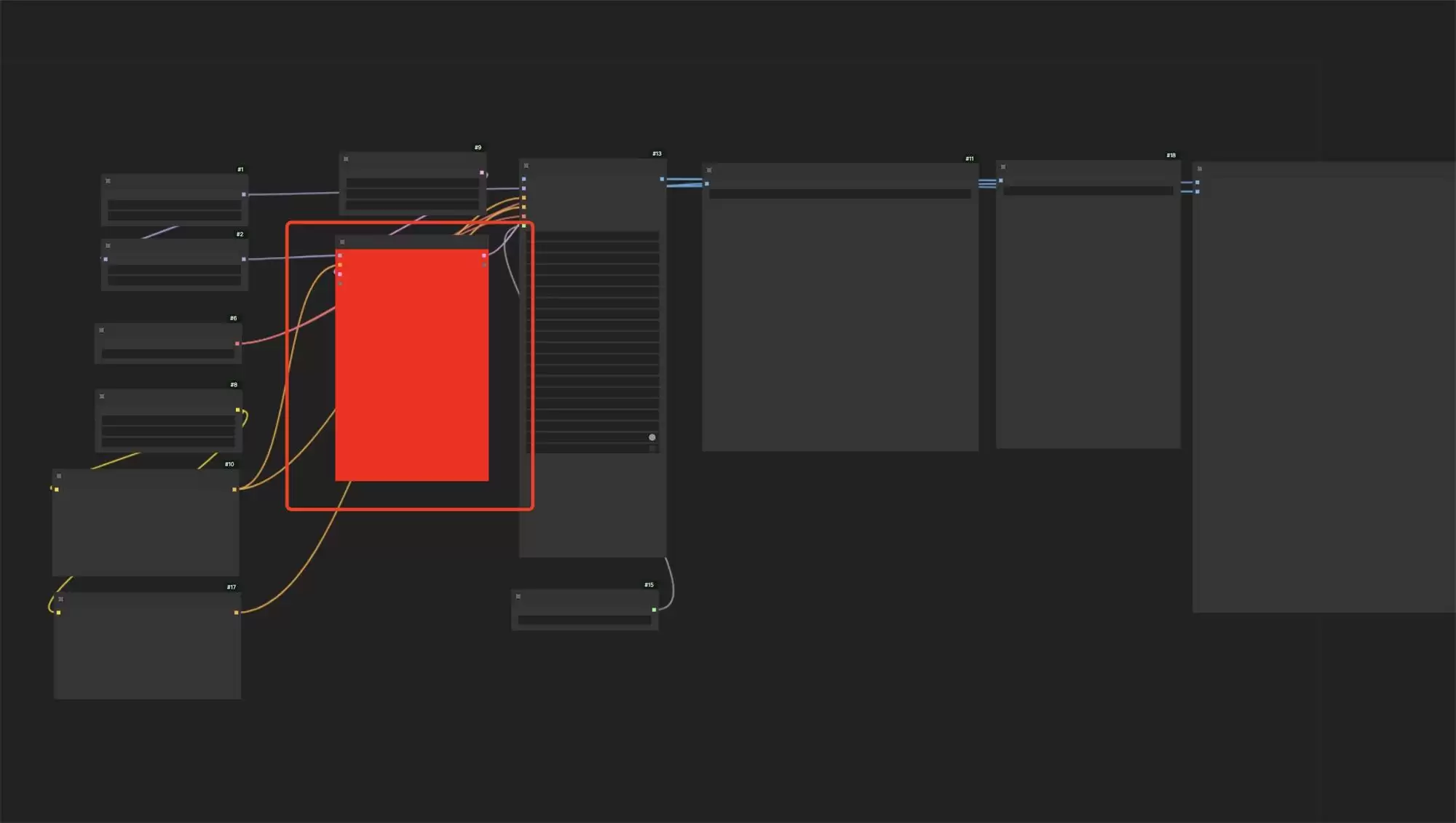
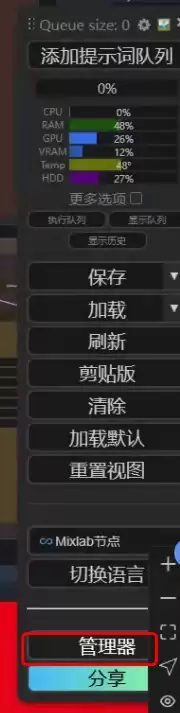
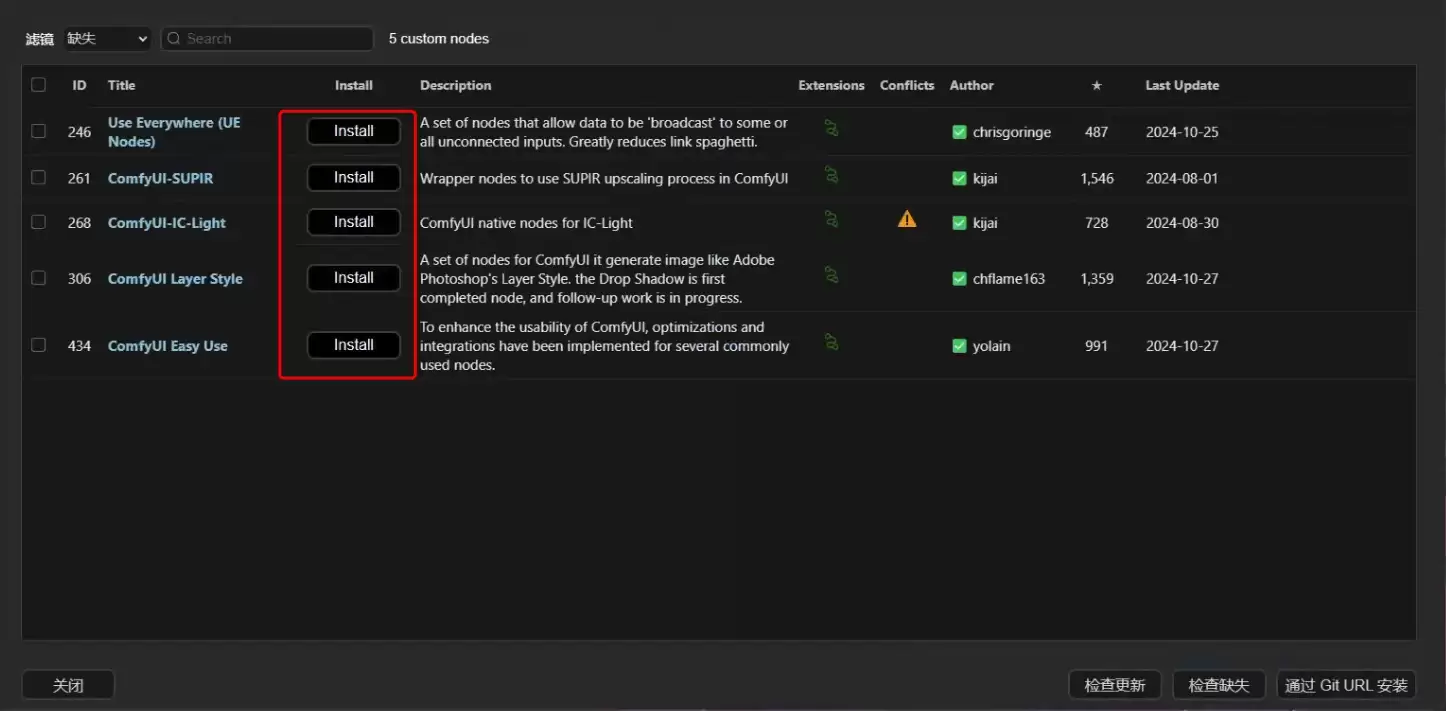
导入后,画布上可能会出现节点缺失的红色错误提示,这属于正常现象。只需点击顶部菜单栏的“管理器”,选择“安装缺失节点”,系统便会自动扫描并列出所有需要安装的定制节点。
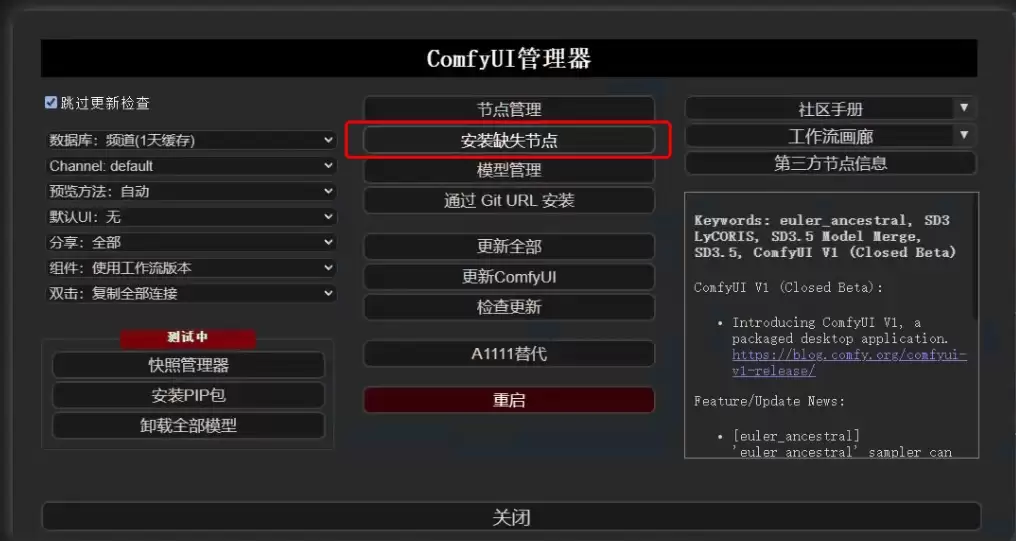
在每个缺失节点右侧点击“Install”按钮进行安装,全部完成后刷新一下ComfyUI页面,所有节点便会恢复正常显示。
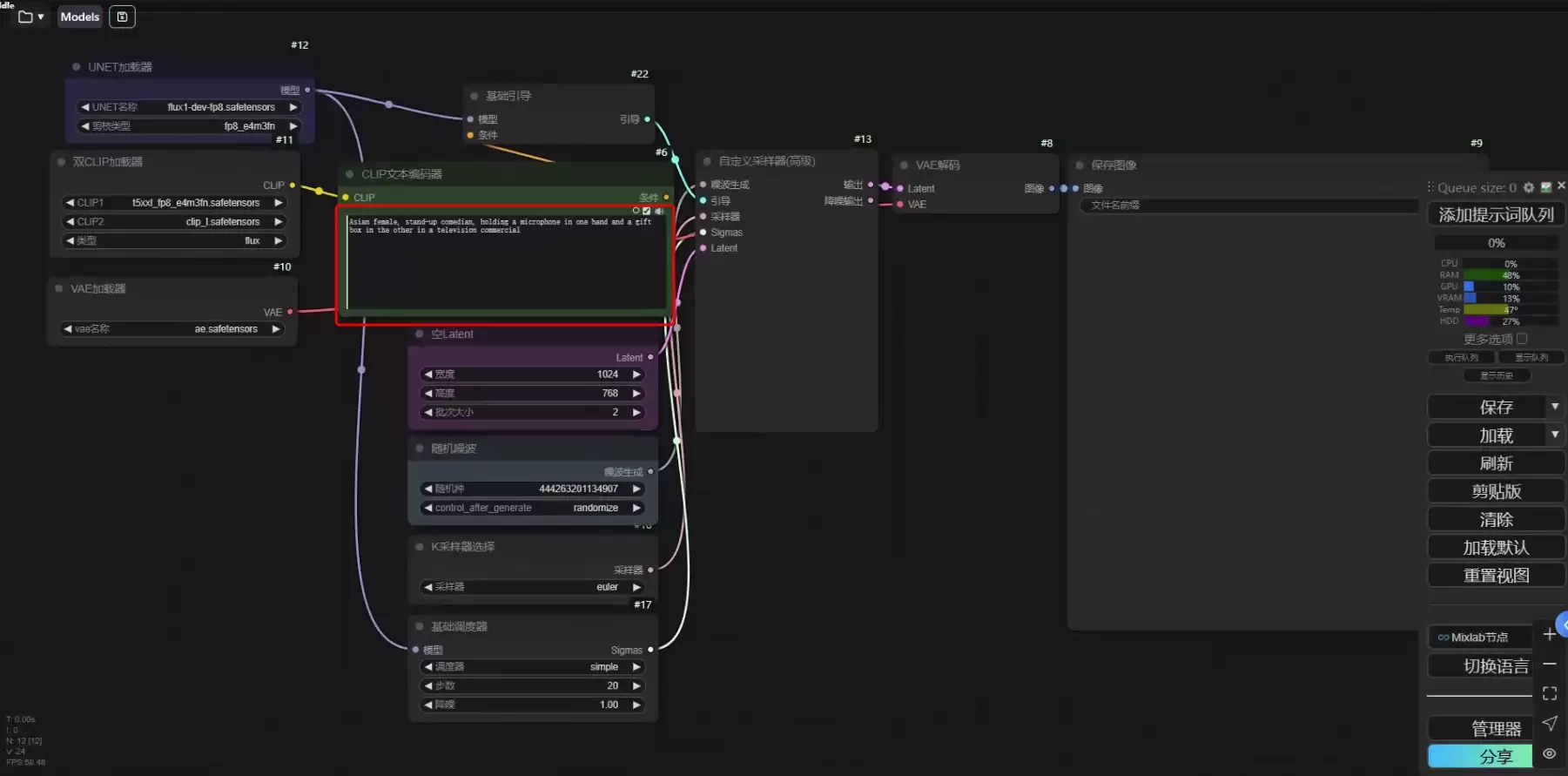
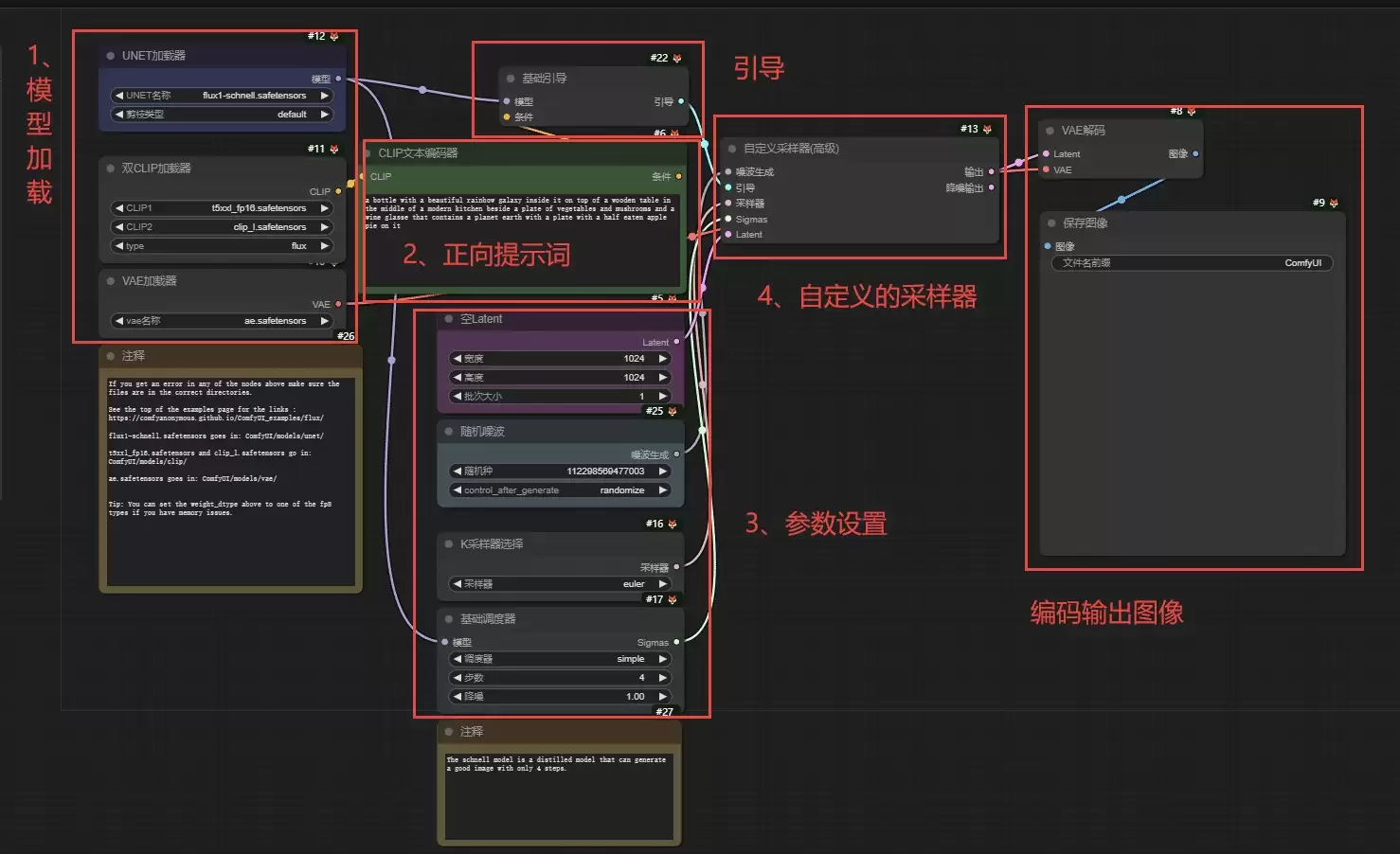
最后一步是配置参数并生成图像。在“1.模型加载”节点中,分别选择我们之前下载好的三个模型文件。在“3.参数设置”节点中,可以调整输出图像的尺寸、数量和采样步数等。一切配置完成后,点击右侧的“添加提示词队列”按钮即可开始生成。
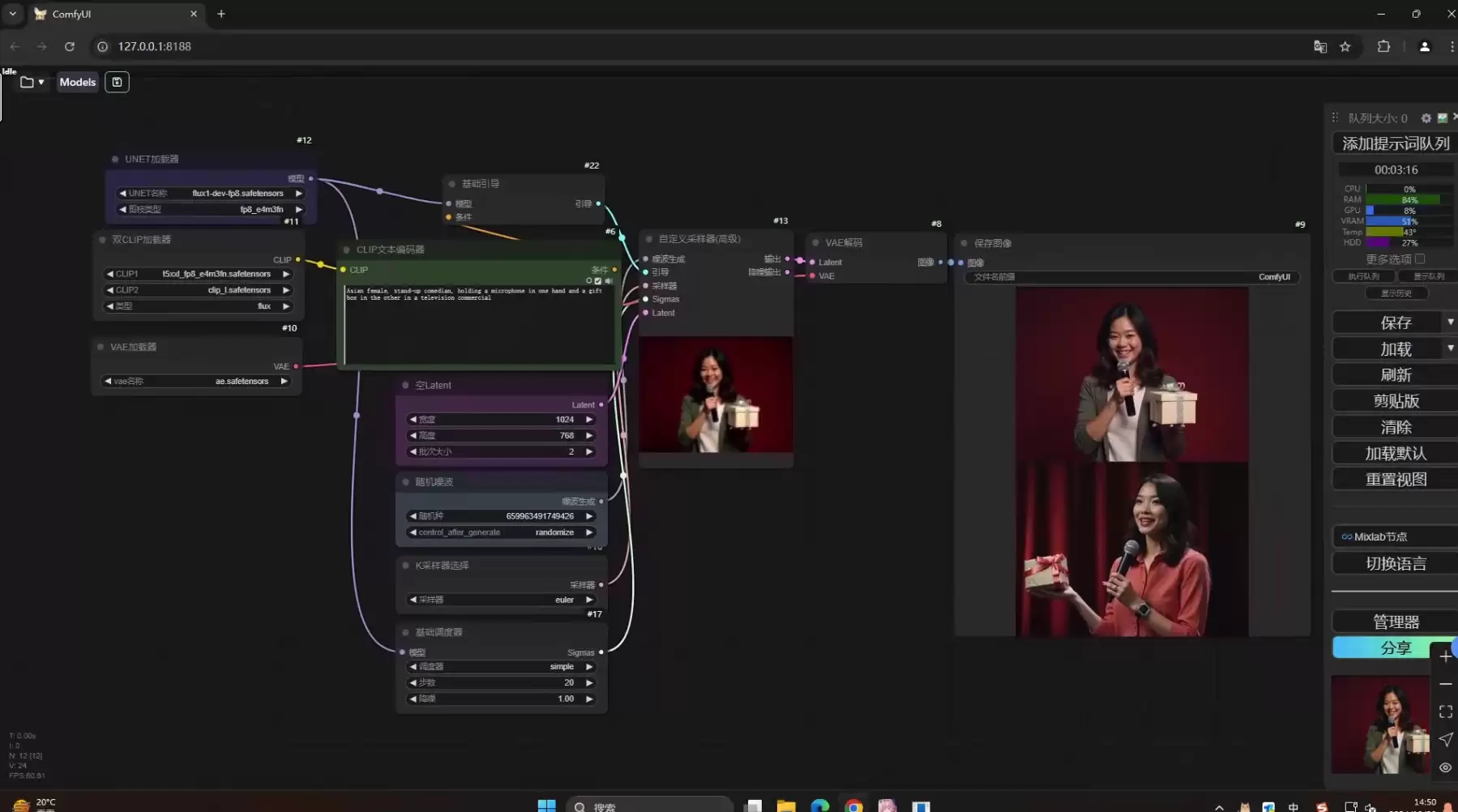
从最终的生成效果来看,Flux在刻画人物细节,特别是对手指结构的处理上非常可靠,画面整体也极少出现扭曲或崩坏的情况。希望这篇详细的ComfyUI Flux部署教程能帮助你顺利上手。在下一篇文章中,我们将进一步探讨如何在ComfyUI中搭建用于图生图和局部重绘的进阶工作流。