
许多iPhone 15 Pro用户已经提前体验了iOS 18测试版系统。新系统虽然带来了新颖的功能,但其早期版本通常存在一些稳定性不足或软件兼容性问题。如果您在升级后感觉体验不佳,希望恢复到更稳定的旧版操作系统,即进行“系统降级”,那么本教程将为您提供详细的操作指引。
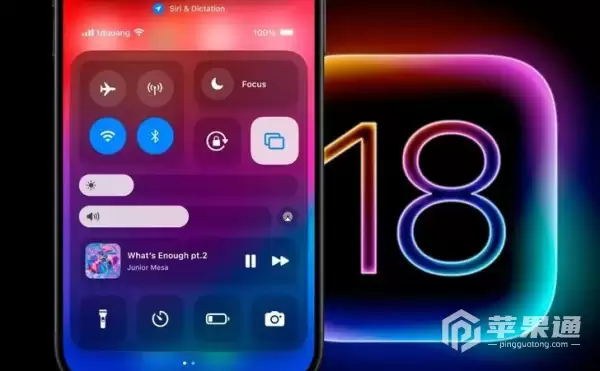
降级前的关键注意事项
首先需要明确:降级操作存在潜在风险。该过程涉及刷新设备底层固件,若步骤错误或中途中断,可能导致设备无法正常启动(通常称为“变砖”)。因此,如果您对电脑刷机流程不熟悉,请务必审慎评估自身操作能力。此外,降级通常无法保留高版本系统内的用户数据,故前期准备工作至关重要。
降级操作步骤详解
完整的降级流程可归纳为三个核心阶段:数据备份、工具与固件准备、执行刷机操作。下面我们将逐一详细说明。
第一步:完整备份设备数据
这是降级前最为关键的步骤。由于降级会清除设备内所有内容,您必须借助iTunes或爱思助手等专业工具,将手机中的重要资料,如照片、联系人、应用程序数据等,完整备份至电脑。请牢记,这是防止个人数据丢失的最有效保障。
第二步:准备刷机工具与固件
在您的电脑上下载并安装最新版本的“爱思助手”应用程序。使用原装数据线将iPhone 15 Pro连接至电脑,并在手机上点击“信任此电脑”。启动爱思助手,待软件成功识别您的设备后,点击界面上方的“智能刷机”功能,进入“一键刷机”页面。
第三步:选择固件并执行刷机
在刷机界面中,软件通常会为您自动匹配可刷写的iOS固件版本。您需要从列表中选择一个您希望降级至的、且苹果官方尚未关闭验证通道的稳定版本(例如iOS 17.5)。此处有一个重要细节:在刷机选项设置中,请务必勾选“常规快速刷机”模式。最后,点击“立即刷机”按钮,后续工作将由软件自动完成。请确保在整个过程中电脑与手机连接稳定,切勿断开数据线,并耐心等待刷机流程结束。
完成上述所有步骤后,您的设备将自动重启并进入初始设置界面。此时,您可以选择从之前创建的备份中恢复您的个人文件与应用程序。整个iPhone 15 Pro降级过程虽然需要一定的耐心和细致的操作,但只要遵循清晰的步骤指引,大多数用户都能顺利完成。如果您在使用iPhone 15 Pro时遇到其他问题,也可以随时参考相关的使用教程与指南来寻找解决方案。


