
苹果A1661进入DFU模式刷机教程与iOS修复大师使用指南
当iPhone遇到系统故障需要深度修复时,DFU模式刷机是最高效的解决方案之一。与常规恢复模式不同,DFU模式允许设备在未加载操作系统的情况下与电脑通信,从而完成固件的强制升级或降级。对于iPhone A1661用户而言,掌握DFU模式刷机方法能有效应对系统崩溃、白苹果、无法开机等棘手问题。本文将详细解析如何使用“iOS修复大师”专业工具,安全完成iPhone A1661的DFU模式刷机全流程。
iPhone A1661 DFU模式刷机完整教程
本教程将分步指导您完成整个刷机过程,请确保操作环境稳定并提前备份重要数据。
第一步:设备连接与模式选择
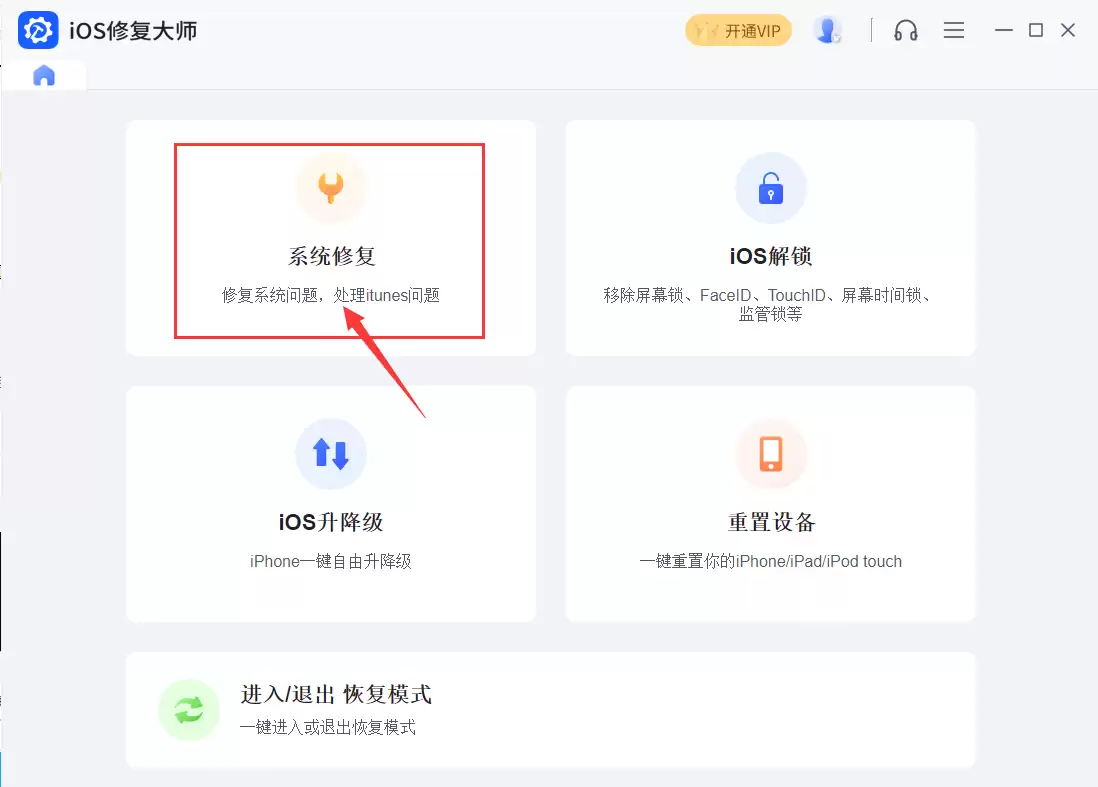
首先,使用原装或MFi认证数据线将您的iPhone A1661连接至电脑。启动电脑上的“iOS修复大师”软件,在主界面选择“系统修复”功能模块,然后点击进入“高级模式”。该模式专为DFU刷机、深度系统修复等高级操作设计,能提供更彻底的修复方案。
第二步:手动进入DFU模式
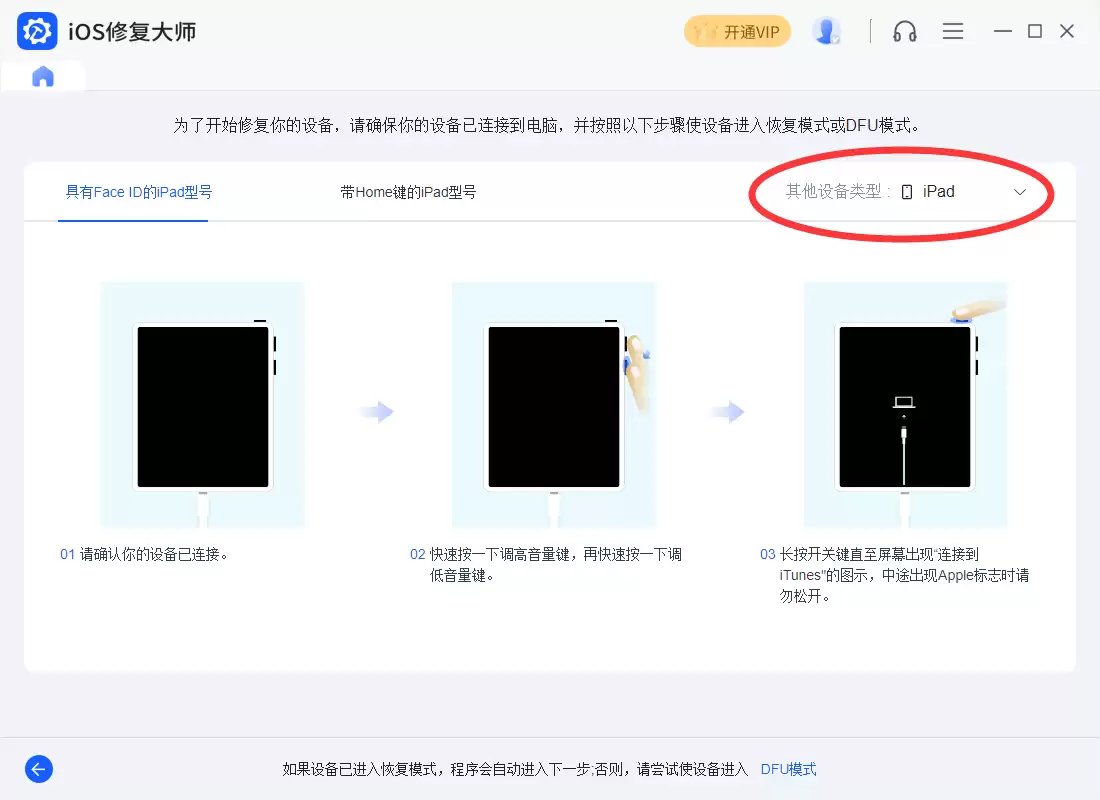
进入高级模式后,软件界面会显示详细的操作指引。请严格按照屏幕提示的按键顺序(通常涉及快速按音量键、长按侧边键等组合操作)手动将iPhone A1661置于DFU模式。成功进入后,软件将自动检测到设备并准备进行后续操作。
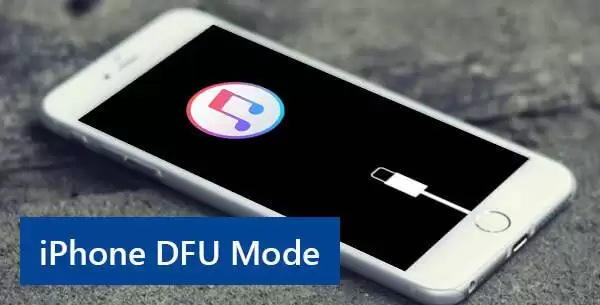
成功进入DFU模式的典型特征是:设备屏幕保持黑屏状态,或显示iTunes连接图标。您可以通过下图直观确认设备状态:
第三步:自动识别与固件下载
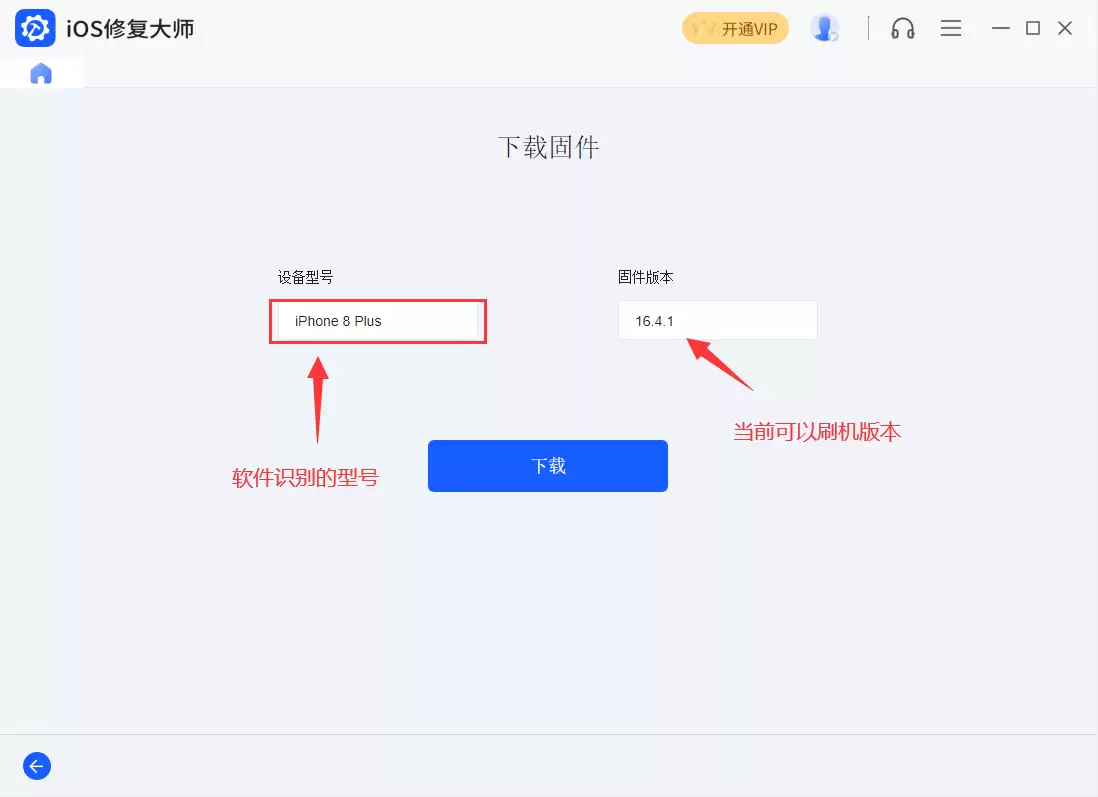
当“iOS修复大师”成功识别您的iPhone A1661后,软件会智能匹配当前可刷入的iOS固件版本。您只需在固件列表中选择合适的版本,点击“下载”按钮,即可开始下载官方固件包。请确保网络连接稳定,直至固件下载完成。
第四步:启动刷机进程
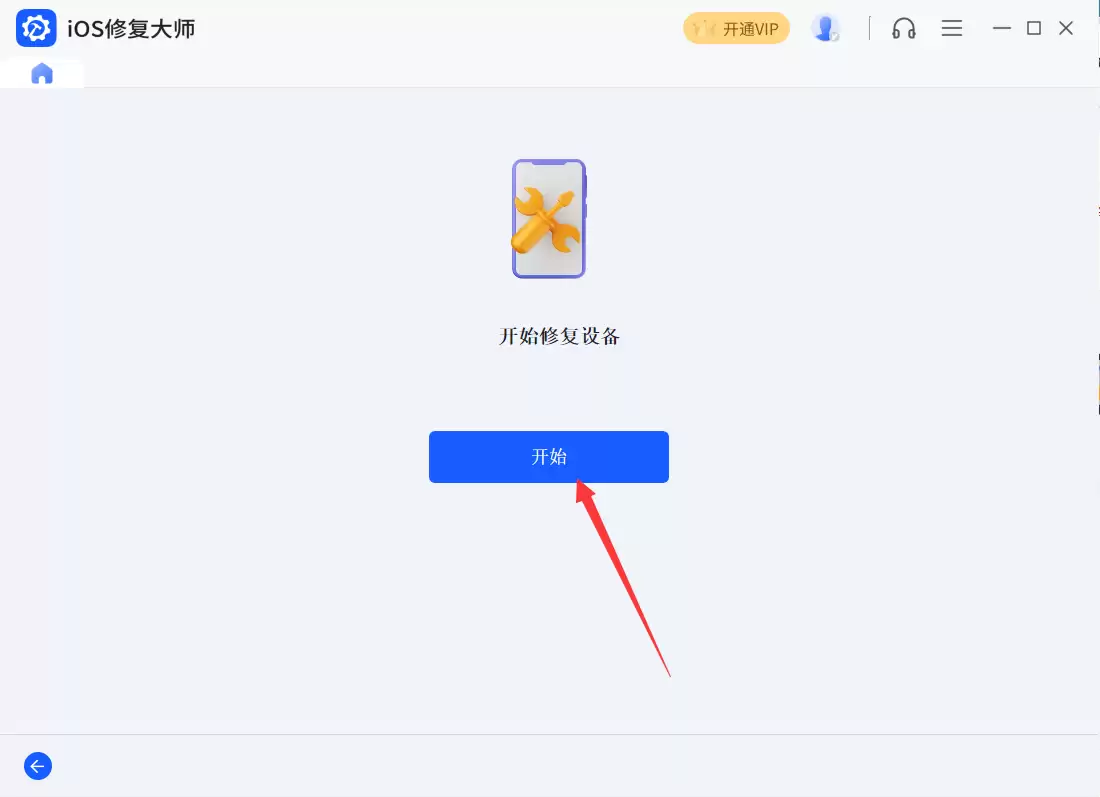
固件下载完成后,界面上的“下载”按钮将自动变为“开始”。点击该按钮,“iOS修复大师”将立即开始向您的iPhone A1661写入新的系统固件。此过程为自动化操作,请勿断开数据线或操作设备。
第五步:完成修复与设备重启
刷机过程中,请务必保持iPhone A1661与电脑的稳定连接,避免进行其他电脑任务或触碰手机。整个系统写入与验证过程可能需要10至20分钟,具体时间取决于固件大小和电脑性能。
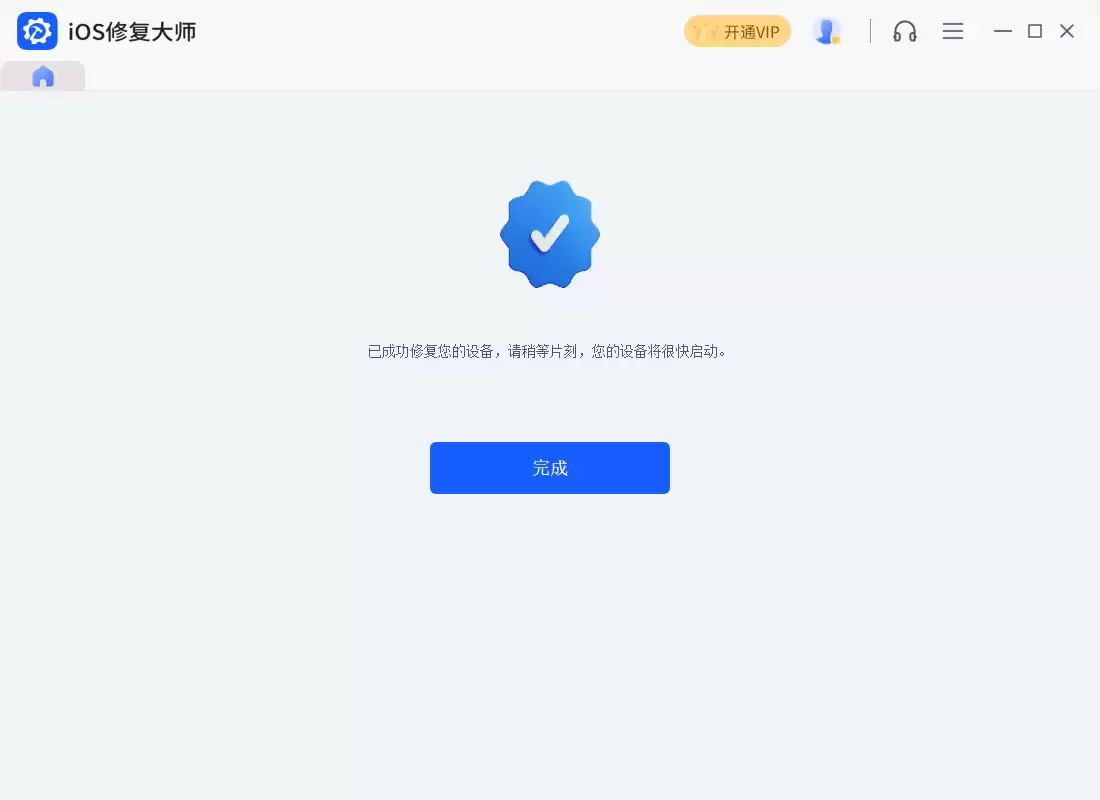
当软件界面弹出“修复设备完成”的提示时,表示刷机已成功结束。您的iPhone A1661将自动重启并进入初始设置界面。至此,DFU模式刷机全部完成,设备系统已恢复至所选固件版本。
相关攻略

据曝光保护壳信息,iPhone18Pro系列将延续横向大矩阵摄像头模组,机身增厚增重,背部保留MagSafe磁吸区域。新机预计采用铝合金机身与超瓷晶背板,提供包括深红色在内的多款配色。核心将首发基于台积电2纳米工艺的A20Pro芯片。今年秋季发布会或仅推出Pro系列及折叠屏机型,标准版推迟至明年上半年。

五月中旬,苹果iPhone17Pro系列在京东、天猫等电商平台官方旗舰店启动降价,全系直降千元,起售价降至7999元。配合以旧换新及优惠券,部分机型综合优惠可达2000元。降价后三天内,淘宝天猫平台iPhone搜索量暴涨7倍,市场反应热烈。此次优惠将持续至6月21日,覆盖整个618促销周期。

知名爆料人分享了iPhone18Pro系列保护壳图片。设计延续前代风格,但相机模组尺寸可能进一步扩大,机身或略增厚,导致新保护壳与旧款不兼容。屏幕尺寸预计保持不变。综合信息显示,该系列更像是前代的强化升级版,重点在于内部性能与影像系统的提升。

iPhone12若无法开机且不愿刷机,可尝试强制格式化以解决故障。此操作会清除全部数据,但能一并处理锁屏密码遗忘、面容ID失效或内存不足等问题。使用“iOS修复大师”软件,按步骤连接设备、进入DFU模式、识别设备并执行格式化即可完成重置,之后设备将恢复初始状态。

关于下一代iPhone的传闻,最近又有了新动静。消息人士Majin在社交平台X上,曝光了据称是iPhone 18 Pro系列的首批保护壳产品。 这则爆料,恰好与近期苹果可能调整发布节奏的传闻相呼应。综合多方消息来看,苹果今年的秋季发布会,或许会打破常规——我们可能只会见到iPhone 18 Pro系
热门专题


热门推荐

在使用Safari浏览器时,自动填充功能确实能极大提升效率。但随着时间推移,其中可能积累大量过时地址、失效密码,甚至无意保存的敏感内容。这些残留记录不仅影响使用体验,更可能成为隐私泄露的隐患。本文将系统介绍在Mac上彻底清理Safari自动填充记录的多种实用方案,帮助您有效管理浏览器数据。 一、通过

你是否遇到过这样的困扰:电脑明明处于空闲状态,风扇却突然高速运转,硬盘指示灯频繁闪烁,任务管理器显示CPU或磁盘占用率异常飙升?这种“系统看似休息,硬件却异常忙碌”的现象,很可能源于Windows系统内置的“自动维护”功能在后台悄然运行。该功能的设计初衷是好的,旨在利用系统空闲时间自动执行磁盘碎片整

如果你在使用Windows 11时,感觉屏幕上的文字、图标或按钮有些模糊不清,看久了眼睛容易疲劳,这可能不是你的视力问题,而是系统默认的色彩搭配对比度不够。为了让界面元素更醒目、更容易识别,Windows 11内置了一个非常实用的功能——高对比度模式。它通过大幅强化前景与背景的颜色差异,能显著提升屏

当你的Mac出现运行卡顿、风扇噪音增大或应用程序启动缓慢时,很可能是因为Spotlight索引服务正在后台占用大量系统资源。Spotlight作为macOS内置的搜索工具,虽然方便,但其持续的索引过程确实可能影响性能。本文将详细介绍五种有效管理Spotlight的方法,包括彻底禁用、精准控制索引范围

当您在 macOS 上遇到 Microsoft Teams 运行缓慢、界面显示错误或登录失败等问题时,不必立即归咎于网络或系统故障。一个常见且高效的解决方案是清理应用程序的本地缓存文件。这些缓存数据在长期使用后可能损坏或过时,从而影响软件性能。本文将为您提供三种在 Mac 上安全清理 Teams 缓