
币安交易所安卓版下载 官网最新版本V3.2.5安装指南
币安(Binance)交易所 v3.2.5 官网最新安卓版:从注册到安全设置的完整指南
对于想要进入加密货币世界的朋友来说,选择一个可靠、功能齐全的交易平台是第一步。币安(Binance)作为全球领先的数字资产交易平台,其官方推出的移动客户端——v3.2.5安卓版,正是为了提供安全、稳定且便捷的交易体验。下载安装后,如何快速完成注册并筑牢账户安全防线,就成了新手用户的头等大事。接下来,我们就手把手带你走完这个流程。
币安官网直达:
币安官方app:
一、新用户注册流程
第一步,打开你手机上的币安 v3.2.5 App,首页醒目的【注册】按钮就是起点。
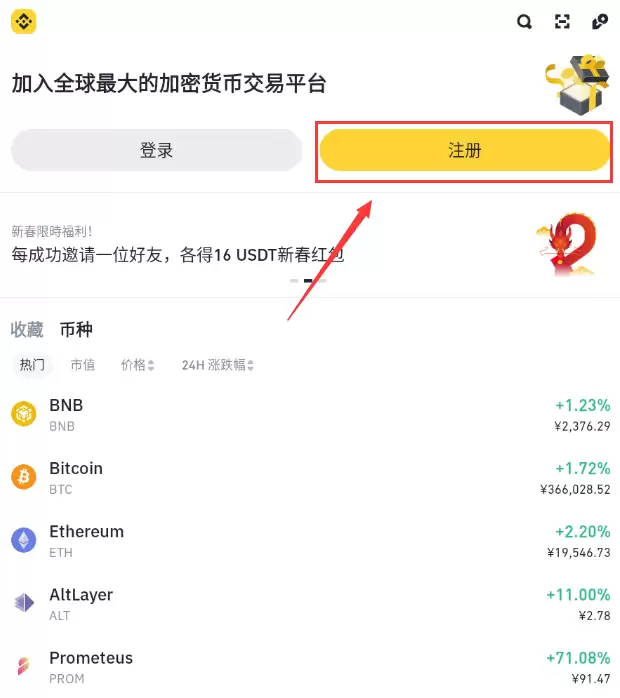
紧接着,平台提供了几种便捷的注册方式:电子邮箱、手机号码,或者直接通过Apple、谷歌账户快速关联。选择哪种,全看你的使用习惯。
这里有个关键点需要注意:个人账户与企业账户的选择一旦确定,后续就无法更改了。所以,务必根据你的实际用途谨慎决定。
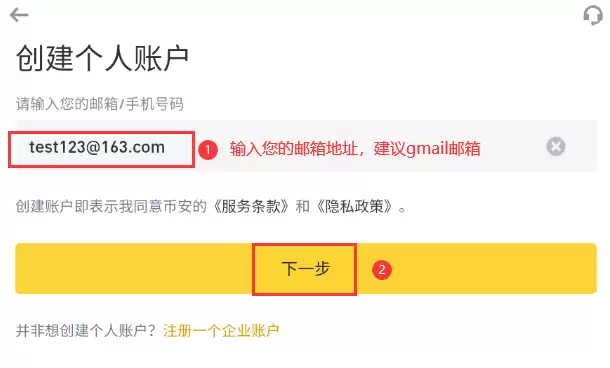
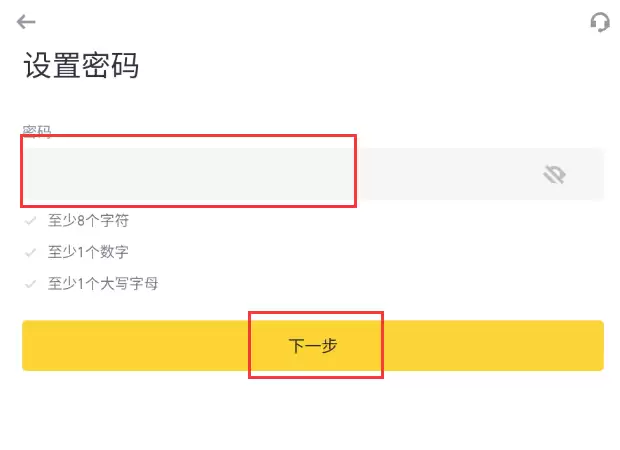
如果选择了邮箱或手机号注册,接下来就是填写信息并设置密码。密码安全是基石,记得至少设置8位字符,并混合使用大写字母和数字。
信息提交后,验证环节必不可少。你的注册邮箱或手机会收到一个6位数的验证码,有效期为30分钟,及时输入即可。
验证通过,恭喜你,账户已经创建成功!但先别急,要想体验C2C交易等核心功能,还有一道关键步骤——身份认证(KYC)。
进行KYC时,中国大陆用户请在地区选项中选择“中国”,并按照页面指引,如实提交个人信息。整个过程设计得十分清晰,跟着做就行。
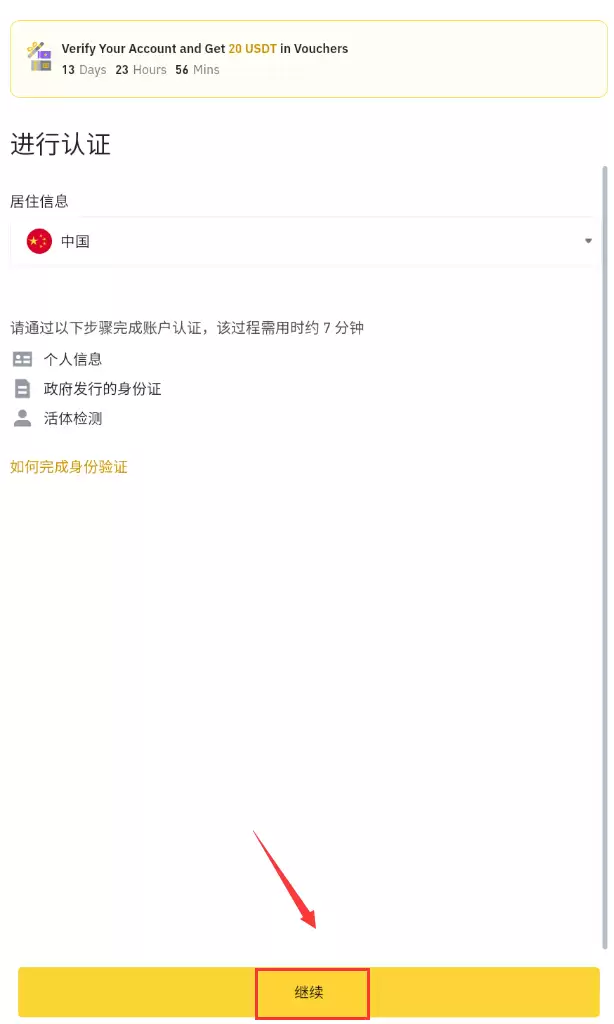
通常情况下,身份认证的审核速度相当快。一旦完成,平台的全部功能将为你解锁,真正的数字资产之旅就此启程。
二、账户安全设置指南
账户注册成功,好比拿到了一把新家的钥匙。但要想住得安心,后续的安全加固措施绝不能少。强烈建议你在注册完成后,立即进行以下几项关键设置。
首先,登录你的币安App,点击界面左上角的个人中心图标,进入管理后台。
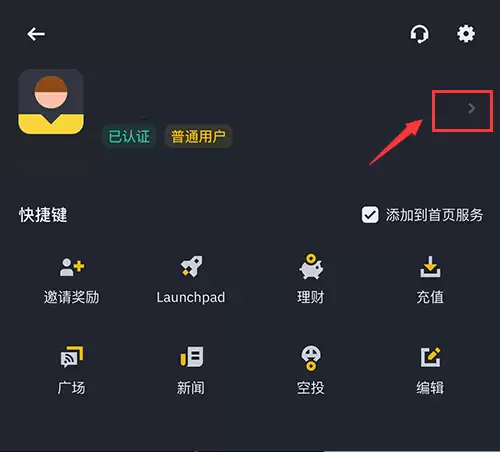
在个人中心菜单里,向下滑动找到“账户安全”这个核心选项,点进去。
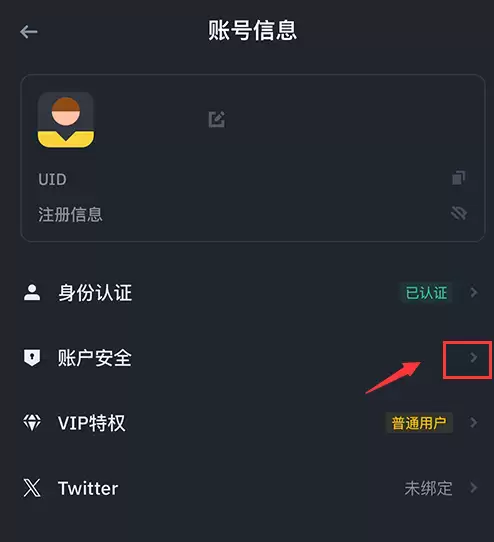
进入“账户安全”页面,你会看到平台提供的多种安全验证方式,它们就像是为你账户设置的不同锁具和警报系统。
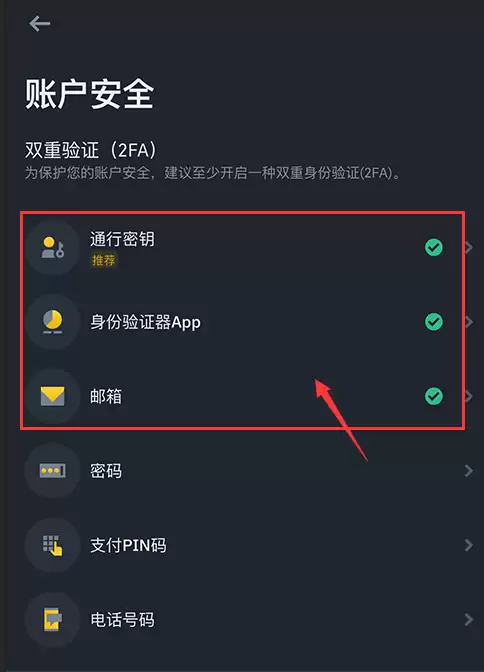
为了达到最高级别的安全保障,业内通常建议将通行密钥、币安/谷歌验证器以及邮箱验证这三项全部启用。多重验证叠加,能极大提升账户的防御等级。
此外,你还可以根据习惯设置一个支付PIN码,为每一笔交易再增加一道安全关卡。完成以上所有设置后,你就可以更加安心地在币安 v3.2.5 App上进行各种操作了。记住,在数字资产世界,安全意识的投入,永远是回报率最高的投资。
相关攻略
币安(Binance)是全球知名的数字资产交易平台,为用户提供安全、便捷的交易服务,涵盖现货、合约等多种交易模式。其官方App设计简洁,功能强大,是广大数字资产爱好者的优选工具。 如果你正在寻找币安安卓App官方最新版本的下载资源,那么你来对地方了。本文将为你提供v3 2 5版本的详细下载与安装指南
在数字货币投资逐渐普及的背景下,选择一个正规、安全的交易平台显得尤为重要 对于刚接触这个领域的朋友来说,第一步往往就卡在了“如何进入”一个可靠的交易所上。别担心,下面这份指南,就将为你清晰地梳理出进入币安(Binance)的完整路径。从官网入口、App下载到账户注册,每一个步骤都配有详细说明,目的就
如何下载并安装币安(Binance)官方应用:一份详尽指南 在数字资产领域,选择一个安全可靠的服务平台是第一步。今天,我们就来详细拆解一下,如何将全球广泛使用的币安(Binance)官方应用,安全地安装到你的设备上。整个过程其实并不复杂,关键在于遵循正确的官方渠道和步骤,这能有效避免潜在风险,确保你
币安(Binance):全球领先的数字资产交易平台 在加密货币领域,币安(Binance)是一个绕不开的名字。作为全球顶级的数字资产交易平台,它凭借丰富的交易对选择、深厚的市场流动性以及业内领先的安全防护体系,赢得了全球范围内大量用户的长期信赖。通过其官方应用程序,用户可以随时随地买卖各类数字资产、
为确保数字资产安全,请在币安官网或App完成注册,填写邮箱或手机并设置密码。新用户需通过身份认证(KYC)解锁全部功能。账户注册后务必进入“账户安全”设置,启用多重验证并建议设置支付PIN码,以增强保护。
热门专题
热门推荐
在使用Safari浏览器时,自动填充功能确实能极大提升效率。但随着时间推移,其中可能积累大量过时地址、失效密码,甚至无意保存的敏感内容。这些残留记录不仅影响使用体验,更可能成为隐私泄露的隐患。本文将系统介绍在Mac上彻底清理Safari自动填充记录的多种实用方案,帮助您有效管理浏览器数据。 一、通过
你是否遇到过这样的困扰:电脑明明处于空闲状态,风扇却突然高速运转,硬盘指示灯频繁闪烁,任务管理器显示CPU或磁盘占用率异常飙升?这种“系统看似休息,硬件却异常忙碌”的现象,很可能源于Windows系统内置的“自动维护”功能在后台悄然运行。该功能的设计初衷是好的,旨在利用系统空闲时间自动执行磁盘碎片整
如果你在使用Windows 11时,感觉屏幕上的文字、图标或按钮有些模糊不清,看久了眼睛容易疲劳,这可能不是你的视力问题,而是系统默认的色彩搭配对比度不够。为了让界面元素更醒目、更容易识别,Windows 11内置了一个非常实用的功能——高对比度模式。它通过大幅强化前景与背景的颜色差异,能显著提升屏
当你的Mac出现运行卡顿、风扇噪音增大或应用程序启动缓慢时,很可能是因为Spotlight索引服务正在后台占用大量系统资源。Spotlight作为macOS内置的搜索工具,虽然方便,但其持续的索引过程确实可能影响性能。本文将详细介绍五种有效管理Spotlight的方法,包括彻底禁用、精准控制索引范围
当您在 macOS 上遇到 Microsoft Teams 运行缓慢、界面显示错误或登录失败等问题时,不必立即归咎于网络或系统故障。一个常见且高效的解决方案是清理应用程序的本地缓存文件。这些缓存数据在长期使用后可能损坏或过时,从而影响软件性能。本文将为您提供三种在 Mac 上安全清理 Teams 缓


