
联想作为全球知名的电脑品牌,其产品以出色的稳定性和耐用性赢得了广大用户的信赖。然而,即便是品质过硬的联想笔记本电脑,偶尔也可能遇到启动故障,例如开机时长时间停留在联想Logo界面无法进入系统。这不仅影响工作效率,也令人感到困扰。本文将为您详细解析联想笔记本开机卡在Logo画面的常见原因,并提供一系列经过验证的有效解决方法,帮助您快速恢复电脑的正常启动。
方法一:从安全模式启动
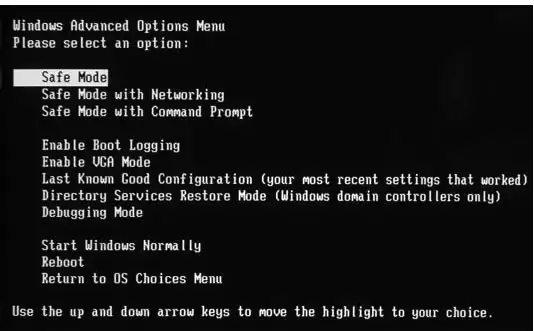
当联想笔记本开机卡在Logo界面时,首先应尝试进入Windows安全模式。安全模式是Windows系统内置的故障诊断环境,仅加载最基本的系统服务和驱动程序,能够有效规避因第三方软件冲突、驱动程序不兼容或恶意软件导致的启动失败。若能成功进入安全模式,则说明问题很可能源于软件层面,便于后续进行问题定位与修复。具体操作步骤如下:
第一步: 强制重启您的联想笔记本电脑。在系统启动至登录界面时,长按键盘上的 Shift 键,同时用鼠标点击屏幕右下角的“重启”按钮。
第二步: 电脑重启后将进入“选择一个选项”界面。依次点击“疑难解答” > “高级选项” > “启动设置” > “重启”。电脑再次重启后,会显示一个带有编号的启动选项列表,此时按下键盘上的数字键 4 或功能键 F4,即可选择“启用安全模式”。
方法二:恢复BIOS默认设置
若安全模式无法进入,问题可能出在BIOS/UEFI固件设置上。不正确的启动顺序、被更改的硬件配置或超频设置都可能导致主板自检(POST)过程失败,从而卡在Logo画面。将BIOS恢复为出厂默认设置,可以消除因设置错误引起的启动障碍,且操作相对安全。请按照以下步骤操作:
第一步: 关闭电脑电源,然后重新启动您的联想笔记本。
第二步: 在开机瞬间出现联想Logo时,立即反复按下进入BIOS设置的快捷键。对于大多数联想机型,此键为 F2 或 Fn+F2,部分旧款型号可能使用 F1 或 Delete 键,请留意开机屏幕底部的文字提示。
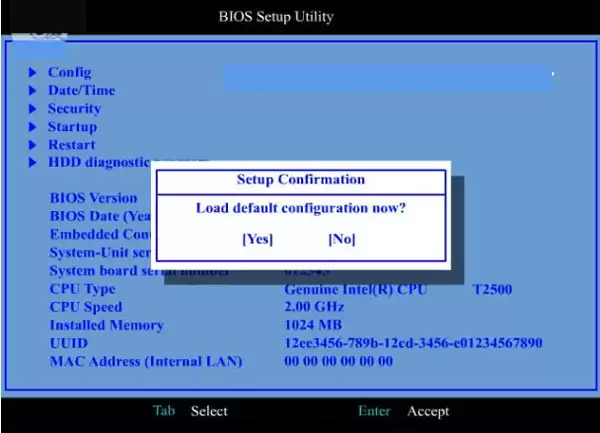
第三步: 成功进入BIOS设置界面后,使用方向键定位到“Exit”(退出)或“Configuration”(配置)选项卡,找到并选择“Load Optimal Defaults”(载入最优默认值)或“Restore Defaults”(恢复默认值)选项。
第四步: 按 Enter 键确认,然后按下 F10 键保存更改并退出。在弹出的是否保存的确认对话框中,选择“Yes”,电脑将自动重启。观察是否能够顺利通过Logo界面完成启动。
方法三:执行系统还原
如果您的电脑在出现问题之前已启用系统保护并创建了还原点,那么“系统还原”功能将是解决系统文件损坏或设置错误的高效方案。该功能可以将操作系统回退到之前某个正常运行的时间点,且不会删除您的个人文件(如文档、图片),但会卸载在还原点之后安装的应用程序和驱动程序。建议在执行前尽可能备份重要数据。操作流程如下:
第一步: 需要先引导至Windows恢复环境(WinRE)。对于Windows 10或Windows 11系统,可在电脑启动时连续强制关机再开机2-3次,系统将自动进入恢复环境;也可使用Windows安装U盘启动,选择“修复计算机”。
第二步: 在“选择一个选项”界面,点击“疑难解答”,然后选择“高级选项”。
第三步: 在高级选项中,点击“系统还原”。系统会扫描可用的还原点,请选择一个在问题出现之前创建的、日期合适的还原点。
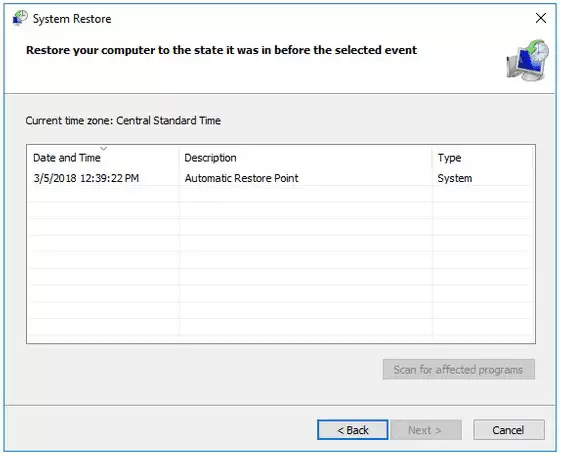
第四步: 仔细阅读还原点描述,确认后点击“完成”开始还原过程。系统还原需要一定时间,期间电脑可能会重启数次,请勿中断电源,等待其自动完成。
方法四:使用专业启动修复工具
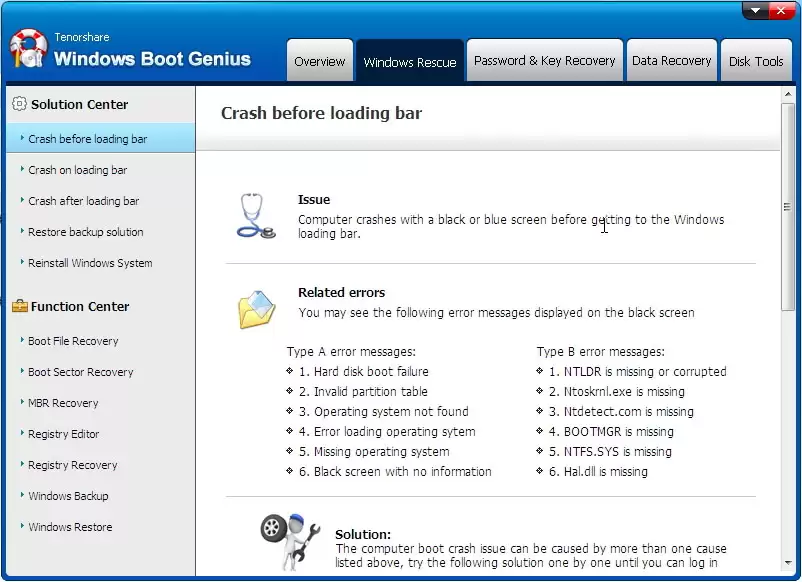
当上述方法均无效时,故障可能涉及更深层次的系统引导损坏,如主引导记录(MBR)或引导配置数据(BCD)丢失、系统文件严重损坏或硬盘存在坏道。此时,使用专业的Windows启动修复工具进行深度修复是更佳选择。这类工具能自动诊断并修复常见的启动问题。通用操作步骤如下:
第一步: 在另一台可正常工作的电脑上,下载并运行可靠的启动修复工具(如Windows官方媒体创建工具或第三方修复软件),按照指引将一个空白U盘制作成可启动的修复盘。
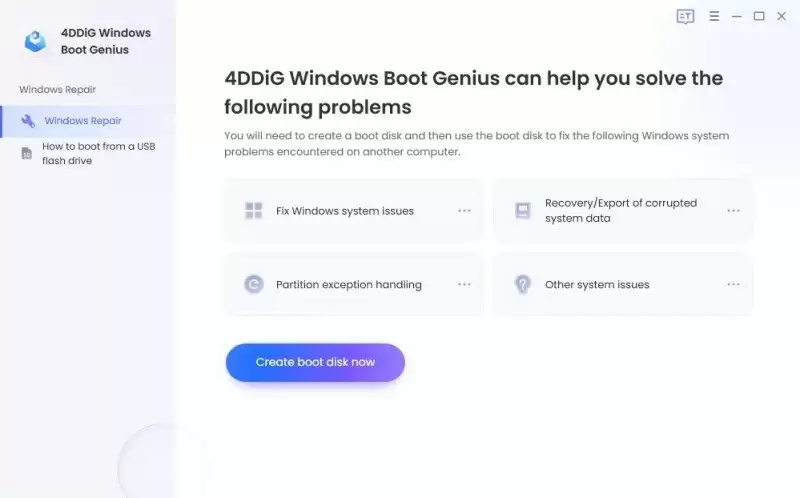
第二步: 将制作好的修复U盘插入故障的联想笔记本。重启电脑,并立即按下启动菜单选择键(通常是F12),在启动设备列表中选择从U盘启动。或者进入BIOS,将U盘设置为第一启动项。
第三步: 成功从修复介质启动后,工具界面会自动加载。根据软件提示,选择“启动修复”、“自动修复”或类似功能,工具将自动扫描并尝试修复导致无法启动的系统问题。
总结来说,联想笔记本开机卡Logo是一个典型的启动类故障,其根源可能从简单的软件冲突到复杂的系统引导损坏不等。本文提供的四种解决方案——安全模式启动、BIOS恢复、系统还原以及使用专业修复工具——构成了一个由浅入深、从软到硬的完整排查与修复链条。遵循这些步骤,大多数启动问题都能得到有效解决,让您的联想笔记本迅速恢复正常运行状态。


