
iPad被锁定或停用,无疑是用户最不愿面对的突发状况之一。它不仅会中断您正在处理的重要事务,还可能导致数据访问受阻。当屏幕显示“iPad已停用,请连接iTunes”时,无需过度焦虑,这一问题通常有多种解决方案。本文将为您系统梳理几种经过验证的有效方法,帮助您快速解除iPad锁定状态,恢复设备正常使用。
iPad锁屏密码忘记?无需iTunes/iCloud的快速解锁方案
如果您希望绕过锁屏密码、Touch ID或Face ID等限制,以最高效率恢复iPad访问权限,那么使用一款专业的iOS解锁工具通常是首选。以Tenorshare 4uKey为例,该软件兼容包括最新iOS版本在内的多种系统,并对iPhone XR/XS Max等新型号提供全面支持。其操作界面直观,以下是详细步骤指引。
第一步:在计算机上下载并运行工具。首先,请在您的Windows PC或Mac上下载并安装Tenorshare 4uKey。安装完成后启动软件,使用原装数据线将已锁定的iPad连接到电脑。
第二步:识别设备并启动流程。当软件成功检测到您的iPad后,界面会显示设备信息。点击“开始”按钮,进入解锁准备阶段。
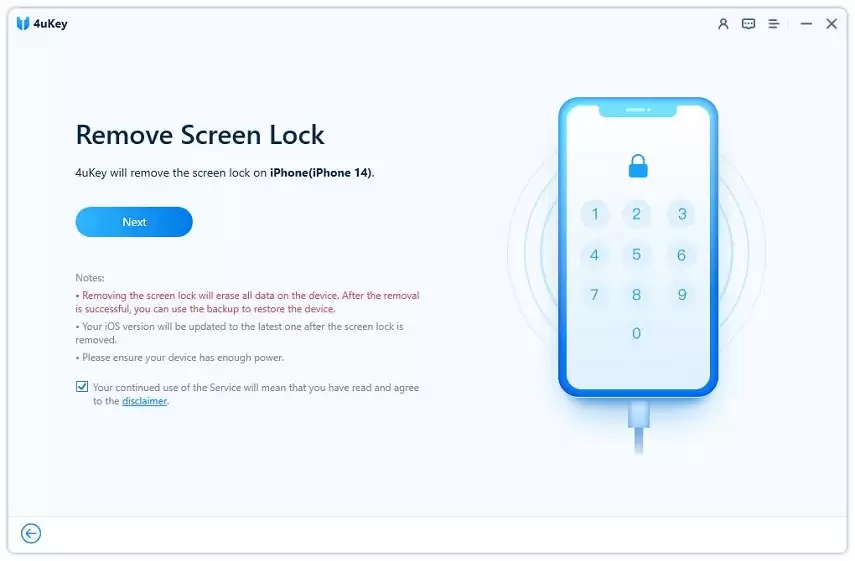
第三步:下载固件文件。程序将自动跳转至固件下载页面。点击“下载”按钮,获取与您iPad型号匹配的最新固件包。下载时长取决于您的网络带宽。
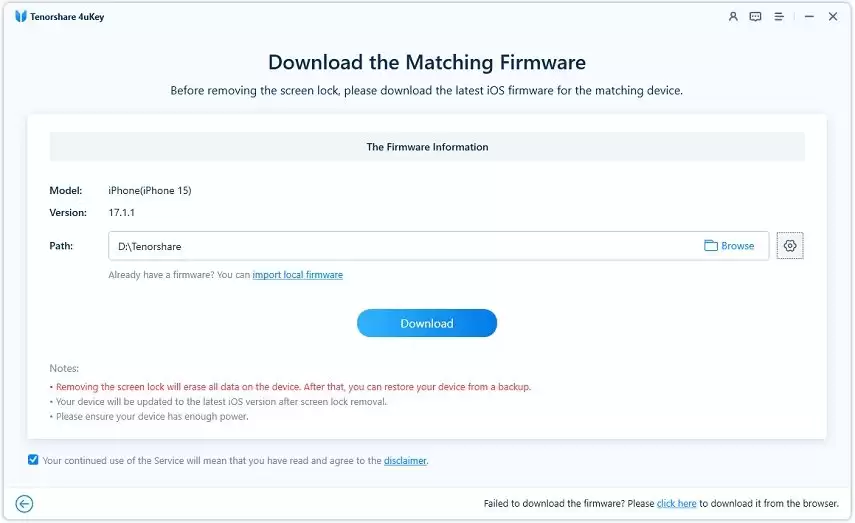
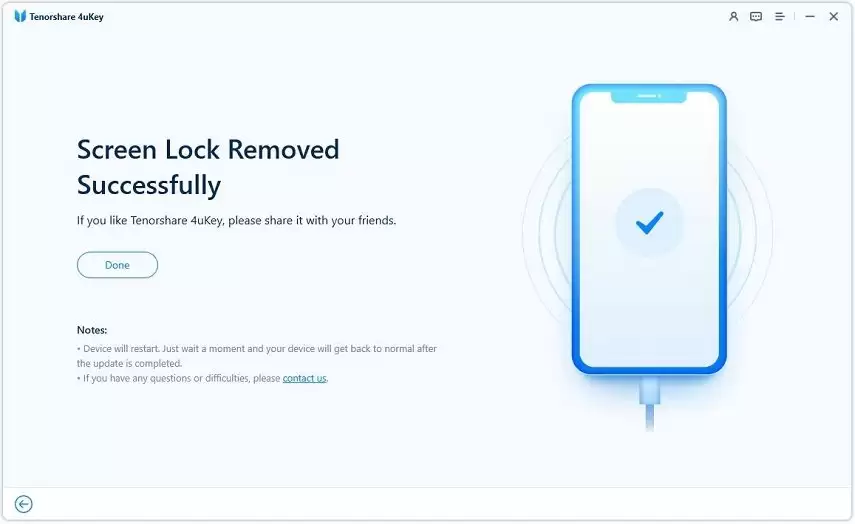
第四步:执行解锁操作。固件下载完毕后,点击“开始解锁”按钮。确认提示后,工具将自动执行解锁流程。等待片刻,iPad的锁定状态即可成功解除。
通过iTunes恢复出厂设置来解锁iPad
若您习惯于使用苹果官方管理工具,iTunes也可作为备选方案。但请注意,此方法需要满足一个关键前提:您的iPad此前曾在这台电脑的iTunes上完成过同步。如果条件符合,请按以下步骤操作。
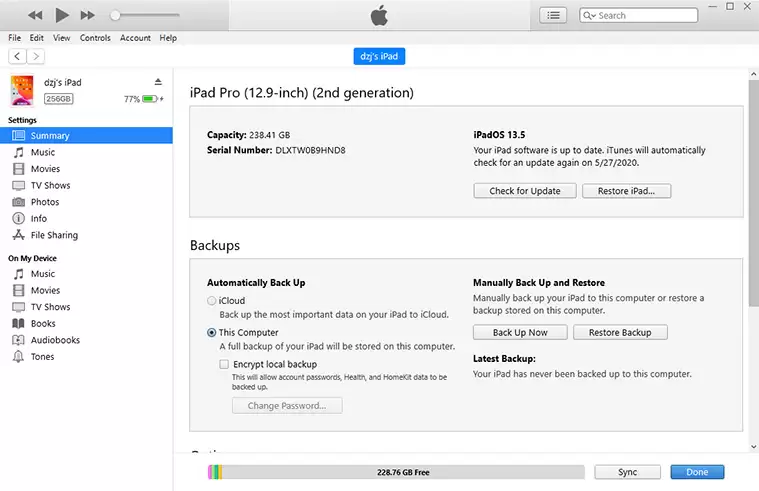
1. 在之前与iPad同步过的电脑上启动iTunes,并使用数据线连接iPad。
2. 待iTunes识别设备后(若iPad因锁定无法响应“信任此电脑”请求,则此方法可能失效),点击左上角的设备图标。在“摘要”页面中,找到并点击“恢复iPad”按钮。此操作将清除设备上的所有数据和设置,包括锁屏密码,使iPad恢复至出厂状态。
当iTunes无法识别设备时,通过恢复模式解锁iPad
如果iPad因停用时间过长导致iTunes无法正常识别,或您从未在当前电脑上同步过该设备,则可尝试强制进入恢复模式。此方法不依赖于先前的同步记录。
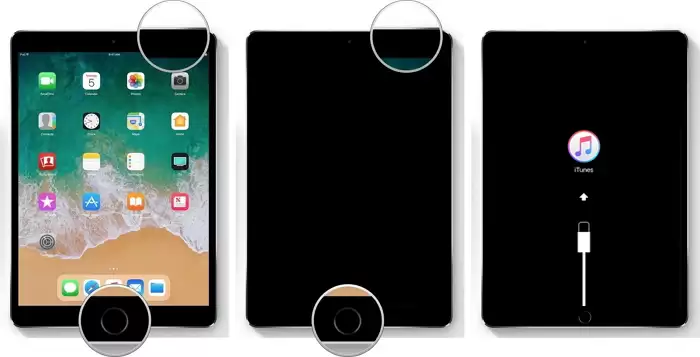
1. 首先将iPad完全关机。随后,根据您的iPad型号,长按相应的组合按键(例如“Home键+电源键”或“音量上键+电源键”),直至屏幕出现连接iTunes的图标(数据线标志)。
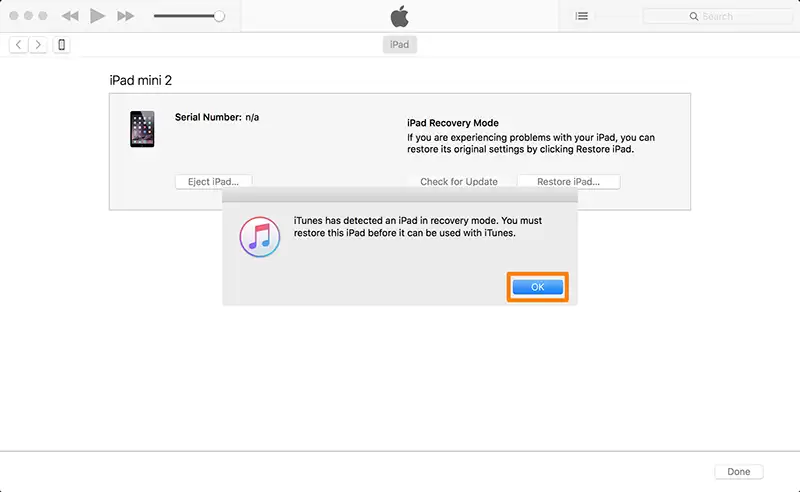
2. 此时,电脑上的iTunes会弹出提示,显示“检测到一台处于恢复模式的iPad”。点击“确定”。
3. 在接下来的iTunes界面中,您将看到“恢复”或“更新”选项。选择“恢复”,iTunes将自动下载固件并抹除设备内容,从而解除锁定。
利用“查找我的iPhone”功能远程解锁iPad
如果您此前已在iPad上启用了“查找我的iPhone”功能,并且记得Apple ID账号及密码,那么通过iCloud官网远程擦除设备也是一个可靠的选择。
1. 在任何一台电脑的浏览器中,访问iCloud官网(icloud.com),并使用您的Apple ID登录。
2. 登录成功后,在主界面找到并点击“查找我的iPhone”图标。
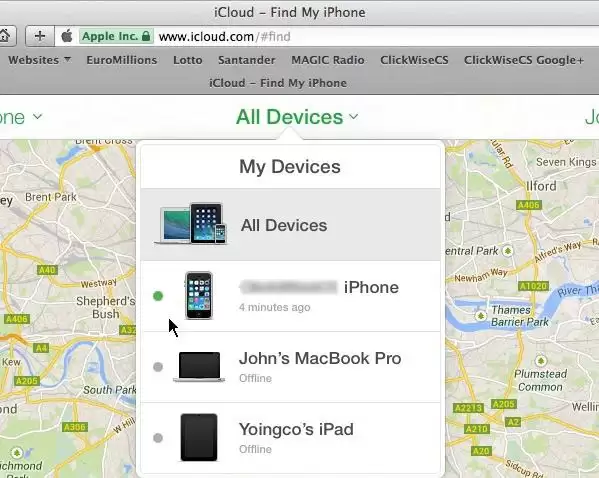
3. 在页面顶部的“所有设备”列表中,选择需要解锁的目标iPad。
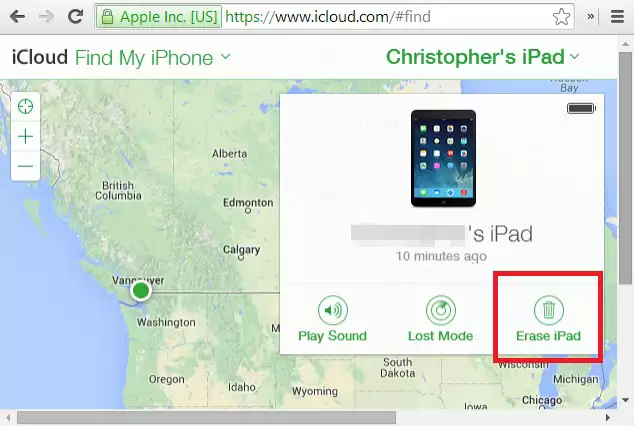
4. 在弹出的设备信息窗口中,点击“抹掉iPad”。确认操作后,iCloud将向您的iPad发送远程擦除指令。完成后,设备上的所有数据及锁屏密码均将被清除。
综上所述,当您面对iPad被锁定的情况时,至少有上述几种途径可以尝试。无论是借助iTunes、进入恢复模式,还是利用“查找我的iPhone”功能,这些官方方法均能有效解决问题,但可能需要一定时间,且对设备前置状态(如同步记录、功能开启)有所要求。相比之下,专业的解锁工具在操作效率与成功率方面通常表现更佳,能帮助您更迅速地解决iPad停用或忘记密码的困扰,让设备尽快恢复正常工作。您可以根据自身设备状况和紧急程度,选择最适合您的解决方案。


