
作为全球领先的即时通讯应用,WhatsApp 是日常社交与工作沟通的核心工具。然而,应用偶尔出现的闪退、卡顿或消息发送失败等问题,确实会影响使用体验。无论是 iOS 系统版本兼容性、后台进程冲突,还是缓存数据异常,都可能成为故障诱因。本文将提供一套系统性的解决方案,帮助您快速修复 iPhone 上的 WhatsApp 崩溃问题。
导致 WhatsApp 在 iPhone 上运行异常的原因多样,常见于系统更新(如 iOS 17/16/15)后适配未完成、第三方应用权限冲突、或本地缓存文件损坏。以下四种方法经过广泛验证,可覆盖绝大多数故障场景,建议按顺序尝试。
方法一:强制重启 WhatsApp 应用
若应用界面卡顿、点击无反应,但未完全退出,可优先尝试强制重启操作:
- 双击 iPhone 主屏幕按钮(或从屏幕底部上滑),调出多任务管理器;
- 找到 WhatsApp 应用预览页,向上滑动将其彻底关闭;
- 重新点击图标启动 WhatsApp,等待应用完全加载;
- 如问题仍存在,可重复此过程 3-5 次,以清除临时运行状态。
方法二:重启 iPhone 设备
如果 WhatsApp 频繁闪退或无法接收新消息,可能是系统级进程受阻。此时可尝试重启设备:
对于配备面容 ID 的 iPhone:同时长按侧边按钮与任一音量按钮,直到滑动关机界面出现;关机后再次按住侧边按钮开机。
对于配备主屏幕按钮的 iPhone:长按侧边(或顶部)电源键,滑动关机后重新启动。
设备重启能有效释放内存并重置系统服务,常可解决深层软件冲突。
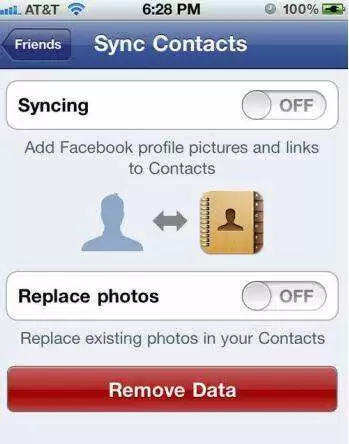
方法三:检查并关闭 Facebook 通讯录同步
若您在近期更新过 Facebook 应用,其后台通讯录同步功能可能与 WhatsApp 产生权限冲突,导致崩溃。请按以下步骤调整:
打开 Facebook 应用,进入设置与隐私 → 设置 → 个人和帐号信息,找到通讯录同步选项,将其状态从开启切换为关闭。
方法四:卸载并重新安装 WhatsApp
当上述方法均无效时,可考虑重新安装应用。请注意:此操作会删除本地未备份的聊天记录,请务必提前完成备份。
- 长按主屏幕上的 WhatsApp 图标,进入编辑模式;
- 点击图标左上角的移除符号,选择删除 App;
- 返回主屏幕,打开 App Store,搜索 WhatsApp 并重新下载安装。
若您在删除前未进行备份,导致聊天记录丢失,仍有机会通过专业数据恢复工具从设备本地或 iCloud 备份中提取历史消息。关键在于立即停止写入新数据,避免原始存储区域被覆盖。
重要提示:主动备份,杜绝数据丢失风险
预防远胜于修复。通过以下三种方式,可建立多层次的数据安全防护:
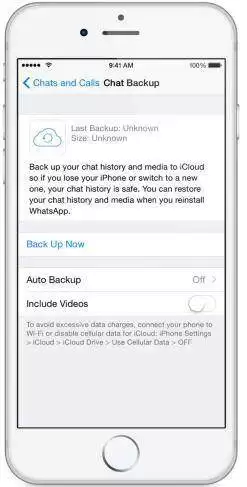
- 手动备份至 iCloud:进入WhatsApp 设置 → 聊天 → 聊天备份,点击立即备份即可将完整对话历史上传至云端。
- 启用自动备份:在同一设置页面,开启自动备份功能,并设定备份频率(如每日、每周)。您还可选择是否包含视频文件,以平衡存储空间与数据完整性。
- 定期整机备份 iPhone:通过 iCloud 云备份或电脑端 iTunes / Finder,定期对手机进行完整备份。若未来需恢复 WhatsApp,可通过整体设备还原实现无缝迁移。
掌握这些修复与备份技巧,不仅能迅速应对 WhatsApp 崩溃问题,更能从根本上保障您的聊天数据安全。养成定期备份的习惯,让重要对话始终触手可及。


