
如何提高Mac Finder的性能?
“我最近购买了一台运行Mavericks系统的新款MacBook Pro Retina。不过在使用过程中,有一个问题让我颇为困扰:Mac上的Finder加载速度异常缓慢。无论是需要将文档附加到电子邮件,还是查找特定文件,Finder总是要耗费很长时间才能显示目标目录的内容。这严重影响了我的工作效率,毕竟Finder是我日常操作中不可或缺的工具。”
Finder加载缓慢确实会拖慢工作节奏,尤其是在你急于处理Mac上的任务时。要优化Mac Finder的运行效率,我们首先需要了解其性能下降的根本原因。
为什么Finder在Mac上加载缓慢
在Mac系统中,文件管理器的新窗口默认会开启“所有我的文件”视图。这意味着每次启动Finder时,“所有我的文件”都会尝试加载你个人账户下的所有文档、图像及媒体文件。有时,该文件夹内显示的项目总数可能超过五万个,并且它会随着你对文件系统的任何更改而动态更新。
如果Mac硬件资源充足,这种负载或许影响不大。但对于可用资源相对有限的设备,用户通常会明显察觉到CPU使用率激增,以及在OS X中刷新Finder窗口和文件夹时的响应迟滞。问题的症结,往往就在于这一默认设置。
如何提高Mac上的Finder性能
一旦确认Finder运行迟缓,你可以从以下三个层面入手,有效提升其响应速度。
解决方案一:更改新窗口的默认启动位置
自OS X Mountain Lion版本起,系统默认将新Finder窗口设置为打开“所有我的文件”。要调整此设置,你可以将新窗口的启动位置更改为个人主目录(这也是OS X的另一个默认选项)、桌面,或任何你指定的文件夹。
- 1. 在Finder菜单栏,点击“Finder”,然后选择“偏好设置”。
- 2. 在“通用”标签页中,找到“开启新Finder窗口时显示:”选项,从下拉菜单中选择一个你期望的新默认目标位置。
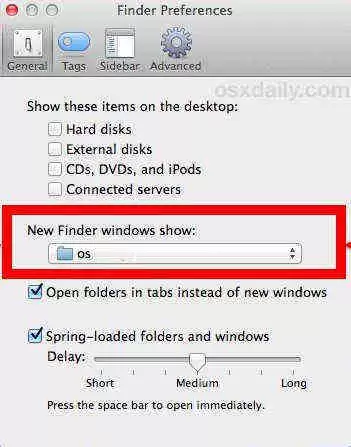
完成此设置后,你的Mac便无需持续刷新所有用户文件。新窗口将仅显示用户主目录或指定位置的内容,系统负担因此显著减轻。
解决方案二:选择性使用“所有我的文件”视图
换言之,仅在必要时才打开它。最简便的方法是避免将其设为默认视图,当你确实需要快速访问近期打开的文件时,再通过Finder窗口侧边栏手动选择“所有我的文件”。这样,你只在主动搜索时(可能)经历一次性的加载与渲染过程,而不是每次操作文件系统都重复承受性能开销。
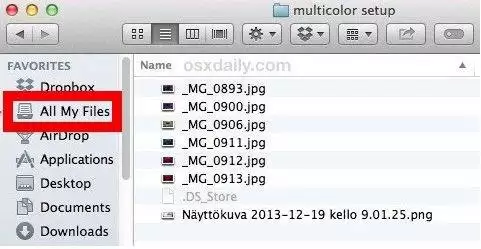
解决方案三:使用完毕后及时关闭窗口
使用完Finder后,请记得关闭相应的文件夹窗口。这是因为“所有我的文件”并非普通的静态文件夹。只要它保持打开状态,每当你在Mac上修改、复制、下载或创建属于你的文件时,它都会在后台持续重新绘制内容。此过程可能导致CPU使用率出现峰值,若在你处理其他任务期间持续于后台刷新,无疑会拖慢整体系统性能。
以上便是几个有效提升Mac Finder性能的实用技巧。当然,在日常文件管理中也需保持谨慎,若不慎误删了重要文件,市面上也有专业的Mac数据恢复软件可供选用,以应对突发情况。


