
“升级iOS 12后,一打开‘设置’就卡死不动了?每次都要等很久才能响应,这该怎么办?”
为iPhone安装系统更新,本意是修复漏洞、提升性能。但iOS 12这个版本,确实让不少用户遇到了新麻烦。其中,“设置”应用打开就卡顿、无响应的问题,尤为常见。
如果你也正为此困扰,请放心,你并非独自一人。大量iPhone用户都反馈了类似情况,并感到束手无策。虽然苹果官方尚未发布专门补丁,但我们可以尝试一系列经过验证的排查与修复技巧,很可能让你的“设置”应用恢复流畅。
下面,我们将从易到难,逐一解析这些行之有效的解决方案。
- 方案一:强制重启你的iPhone
- 方案二:为iPhone清理存储空间
- 方案三:更新至最新的iOS版本
- 方案四:使用专业工具修复iOS系统
- 方案五:通过iTunes恢复iPhone
方案一:强制重启你的iPhone
无论你的iPhone是已经卡在设置界面,还是你预感它即将卡住,强制重启都是一个通用且应首先尝试的步骤。它能给设备来一次彻底的“冷启动”,清除临时内存数据,常常可以解决许多偶发性的系统卡顿与软件冻结问题。
具体操作方式根据你的iPhone型号有所不同:
iPhone 6s及更早机型:同时按住“主屏幕(Home)”按钮和“侧边(或顶部)”电源键,大约10秒,直到屏幕上出现苹果标志再松开。
iPhone 7/7 Plus:同时按住“降低音量”按钮和“侧边”电源键,直到苹果标志出现。
iPhone 8及更新机型(包括全面屏系列):快速按一下“调高音量”键,再快速按一下“降低音量”键,然后持续按住“侧边”电源键,直到看到苹果标志。
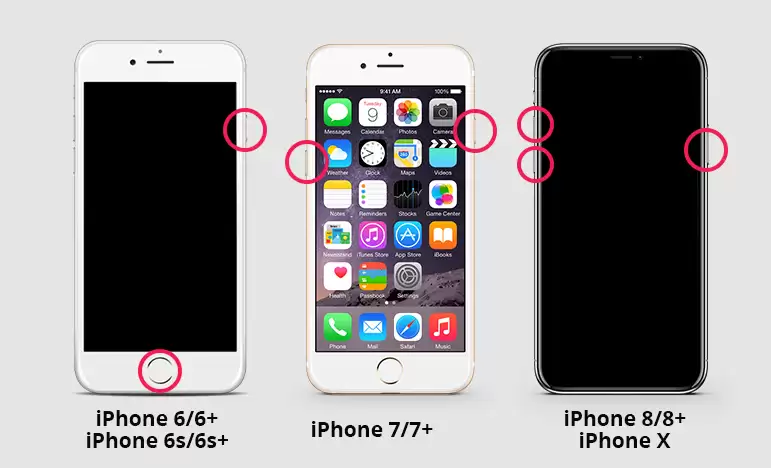
方案二:为iPhone清理存储空间
如果你的iPhone已经使用了很长时间,存储空间接近饱和,系统运行也会变得异常缓慢,甚至出现应用卡死的情况。释放存储空间是提升系统流畅度的有效方法。
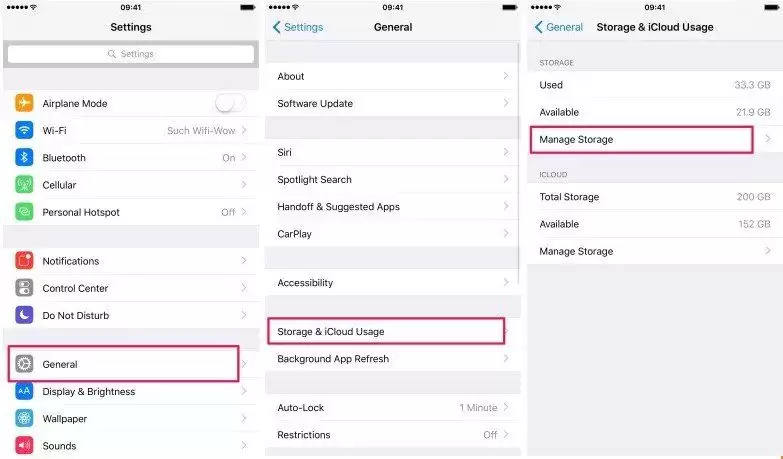
你可以通过系统自带的工具查看是什么占用了大量空间:打开设置 > 通用 > iPhone存储空间。系统会列出所有应用及其占用的空间大小,并给出优化建议。
在这里,你可以卸载不常用的App、清理微信等聊天应用的缓存文件、删除重复的照片视频等。为iPhone腾出足够的空间后,系统运行压力会减轻,设置应用卡顿的问题也可能随之解决。
方案三:更新至最新的iOS版本
保持系统为最新版本,是维护设备稳定性的好习惯。苹果后续发布的iOS更新,通常会包含针对早期版本已知问题的错误修复和安全补丁,可能已经解决了导致设置卡顿的底层Bug。
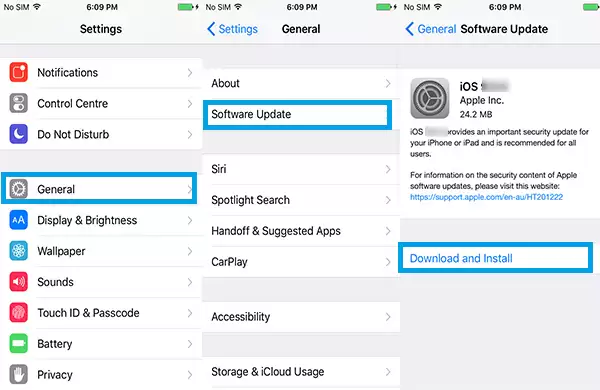
检查更新的路径很简单:进入设置 > 通用 > 软件更新。如果有可用的更新,点击下载并安装即可。在更新前,建议连接Wi-Fi并确保电量充足。
方案四:使用专业工具修复iOS系统
如果上述常规方法无效,问题可能源于更深层的iOS系统故障或文件损坏。这时,借助专业的第三方修复工具进行系统修复,是一个更直接高效的选择。
这类工具通常提供两种修复模式:标准修复和深度修复。标准模式在修复系统问题的同时,不会丢失设备内的个人数据,是首选方案。
修复操作步骤
第一步:在电脑上下载并运行专业的iOS系统修复工具。通过数据线连接iPhone与电脑,选择工具中的“iOS系统修复”功能,并优先尝试“标准修复”模式。
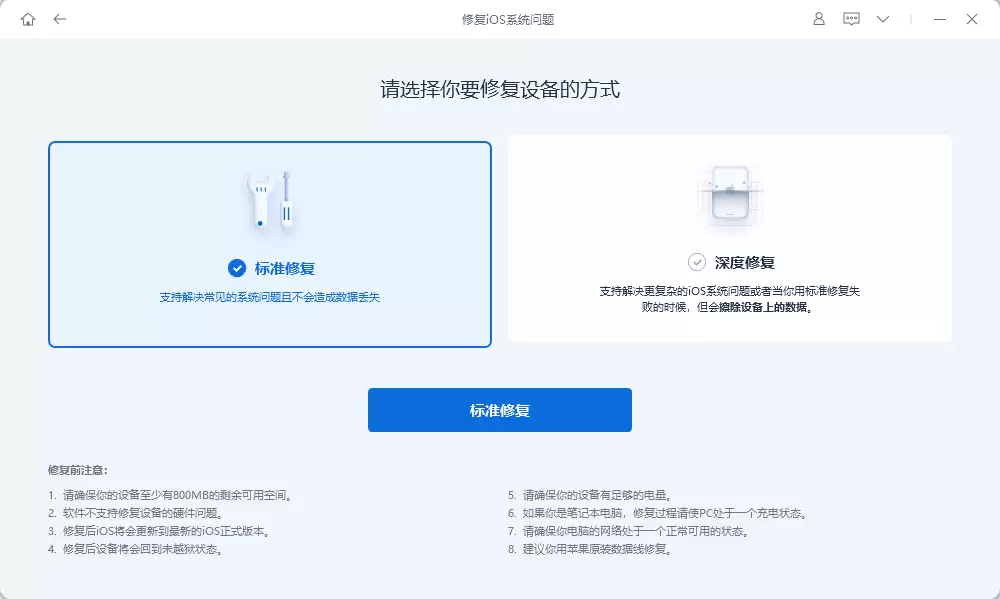
第二步:待软件识别到设备后,点击“下载固件”。固件下载完成后,点击“开始修复”。整个过程大约需要10分钟,期间请保持设备连接稳定。
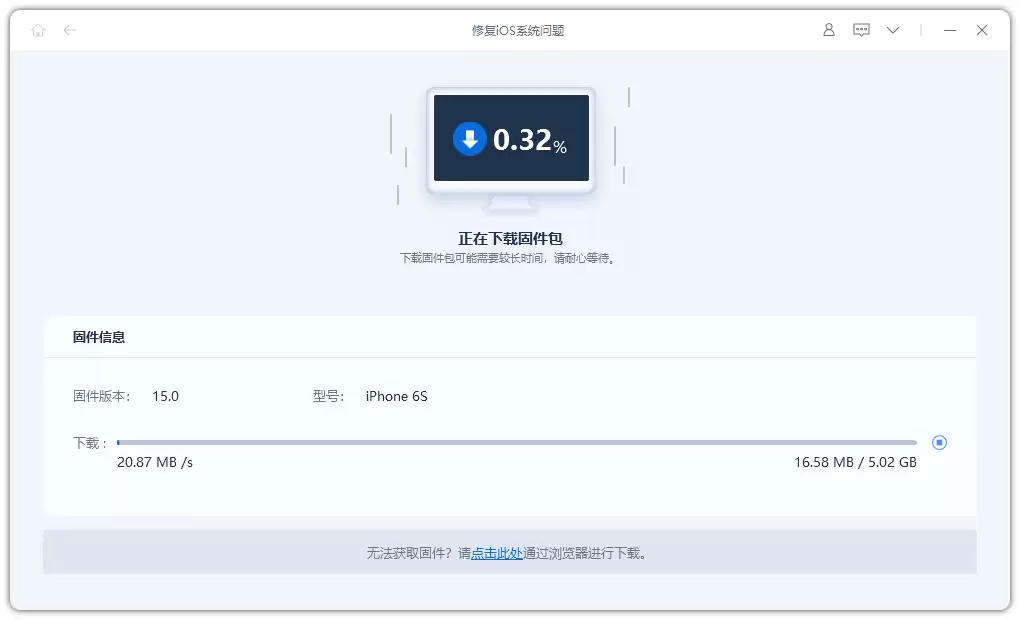
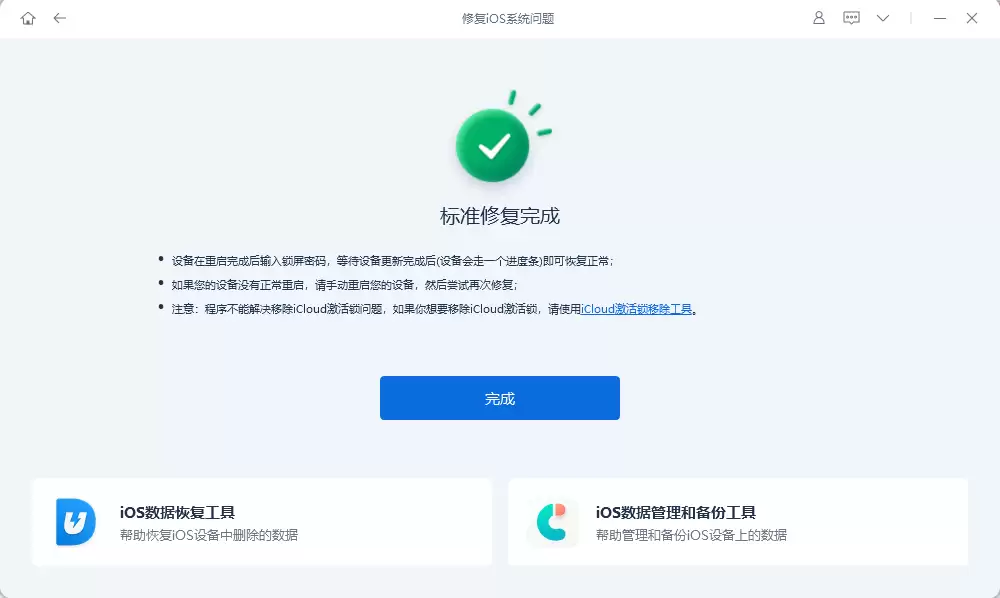
第三步:修复完成后,设备会自动重启。如果“标准修复”后问题依旧,可以考虑使用“深度修复”模式。请注意,深度修复会清除设备上的所有数据,操作前务必做好完整备份。
方案五:通过iTunes恢复iPhone
作为最终手段,你可以使用电脑上的iTunes(或macOS上的“访达”)来恢复iPhone。这会将设备系统彻底还原到初始状态,所有数据将被清除,因此这绝对是备份之后的选择。
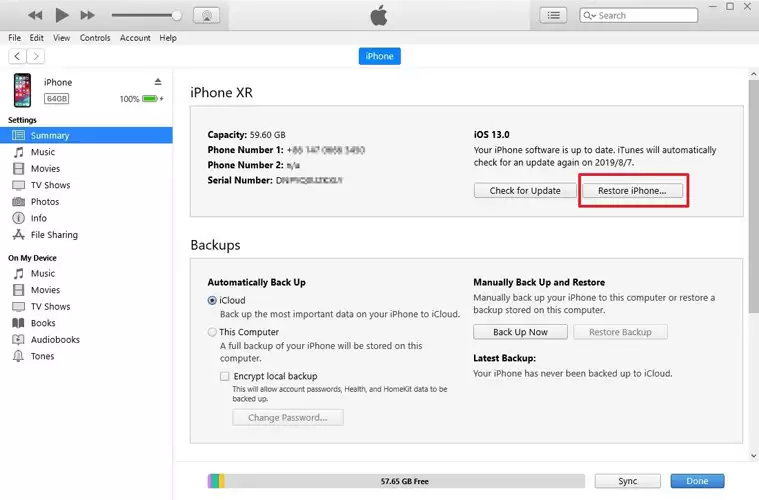
操作流程:使用数据线将iPhone连接至电脑,打开iTunes(或访达)。在软件中选中你的设备,进入“摘要”页面,点击“恢复iPhone…”按钮,然后按照屏幕提示完成操作即可。
写在最后
面对iOS 12上“设置”应用卡顿、闪退或无响应的问题,从简单的强制重启到深度的系统恢复,以上五种方法提供了由易到难的完整解决路径。绝大多数情况下,前几种方法就能解决问题。希望这份详细的故障排除指南能帮助你顺利解决困扰,让你的iPhone重新流畅运行。


