iPhone侧边按键(常被称为电源键或锁定键)突然卡住、按不下去,是许多用户可能遇到的棘手问题。这个按键不仅负责锁屏与唤醒,还关联着截图、唤醒Siri、紧急呼叫等重要功能。如果你的iPhone侧边按钮失灵,先别着急送修,不妨按照以下步骤尝试自行排查与解决,很多情况下可以快速恢复使用。
需要明确的是,按键卡顿或失灵大多源于硬件因素,例如灰尘积累、液体渗入或内部机械部件磨损。因此,本文提供的解决方法主要围绕硬件维护与临时替代方案展开,同时也会介绍一些实用的使用技巧与维修建议。
1. 启用“辅助触控”实现临时替代
若侧边按钮完全无法按下,最快捷的应急办法是开启iPhone内置的“辅助触控”功能(俗称“小白点”)。启用后,你可以通过屏幕上的虚拟按钮执行锁屏、调节音量、截图等操作,暂时替代实体按键的功能。
设置路径为:打开「设置」> 选择「辅助功能」> 进入「触控」> 开启「辅助触控」开关。
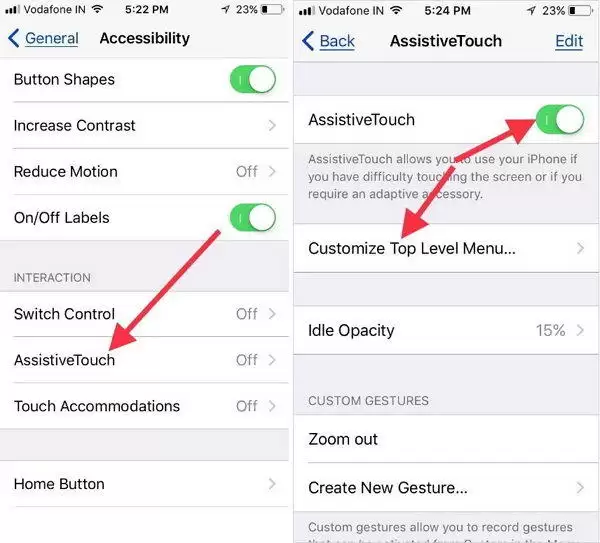
开启后屏幕上会出现可移动的悬浮按钮,点击即可展开控制菜单,其中包含“锁定屏幕”选项,实现一键锁屏。这虽然无法修复硬件问题,但能确保你在送修前继续正常使用手机,尤其适合急需操作的情况。
2. 寻求专业硬件检测与维修
“辅助触控”仅为临时解决方案。若想彻底修复侧边按钮失灵问题,仍需从硬件层面进行处理。
若你的iPhone仍在保修期内(包括AppleCare+服务计划),建议优先联系苹果官方售后。可通过苹果官网查询保修状态,并预约前往Apple Store直营店或授权服务商进行检测,符合条件可享受免费维修。苹果也提供邮寄维修服务,方便异地用户。
若已过保,官方维修费用可能较高。此时可选择信誉良好的第三方维修店进行处理。注意选择使用原厂品质配件、拥有专业认证技师的店铺,避免因维修质量导致其他故障。
iPhone侧边按键的实用功能与维护技巧
除了基础锁屏,侧边按钮还承载多种快捷操作。掌握以下技巧,能让你更高效地使用iPhone,并在一定程度上预防按键故障:
- 快速截图:全面屏iPhone同时按下「侧边按钮」与「音量加键」;带Home键机型则同时按下「侧边按钮」与「主屏幕按钮」。
- 进入DFU恢复模式:在进行系统深度恢复、刷机或降级时,需进入DFU模式。操作通常需组合使用侧边按钮与音量键(具体因机型而异),是解决严重系统故障的有效方法。
- SOS紧急联络:在iOS 11及以上系统中,连续快速按下5次侧边按钮,可启动SOS紧急求助功能(可在「设置」>「紧急求救」中自定义),手机将自动拨打本地急救电话并通知紧急联系人。
- 定期清洁保养:若因灰尘、碎屑卡住导致按键不灵,可使用干燥的软毛刷或吹气球轻轻清理按键四周缝隙,有助于恢复按键弹性。
- 唤醒Siri语音助手:在iPhone X及更新机型上,长按侧边按钮即可直接呼出Siri。
- 调出Apple Pay支付:在支持面容ID的机型上,双击侧边按钮可快速启用Apple Pay,完成支付验证。
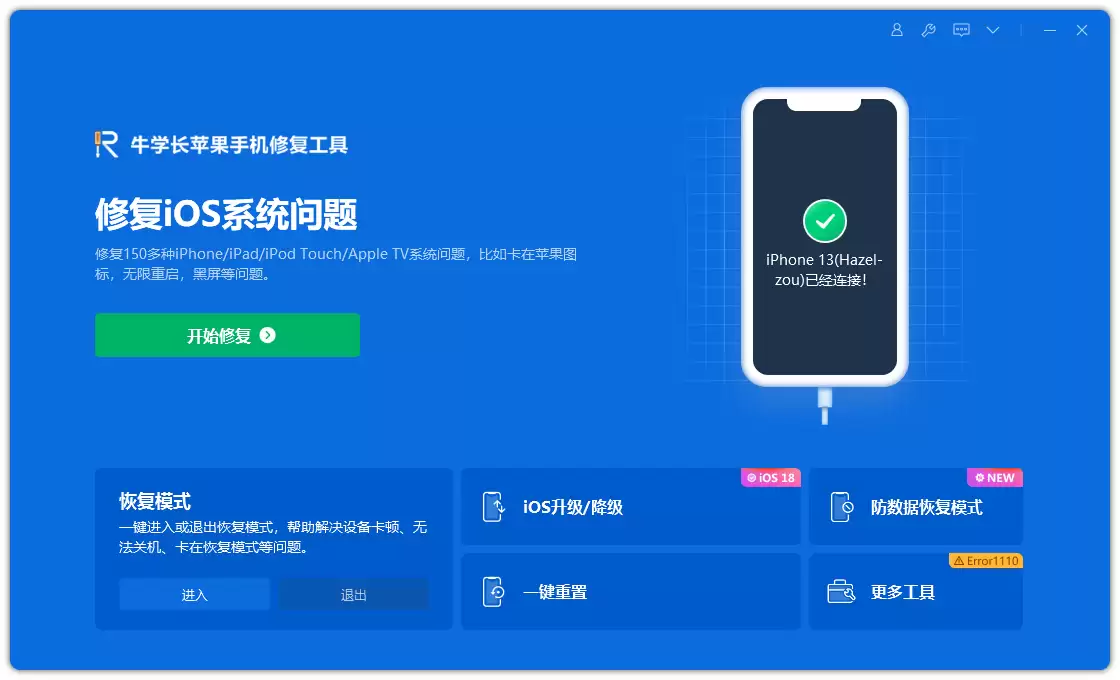
此外,少数情况下按键失灵也可能与系统软件冲突有关。如果确认按键无物理损坏(按压有触感但无响应),可尝试使用可靠的iOS系统修复工具进行软件故障排查。这类工具通常能安全修复因系统错误导致的各类功能异常,操作简便且不影响数据。