
升级到iOS 12后,iPhone的通话体验本该更上一层楼,但不少用户却遇到了一个恼人的问题:来电时完全听不到对方的声音。重启手机、清理听筒这些常规操作,往往只能用来初步判断问题出在软件还是硬件上。如果你正在为iPhone XS、XS Max、XR、X、8、7、6s或6在iOS 12/11上出现的“听不到来电”而困扰,别着急,下面这份详尽的解决方案或许能帮你彻底搞定它。
- 首选方案:无数据丢失的系统级修复
- 备用方案:一系列可先尝试的简单排查步骤
首选方案:无数据丢失的系统级修复
当iPhone听筒在通话时失灵,但扬声器工作正常,这很可能是一个系统层面的小故障。此时,一个安全且高效的选择是使用专业的系统修复工具,例如Tenorshare ReiBoot。它的优势在于,能够修复多种iOS系统错误,而不会触及你的个人数据。按照以下步骤操作,或许就能解决问题:
第一步: 在电脑(Windows或Mac均可)上下载并安装ReiBoot软件。
第二步: 使用USB数据线将iPhone连接到电脑。启动软件后,选择“修复所有iOS卡住问题”功能,然后点击“立即修复”。
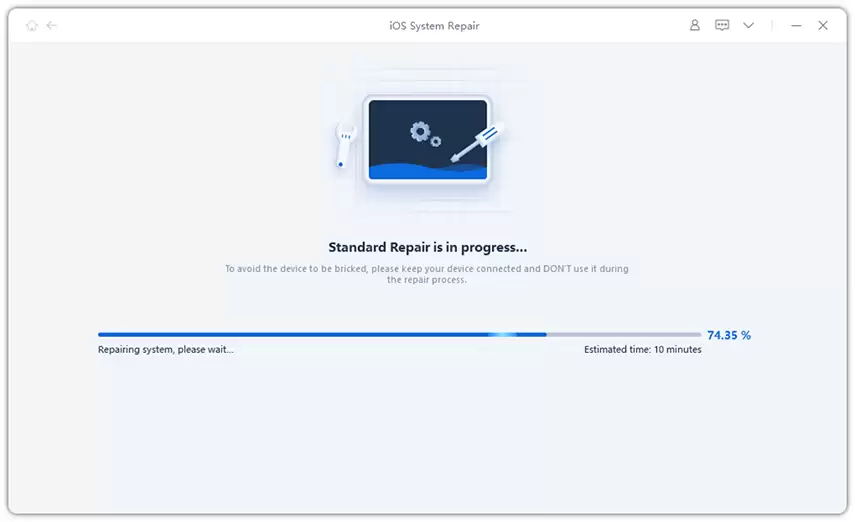
第三步: 软件会自动检测并显示匹配的固件(IPSW文件),点击下载即可。下载完成后,它将用这个固件来恢复你的iPhone系统。
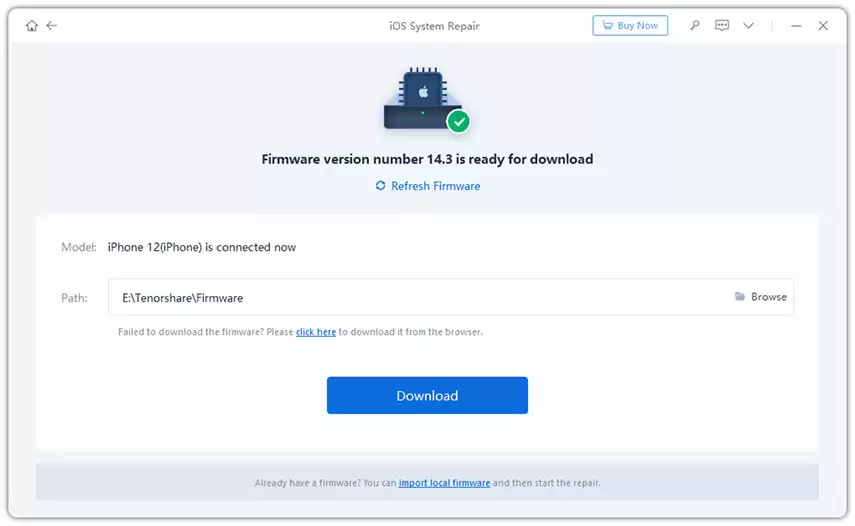
整个系统恢复过程完成后,手机会自动重启并更新到可用的最新iOS版本。这时,再尝试打个电话测试一下,听筒很可能已经恢复正常了。这个方法的好处是“治本”,能解决许多因系统更新或冲突导致的深层问题。
备用方案:一系列可先尝试的简单排查步骤
在动用“重型武器”进行系统修复,或者急匆匆跑去苹果店之前,不妨先从一些最简单的操作开始排查。很多时候,问题恰恰就出在这些容易被忽略的细节上,能省下不少时间和精力。
1. 检查手机保护壳
第一步往往最简单:检查你的手机壳。有些保护壳的设计或安装不当,可能会意外地遮挡住听筒或麦克风。不妨先取下保护壳,再试一次通话,看看问题是否依然存在。
2. 确认iPhone未卡在耳机模式
如果手机误以为耳机一直插着,声音自然就会从耳机通道输出,导致听筒无声。检查耳机孔是否有灰尘或碎屑堵塞,并用耳机反复插拔几次,帮助手机识别连接状态已改变。如果使用Lightning转3.5毫米接口的适配器,也请一并插拔测试。
3. 关闭蓝牙
别忘了蓝牙这个“幕后玩家”。如果蓝牙处于开启状态,且之前连接过耳机或车载音响等设备,来电时音频路线可能会被错误地导向这些已配对的设备。进入“设置”>“蓝牙”,确保其开关已关闭。
4. 执行强制重启(硬重置)
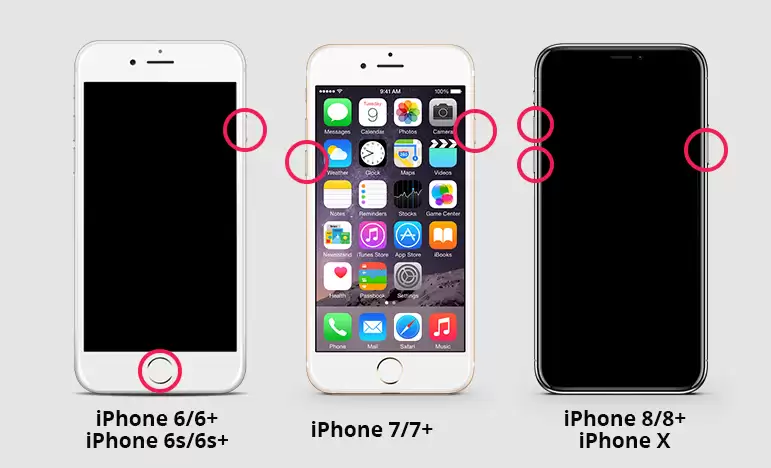
如果以上方法都无效,可以尝试强制重启来清除暂时的系统缓存和错误。对于iPhone 7及更早机型,同时按住侧边(或顶部)的电源键和主屏幕按钮,直到看到苹果标志再松开。
对于iPhone X、XS、XS Max、XR、8及8 Plus,操作略有不同:
- 快速按下并松开“音量增”键。
- 快速按下并松开“音量减”键。
- 然后,长按侧边的“电源键”,直到屏幕出现苹果标志。
总结
总而言之,面对iPhone升级后听不到来电的故障,我们可以分两步走:首先尝试一系列简单的物理和设置排查;如果问题依旧,则可以考虑使用Tenorshare ReiBoot这类工具进行深度的系统修复,这种方法通常能有效解决非物理损坏导致的系统故障,且无需担心数据丢失。希望这些方法能帮助你尽快恢复清晰的通话体验。


