
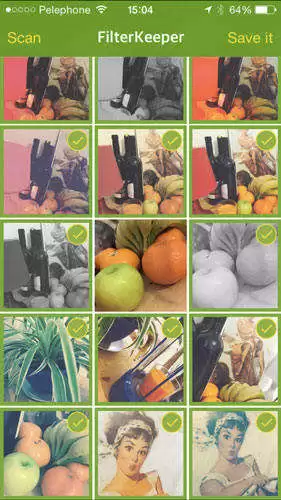
在iPhone上使用内置滤镜拍照,可以轻松为照片增添独特的风格与氛围。然而,许多用户都曾遇到一个常见问题:精心调整好滤镜效果的照片,在导出到电脑或其他设备后,滤镜效果竟然“消失”了,只剩下未经处理的原始图像。
这并非个别现象。通过常规的传输方式(例如直接使用数据线连接电脑拷贝文件),系统往往只传输了照片的原始底片,而所有的编辑调整与滤镜效果都没有被一并导出。虽然苹果没有在相册中直接提供“导出带滤镜照片”的选项,但您完全不必担心。通过以下几种经过验证的有效方法,您可以完整保留照片的编辑成果,让带着滤镜效果的图片在任何设备上都能完美展示。
方法一:使用共享功能,直接保存至云端或发送邮件
这是最便捷快速的解决方案。当您在iPhone的“照片”应用中打开一张已编辑完成的照片时,请点击左下角的“共享”图标。

在弹出来的共享菜单中,选择“存储到‘文件’”并保存到您的iCloud云盘,或者直接选择“邮件”并发送到自己的邮箱。这两种操作都会将“包含所有编辑效果(包括滤镜)的最终版本照片”生成为一个全新的独立文件。此后,您从iCloud下载或从邮件附件中保存到电脑的,就是已经应用了滤镜效果的成片。
方法二:通过“隔空投送”,实现苹果设备间的无损原画质传输
如果您需要在苹果生态系统内的设备间(例如从iPhone传输到MacBook)分享带滤镜的照片,那么“隔空投送”(AirDrop)是最佳选择。它不仅能传输文件本身,还会完整保留照片的所有编辑历史、元数据与调整信息。
在iPhone照片应用中选中目标照片,点击共享按钮,选择“隔空投送”并指定您的Mac设备。接收到的照片将完全保持您在iPhone上预览的最终状态,所有滤镜效果均会得到无损保留。
方法三:借助专业的第三方iOS数据管理软件
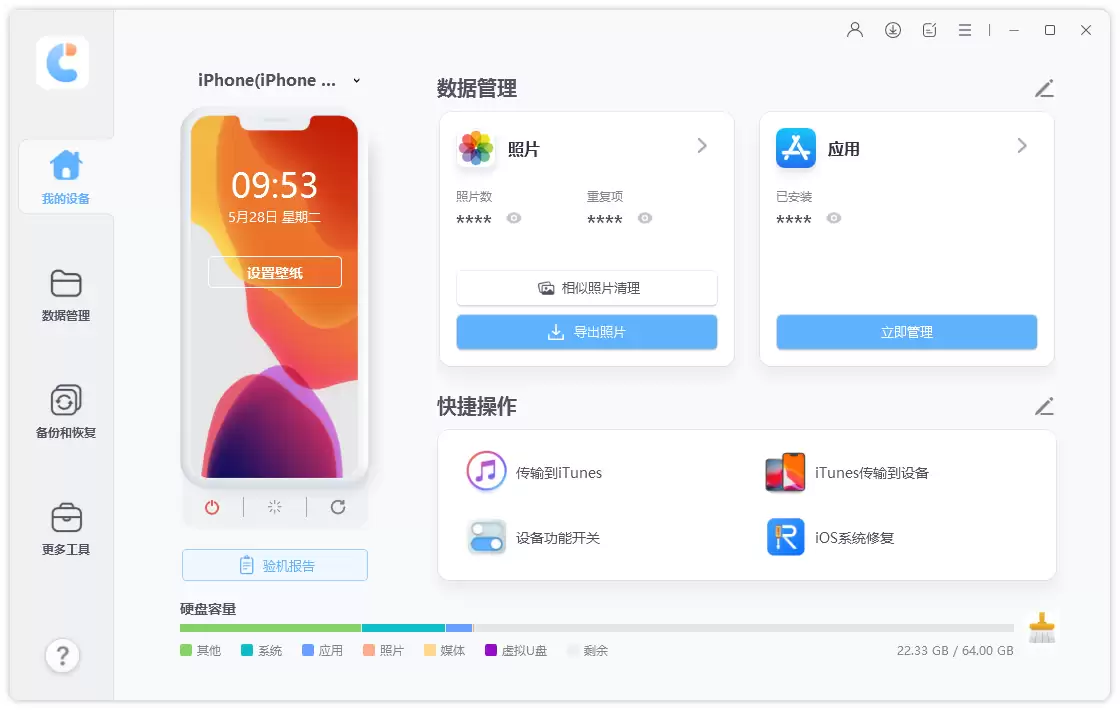
对于需要批量导出或管理大量已编辑照片的用户,一些功能强大的第三方管理工具提供了更精细的操作。例如,部分专业的苹果数据管理软件集成了完整的文件管理模块。
在电脑上安装并启动此类工具后,通常可以通过其“文件管理”或“照片管理”功能访问iPhone内的相册。关键在于,在导出时,您需要手动筛选或专门勾选那些“已编辑”的照片进行传输。这样,软件在导出过程中就会自动包含编辑数据包,从而确保滤镜等所有调整效果得以完整保留。
总而言之,解决这一问题的核心思路是:避免使用那些仅能读取“相机原始卷”的简单传输方式。通过共享功能创建新文件、利用苹果生态内的无损传输协议,或借助能够识别照片编辑状态的第三方专业工具,您就能彻底解决iPhone滤镜导出后消失的烦恼,让每一张精心修饰的照片都能以其最佳状态呈现。


