
卡巴斯基作为全球知名的老牌防病毒软件,凭借其强大的实时防护与深度扫描能力,多年来守护了无数用户的电脑安全。然而,其严格的安全策略有时可能导致误判,将安全文件当作威胁进行隔离或删除。如果您的重要文件被卡巴斯基意外移除,无需慌张。本文将为您详细讲解两种有效的恢复方法,并分享几个优化设置的建议,帮助您既保障安全,又避免误删困扰。
方法一:从卡巴斯基隔离区直接恢复文件
卡巴斯基在检测到潜在威胁时,通常不会立即永久删除文件,而是会将其移至隔离区进行隔离。这为用户提供了检查和恢复被误判文件的机会。通过软件内置的隔离区管理功能,您可以轻松还原文件。
具体操作步骤如下:
第一步,启动卡巴斯基安全软件,在主界面左侧或顶部导航栏中找到并点击“隔离”或“威胁与排除”选项,进入隔离区管理界面。
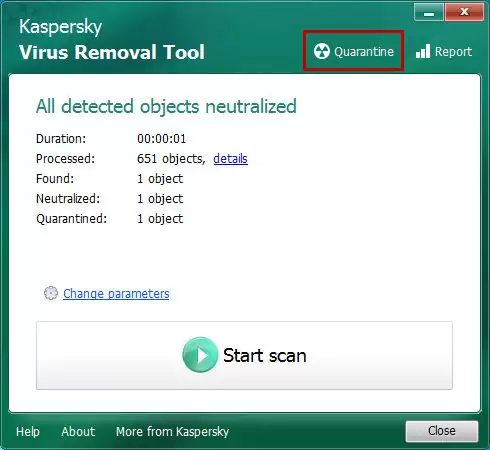
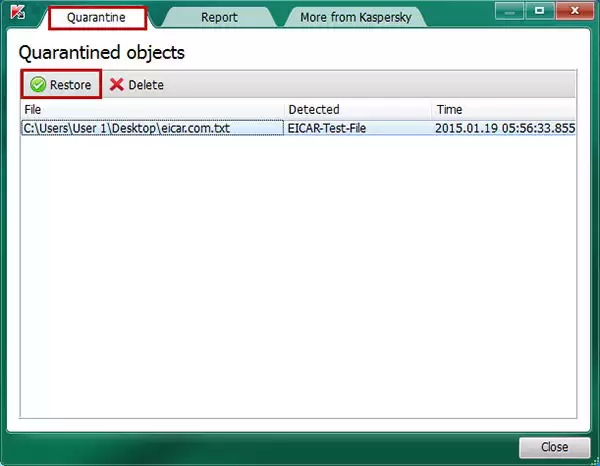
第二步,在隔离区列表中,浏览并找到您需要恢复的文件。您可以依据文件名、路径或检测日期进行筛选。选中目标文件后,点击右侧的“恢复”或“还原”按钮。
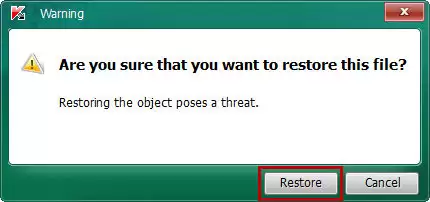
第三步,软件会弹出安全警告,提示恢复该文件可能存在风险。若您确认该文件安全无害,点击“确认”或“继续”即可。文件将自动恢复到其原始存储位置。
方法二:借助专业数据恢复软件找回文件
如果文件未被隔离或已从隔离区中清除,您还可以尝试使用第三方数据恢复工具。这类工具能够深度扫描硬盘,找回因删除、格式化或软件冲突而丢失的数据。以功能全面的数据恢复软件为例,操作流程如下:
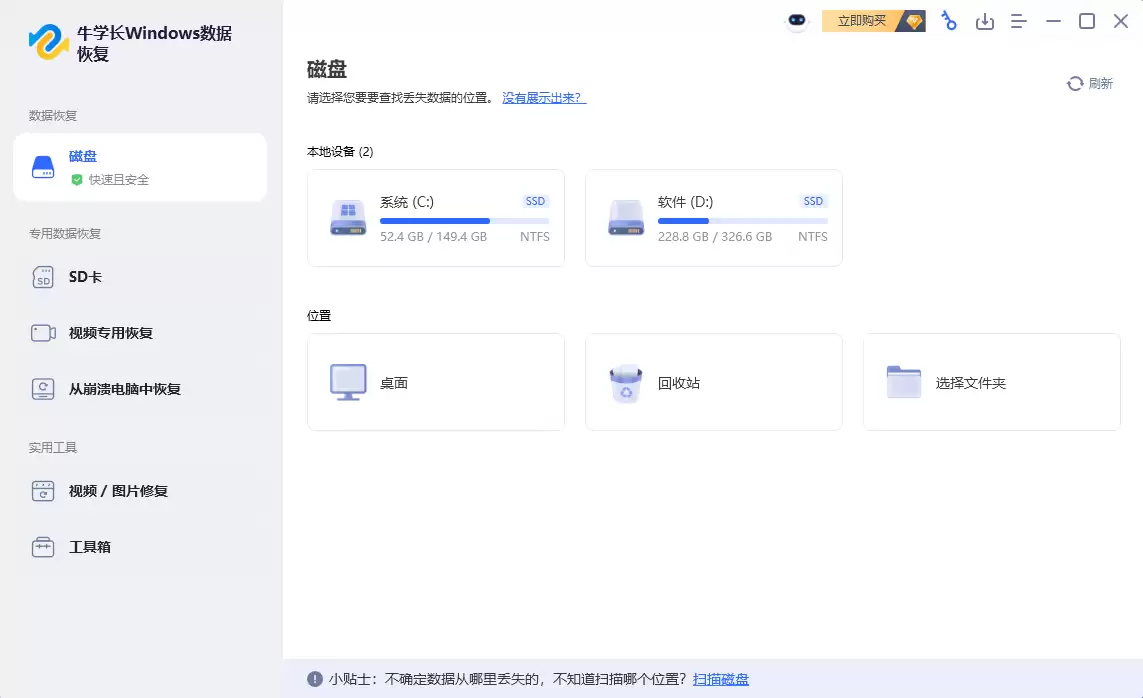
第一步,在官网下载并安装可靠的数据恢复软件,例如牛学长Windows数据恢复工具。启动软件后,根据界面指引选择您需要恢复的文件类型(如文档、图片、压缩包等)。
第二步,选择扫描位置。请定位到文件丢失前所在的磁盘分区或具体文件夹,然后点击“开始扫描”或“深度扫描”按钮,软件将对选定区域进行全面分析。
第三步,扫描结束后,您可以通过文件类型、路径或搜索文件名等方式,在结果列表中定位被删除的文件。预览确认无误后,勾选目标文件,点击“恢复”按钮。
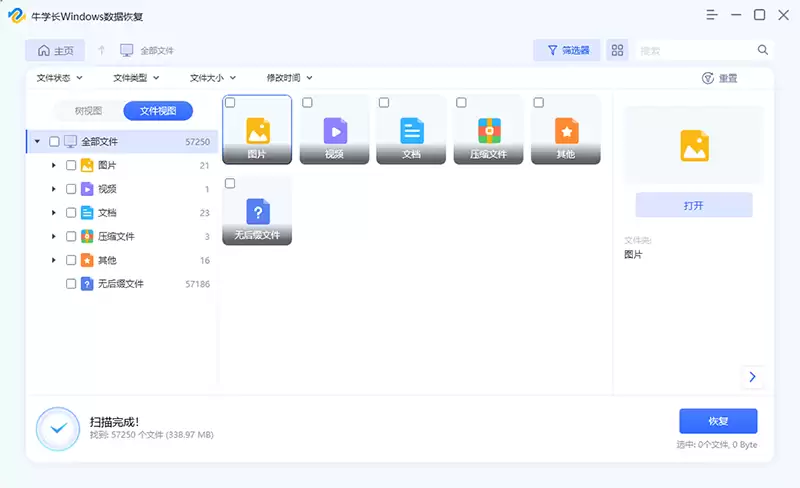
第四步,为恢复的文件设置一个安全的保存路径。请注意,切勿将文件直接保存回原丢失分区,以免造成数据覆盖。选择其他磁盘或外部存储设备后,点击“确定”完成恢复。
优化设置建议:预防卡巴斯基误删文件
除了掌握恢复技巧,合理配置安全软件更能防患于未然。通过调整卡巴斯基的设置,可以在保持高水平防护的同时,最大限度地减少误报误删。
调整威胁处理动作为“询问用户”
进入卡巴斯基设置界面,找到“威胁与排除”或“扫描设置”选项。您可以将检测到威胁时的默认操作由“自动删除”或“清除”更改为“询问用户”。这样,软件在执行删除操作前会弹出提示,由您最终决定如何处理。
定期执行全盘扫描与排除设置
建议每周或每月进行一次全盘病毒扫描,让软件全面了解系统状况。对于您确认为安全的特定文件、文件夹或程序,可以将其添加到卡巴斯基的“排除项”或“信任列表”中,避免其被反复扫描或误判。
确保病毒数据库与程序组件实时更新
卡巴斯基的病毒库和检测引擎不断更新以应对新威胁。保持软件为最新版本,能显著提升其识别精准度,从而降低将合法软件或文件误判为恶意程序的风险。请开启自动更新功能,或定期手动检查更新。
总结来说,当文件被卡巴斯基误删除时,优先检查并利用其自带的隔离区进行恢复是最快捷的解决方案。若隔离区无效,则可借助专业的数据恢复软件进行深度找回。同时,通过自定义防护设置、添加信任排除项以及保持软件更新,能够有效构建一个既安全又智能的防护环境,从根本上减少误删事件的发生。


