
许多Mac用户因开发工作或运行特定应用程序的需要,在系统中安装了Java运行环境。然而,当项目完成或出于释放磁盘空间、优化系统性能的考虑时,如何从Mac中彻底卸载Java便成为一个常见的技术问题。与简单的应用程序删除不同,Java在系统中的残留文件较多,需要更全面的清理步骤。请放心,本指南将为您提供一套清晰、安全的操作流程,确保Java被完全移除,不留任何残余。
如何在Mac上彻底卸载Java?
想要在Mac电脑中完全删除Java,不能仅仅将应用程序拖入废纸篓。Java运行时环境由多个组件构成,它们分布在系统的不同目录下。为了确保卸载干净,建议按照以下三个主要部分顺序执行操作,这是最安全有效的Mac Java清理方法。
第1部分:删除Java网页插件
首先,我们需要移除浏览器中用于运行Java小程序的插件组件。请务必在开始前关闭所有网页浏览器(如Safari、Chrome)以及任何正在运行的Java应用程序。
- 打开Mac的“访达”(Finder),点击屏幕顶部菜单栏中的“前往”菜单,选择“前往文件夹”选项。
- 在弹出的对话框内,准确输入以下系统路径:
/Library/Internet Plug-Ins/ - 进入该目录后,找到名为 “JavaAppletPlugin.plugin” 的文件或文件夹,将其直接拖拽到“废纸篓”中。
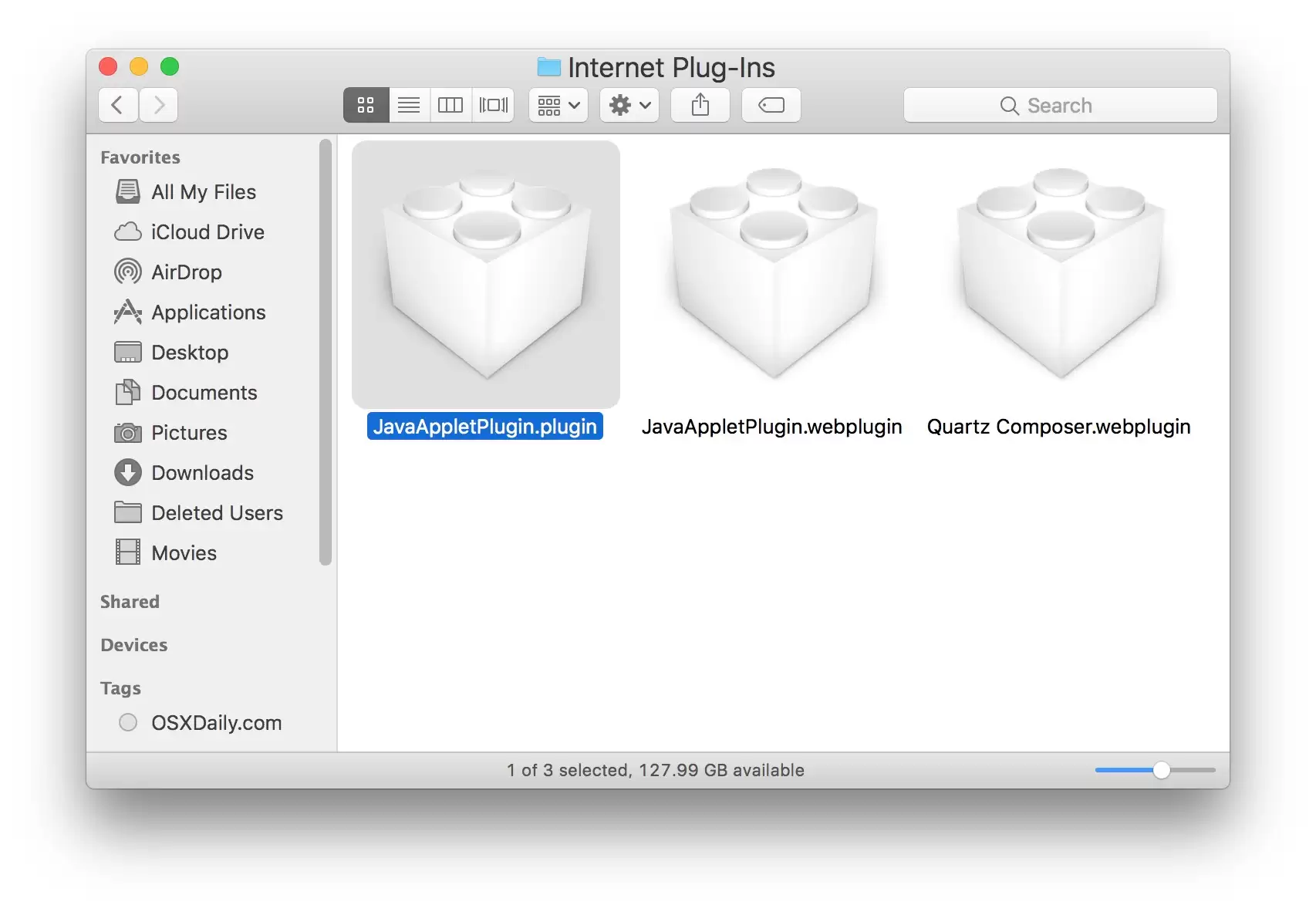
第2部分:移除Java偏好设置面板
接下来,需要删除系统偏好设置中对应的Java控制面板,这是管理Java设置的核心组件。
- 再次通过“访达”的“前往文件夹”功能。
- 输入以下路径:
/Library/PreferencePanes/ - 在该文件夹内,定位到 “JavaControlPanel.prefPane” 文件,同样将其移至废纸篓。
第3部分:清理Java应用支持文件与用户数据
这是确保所有Java相关缓存、配置和用户数据被清除的关键步骤,能有效解决Java卸载不彻底的问题。
- 最后一次使用“前往文件夹”功能。
- 输入用户库目录下的路径:
~/Library/Application Support/Java/
(请注意:路径开头的“~”符号代表当前登录用户的主目录。) - 你会找到一个名为“Java”的文件夹,选中并删除整个文件夹即可完成深度清理。
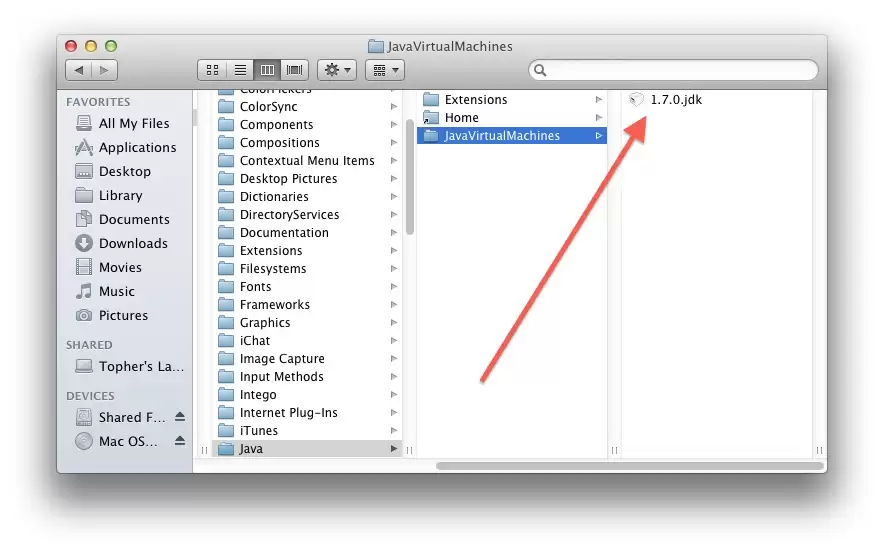
完成以上三个步骤后,请务必立即清空废纸篓,并重新启动您的Mac电脑。重启操作能使所有系统更改生效,并清除可能驻留在内存中的Java临时进程与文件,确保卸载完全。
通过终端命令行卸载Java(适用于高级用户)
对于熟悉macOS终端命令行的用户,可以通过执行一系列命令来快速删除Java。但必须严重警告:此方法具有较高风险。命令行的操作不可逆,任何路径拼写错误或误操作,都可能导致关键系统文件被删除,引发系统故障或数据永久丢失。对于大多数用户,强烈推荐使用上述图形界面(GUI)手动删除的方式。
如果您确认要使用命令行卸载,请打开“终端”(Terminal)应用,逐行谨慎输入并执行以下命令:
sudo rm -rf "/Library/Internet Plug-Ins/JavaAppletPlugin.plugin"
sudo rm -rf "/Library/PreferencePanes/JavaControlPanel.prefPane"
sudo rm -rf "~/Library/Application Support/Java"
每一条“sudo”命令执行时,都需要输入您的Mac管理员密码进行确认(输入时密码不可见)。
重要补充:Mac数据丢失的预防与恢复保障
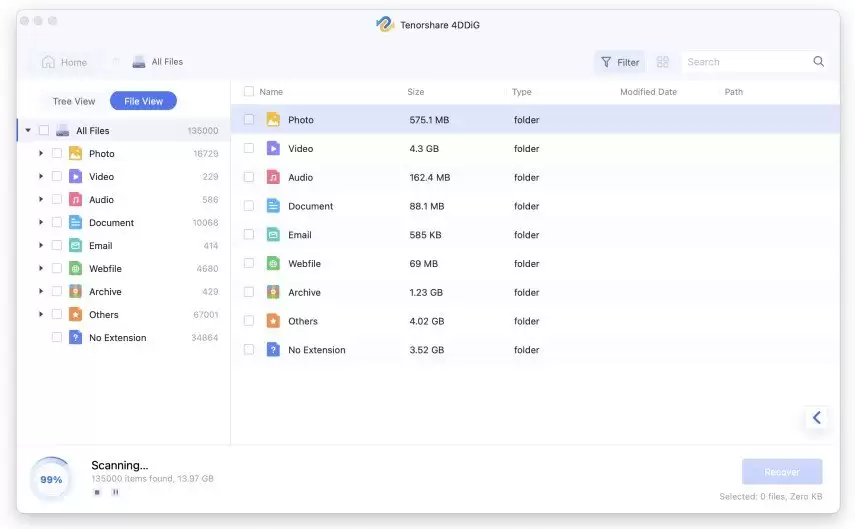
正如前文反复强调的,尤其是在执行终端命令行删除操作时,误删文件的风险确实存在。如果不慎删除了重要的工作文档、个人照片或其他数据,请保持冷静。此时,专业的Mac数据恢复软件可以作为一种有效的补救措施。这类工具能够对磁盘进行深度扫描,尝试找回因误删除、格式化或软件冲突而丢失的各种文件。选择一款评价高、可信赖的数据恢复工具,并在数据丢失后立即停止向该磁盘写入新数据(以提高恢复成功率),是最大限度挽回损失的关键。
总结来说,通过图形界面分步骤手动删除,是Mac系统卸载Java最安全、最受推荐的标准方法。终端命令行方式虽然高效快捷,但仅适用于完全了解其潜在风险的技术用户。遵循本指南,您可以轻松、彻底地完成Mac上Java运行环境的清理工作,让您的系统恢复清爽。


