
书签功能极大地提升了网页浏览效率,只需一键即可将常用网站固定在浏览器中,便于日后快速访问。然而,用户有时可能误操作删除整个书签文件夹,或在系统更新后遭遇收藏链接意外丢失的情况。遇到此类问题不必慌张,本文将详细介绍几种在iPhone上有效找回丢失书签的实用方法。
- 方法一:无备份情况下的直接恢复方案
- 方法二:借助iTunes备份选择性还原书签
- 方法三:通过iCloud云端备份安全找回数据
- 补充指南:iPhone添加书签的正确操作步骤
方法一:如何在没有备份的iPhone上恢复已删除的书签?
若您曾通过iTunes或iCloud进行过数据备份,恢复书签会相对简单。但若未曾备份,也无需焦虑。借助专业的iOS数据恢复软件,即使没有提前备份,也有较高几率成功找回iPhone上已删除的浏览器书签。
这类工具通常具备多种恢复模式,针对iPhone、iPad等苹果设备的书签恢复成功率较为可观。具体操作流程可归纳如下:
首先,在您的电脑上下载并安装一款信誉良好的苹果数据恢复工具。完成安装后,使用原装USB数据线将iPhone连接至电脑,启动软件并选择“从iOS设备恢复”或类似选项。
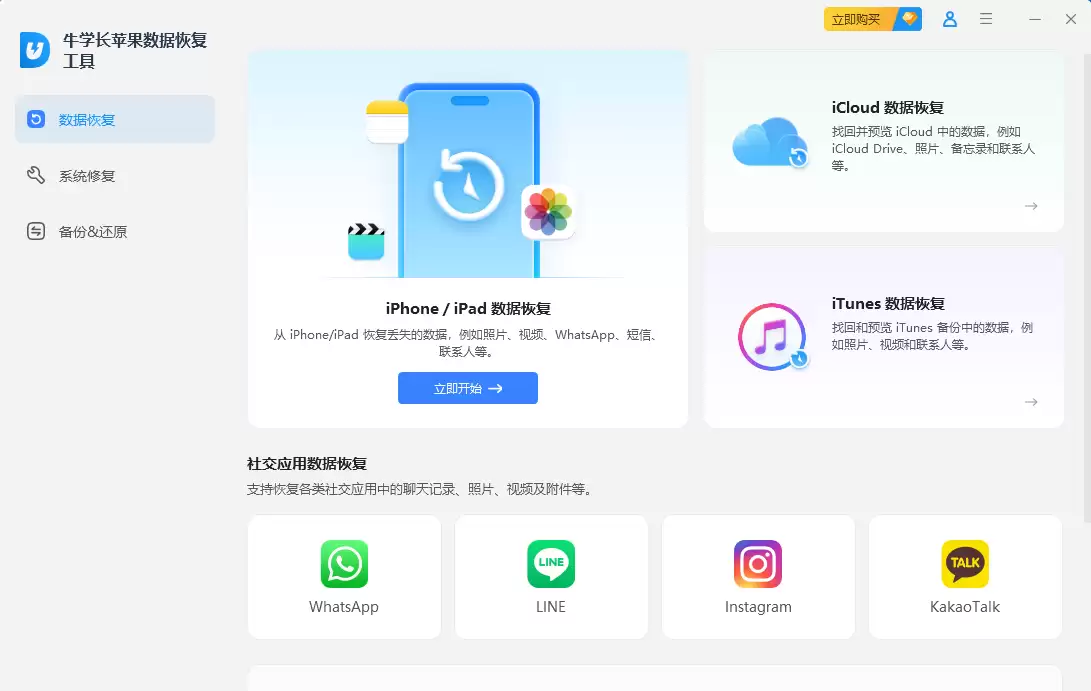
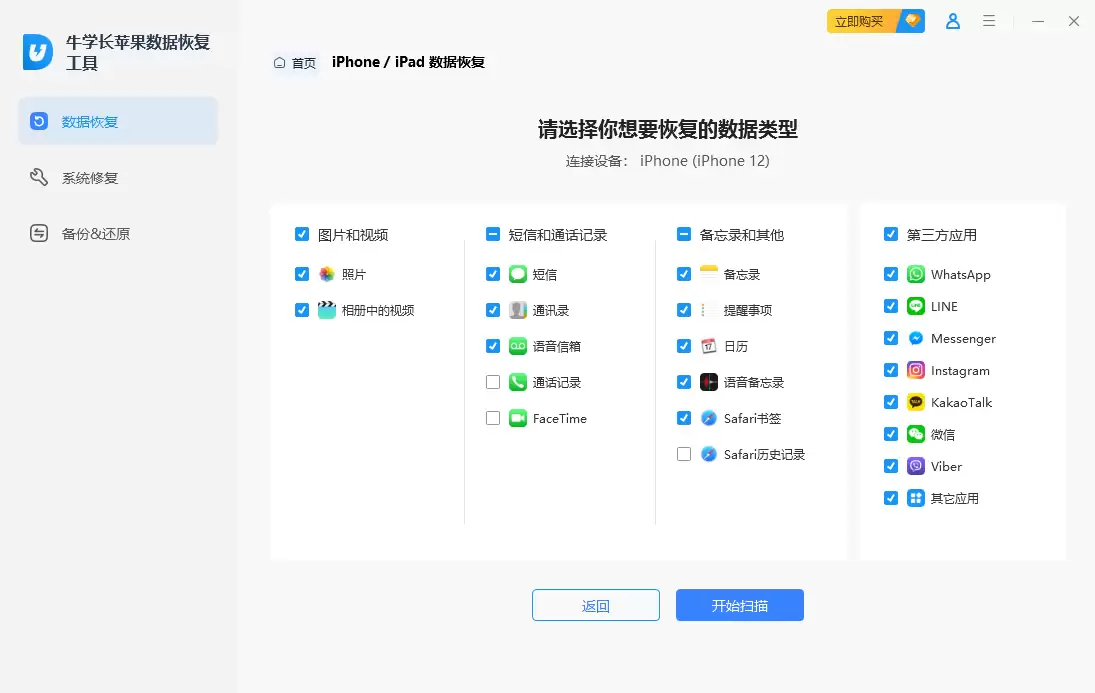
接下来,根据恢复目标进行设置。以恢复Safari书签为例,通常需选择从iPhone设备恢复,然后勾选“书签”或“Safari书签”数据类型。点击“开始扫描”按钮,等待软件对设备存储进行深度分析。扫描结束后,界面将展示所有可恢复的项目列表,从中筛选出您需要找回的书签,点击“恢复到电脑”即可完成操作。
方法二:如何从iTunes备份恢复iPhone书签?
养成定期备份的习惯是数据安全的重要保障。如果您拥有iTunes备份文件,恢复书签便多了一种可靠途径。更为便捷的是,当前许多专业工具支持从iTunes备份中单独提取书签数据,无需完整恢复整个备份,从而避免了覆盖设备现有内容的风险。
具体实施步骤如下:
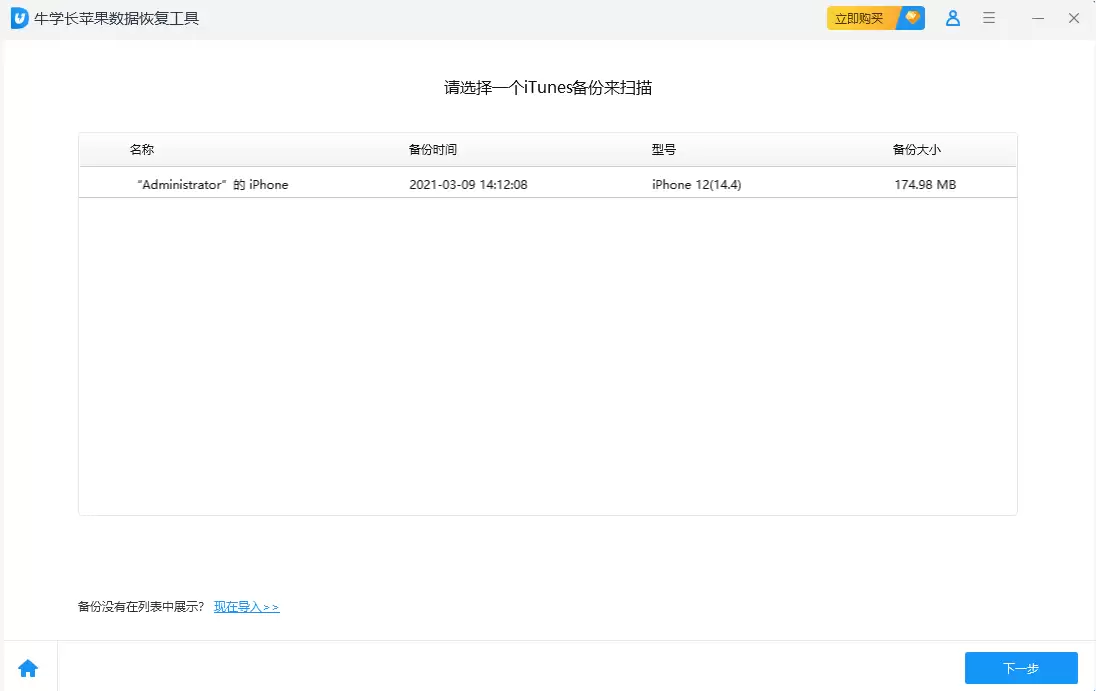
1. 运行数据恢复软件,选择“从iTunes备份恢复”功能。程序将自动检测并列出电脑中存储的所有iTunes备份文件。请选择包含您所需书签的那个备份记录,点击“扫描”按钮。
2. 扫描过程结束后,您可以预览该备份内包含的全部数据内容。定位到“Safari书签”分类,勾选您希望恢复的具体书签条目,随后点击“恢复”按钮。
3. 最后,为恢复出的书签文件在电脑上选择一个安全的存储路径,即可成功导出。
方法三:如何从iCloud备份中检索iPhone书签?
若您已启用iCloud自动备份功能,书签数据很可能已安全同步至云端。通过专业工具从iCloud备份恢复书签,通常无需重置iPhone,也不会干扰设备上的现有数据,过程安全且高效。
操作指南如下:
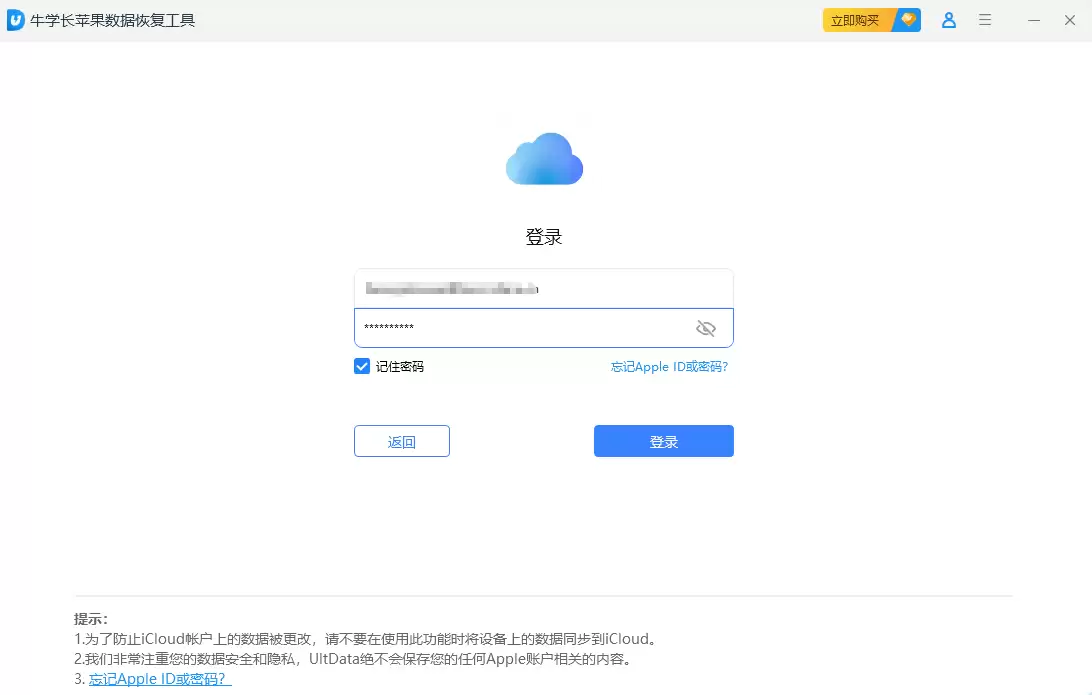
1. 启动数据恢复工具,进入“从iCloud备份恢复”模块。随后,使用您的Apple ID登录iCloud账户。
2. 登录成功后,账户下所有的iCloud备份文件将按时间等信息清晰罗列。请仔细核对备份名称、创建日期及文件大小,选择最可能包含丢失书签的那份备份,点击“下载”或“下一步”。
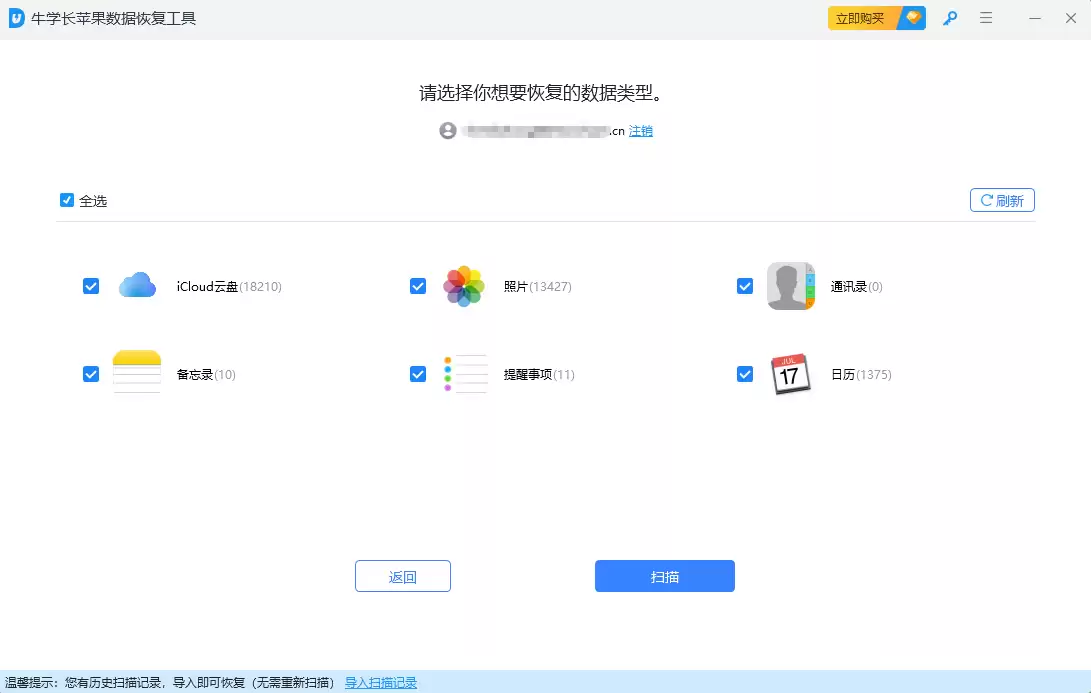
3. 工具将下载并解析您选择的备份文件,解析时间取决于备份大小。完成后,所有可恢复的数据会以分类形式呈现。找到“Safari书签”类别,预览并选定需要恢复的项目,最终点击“恢复至电脑”按钮,将书签保存到本地。

额外提示:如何在iPhone上收藏网页?
掌握恢复技巧的同时,也需了解正确添加书签的方法。在iPhone的Safari浏览器中收藏网页步骤十分简便:
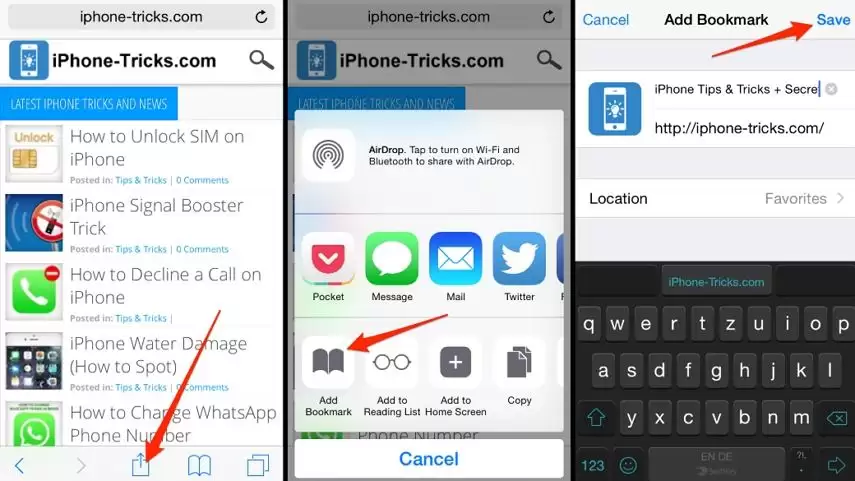
1. 打开Safari浏览器,访问您希望收藏的目标网页。
2. 点击屏幕底部工具栏的“分享”按钮(即带向上箭头的方形图标)。
3. 在弹出的分享菜单中,找到并点击“添加书签”选项。
4. 您可以自定义书签名称并选择存放的文件夹,最后点击右上角的“保存”即可完成添加。
总而言之,iPhone书签丢失虽令人困扰,但并非无法挽回。无论是通过专业工具直接扫描设备恢复,还是从已有的iTunes或iCloud备份中提取,都能有效找回重要的网页收藏。当然,最根本的解决方案仍是定期进行数据备份,做到防患于未然。


