
什么是iTunes Error Code 1671以及它为什么会发生?
在深入探讨解决方案之前,我们有必要先搞清楚iTunes错误代码1671究竟是什么,以及它为何会找上门来。简单来说,这个错误通常在你尝试通过iTunes与iPhone、iPad等设备进行同步、备份、更新或恢复操作时跳出来。其根源,大多指向设备与Apple的服务器通信不畅,特别是无法连接到Apple的签名服务器。
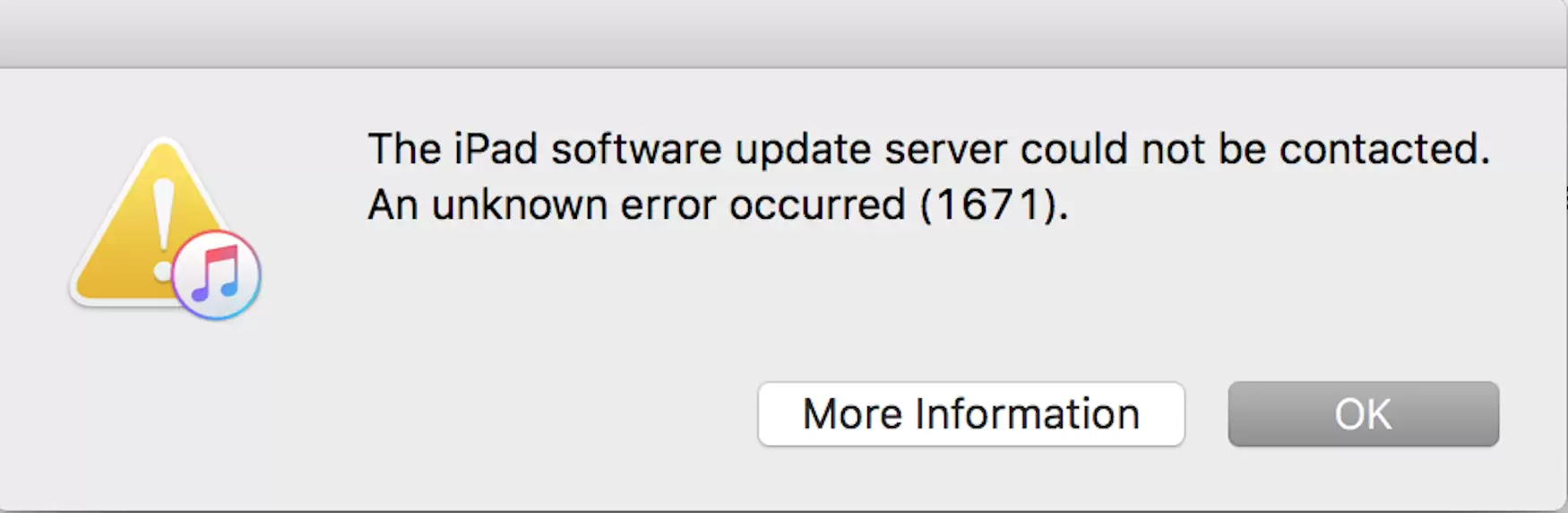
如何更正iTunes 1671错误
别担心,对付这个错误我们有好几套成熟的方案。接下来就逐一拆解,其中前几种方法能解决大约90%的情况,你可以根据自己遇到的场景对号入座。
1. 检查并更新iTunes
这是最直接、也往往最有效的一步。问题有时就出在iTunes版本太旧,无法兼容运行最新iOS系统的设备。所以,首先打开iTunes,检查一下是否有可用的更新,确保你使用的是最新版软件。
2. 确保连接唯一且兼容
检查一下你的设备连接。拔掉其他不必要的USB设备,确保当前连接到电脑的只有你需要操作的这一台iPhone、iPad或iPod。同时,也确认你的iTunes版本与设备型号是兼容的。
3. 暂时关闭防病毒软件
某些防病毒或安全软件可能会干扰iTunes与Apple服务器的正常通信。尝试暂时退出这些安全软件,然后重新开始你的更新或恢复操作。
4. 尝试强制重启设备
这是一个经典的“万能”步骤。同时按住设备的主屏幕按钮(或侧边按钮,依机型而定)和电源按钮,持续大约10秒钟,直到看到Apple标志出现。如果中间看到“滑动来关机”的提示,忽略它,继续按住。重启后,再次尝试操作。
如果以上方法都试过了,问题依然存在,那么恭喜你,遇到了那10%的棘手情况。不过别急,下面这两种方法可以说是终极解决方案,成功率极高。
5. 恢复iOS设备
这是比较彻底的方法,整个过程通常需要一小时左右。操作步骤如下:
- 1)用数据线将设备连接到电脑,iTunes通常会自动启动。
- 2)在iTunes中选中你的设备,然后点击“摘要”选项卡。
- 3)按照屏幕上的说明,点击“恢复iPhone/iPad...”来开始还原流程。
- 4)当iTunes询问是否要备份数据时,建议选择“是”。
- 5)接下来,恢复过程将正式开始,请保持设备连接,耐心等待约一小时。
- 6)最后,系统会询问你是否要将之前的备份文件传输到设备,根据你的需要选择即可。
遵循上述步骤逐一尝试后,绝大多数情况下,iTunes错误代码1671的问题都能得到解决。如果操作中遇到其他疑问,可以参考相关的iTunes及iOS错误解决指南来获取更多帮助。


