
“iPhone日历突然不见了怎么办?别急,这里有完整的解决方案!”
iPhone日历应用是我们规划日程、记录重要纪念日的核心工具。无论是工作会议还是家庭聚会,我们都不希望错过任何关键安排。但如果你发现日历图标从iPhone主屏幕神秘消失,或者日程事件无法显示,该如何应对?本文将为你系统解析iPhone日历消失的多种原因,并提供从简单排查到深度恢复的完整指南,适用于iPhone XS、XS Max、XR、X、8、8 Plus、7、7 Plus、6S、6、SE、5s、5等全系列机型。
- 第一部分:iPhone日历图标或事件消失的六大原因
- 第二部分:六种基础排查与修复方法(立即尝试)
- 第三部分:高级数据恢复方案(找回丢失的日历事件)
第一部分:iPhone日历图标或事件消失的六大原因
你的iPhone日历找不到了?先别担心,这通常由以下常见情况导致:
- 无意中删除了日历应用图标
- iOS系统升级后产生的临时性兼容问题
- 设备执行了恢复出厂设置操作
- iCloud日历同步出现错误或数据冲突
- 设备日期、时间或时区设置不准确
- 设备越狱失败引发的系统功能异常
第二部分:六种基础排查与修复方法(立即尝试)
当iPhone日历应用不见时,首先尝试以下基础修复步骤。这些方法能解决大部分由设置或同步引起的简单问题。
1. 重启你的iPhone
重启设备是解决iOS小故障的首选方法,能有效刷新系统状态。操作流程如下:
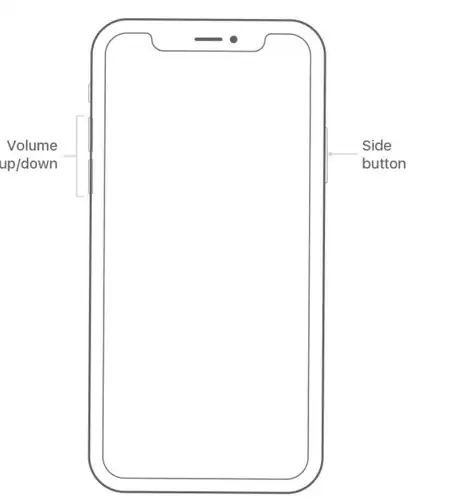
步骤1:持续按住侧边按钮(或顶部按钮,视机型而定),直至屏幕出现关机滑块。
步骤2:向右滑动滑块,关闭iPhone电源。
步骤3:等待30秒后,再次长按侧边按钮,直到屏幕亮起并显示Apple标志。
(对于iPhone X及后续全面屏机型,需同时按住侧边按钮与任一音量键,再拖动滑块关机。)
2. 从App Store重新下载日历应用
如果只是应用被移除,可通过App Store免费恢复原装应用:
步骤1:在主屏幕找到并打开App Store。
步骤2:点击底部“搜索”标签,在搜索框输入“日历”进行查找。
步骤3:确认找到苹果官方“日历”应用,点击旁边的下载图标(云朵状)。
步骤4:等待下载安装完成,即可在主屏幕重新看到并使用日历。
3. 重新登录iCloud账户以刷新日历同步
此操作能重置iCloud同步状态,解决因账户验证或同步失败导致的问题:
步骤1:打开iPhone“设置”应用。
步骤2:点击顶部你的姓名,进入Apple ID页面,选择“退出登录”。
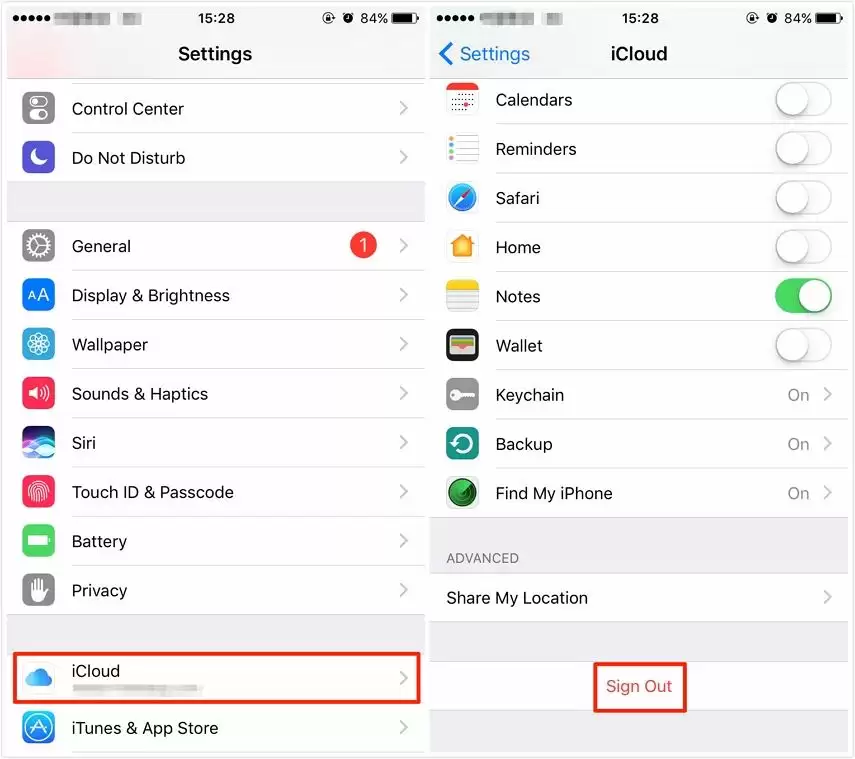
(注:若系统为iOS 10.2或更早版本,请前往“设置”>“iCloud”,滑动到底部点击“注销”。)
步骤3:退出后,重启手机并重新登录你的Apple ID。
4. 校正iPhone的日期与时间设置
错误的日期、时间或时区会直接影响日历事件的显示与提醒。请按以下步骤检查:
步骤1:进入“设置”应用。
步骤2:选择“通用” > “日期与时间”。
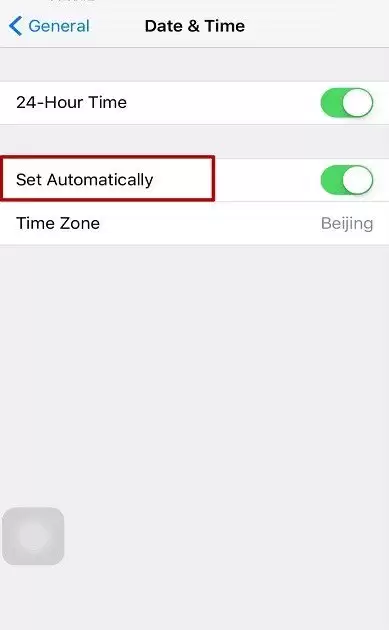
步骤3:确保“自动设置”选项已开启,系统将自动同步正确的时间与时区。
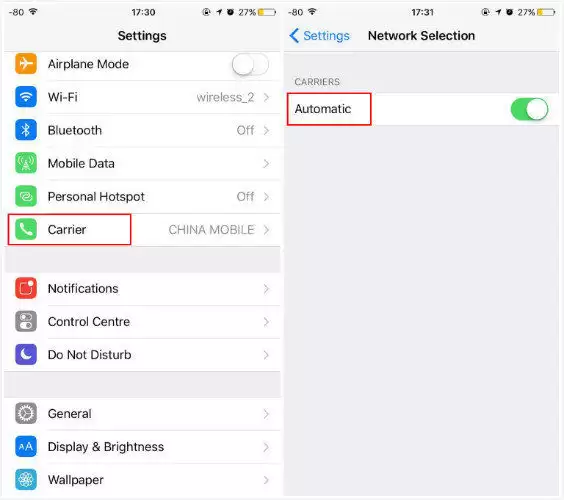
5. 检查并重置网络连接设置
不稳定的网络可能导致日历数据无法从iCloud加载。尝试以下操作:
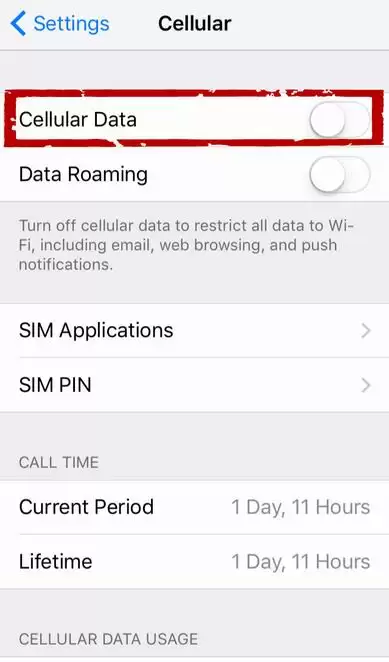
步骤1:打开“设置” > “蜂窝网络”。
步骤2:找到“蜂窝数据”选项,将其开关关闭,等待几秒后再重新开启。
步骤3:在同一页面,确认“自动选择运营商”功能处于启用状态。
6. 检查日历同步范围设置
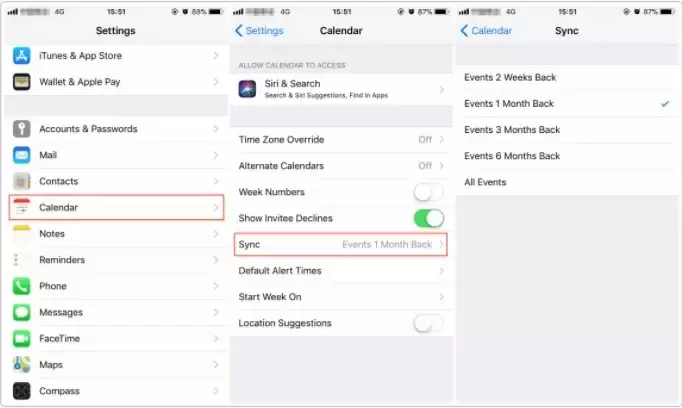
若日历事件不显示,可能是同步设置被意外修改。请确保同步所有事件:
步骤1:前往“设置” > “日历”。
步骤2:点击“同步”选项。
步骤3:在同步页面中,从时间范围列表里选择“所有事件”。
第三部分:高级数据恢复方案(找回丢失的日历事件)
如果上述方法均无效,或你已确认重要日历事件丢失,则需要借助更专业的iOS数据恢复工具。这类工具能深度扫描设备、iTunes备份或iCloud备份,精准找回已删除或消失的日历日程,且无需恢复出厂设置,避免现有数据被覆盖。操作过程支持预览,可选择性恢复所需内容。
方法一:直接扫描iPhone设备恢复日历(无需备份)
步骤1:在电脑(Windows或Mac)下载并安装可信的iOS数据恢复软件。
步骤2:使用原装USB数据线将iPhone连接至电脑,并信任此电脑。
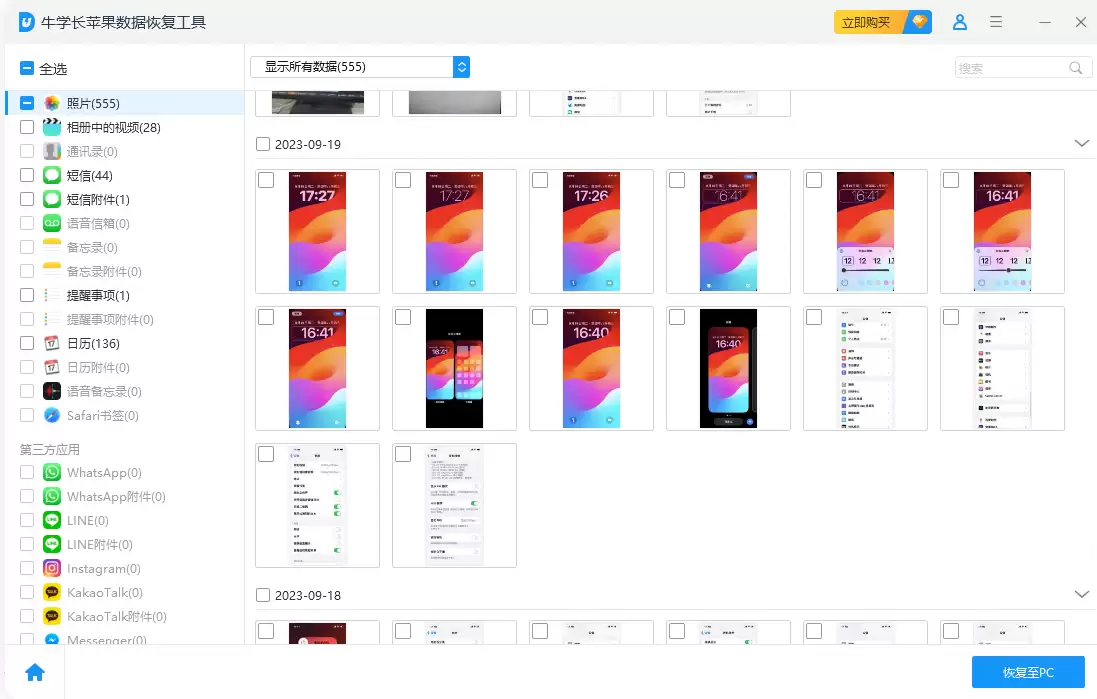
步骤3:启动软件,选择“从iOS设备恢复”模式,点击“开始扫描”。扫描结束后,左侧列表将显示所有可恢复的数据类型。
步骤4:在分类中找到“日历”,预览具体事件,勾选需要恢复的项目,点击“恢复到电脑”或“恢复到设备”。
方法二:从本地iTunes备份中提取日历事件
如果你有在电脑上使用iTunes备份的习惯,可从中单独恢复日历:
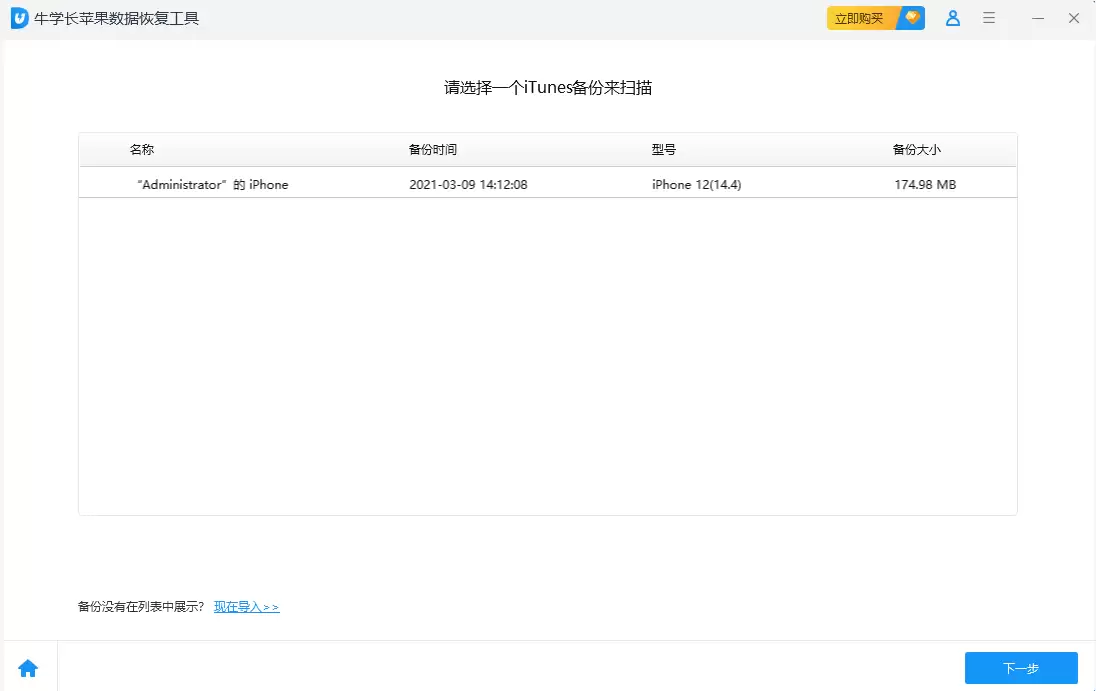
步骤1:在恢复软件中选择“从iTunes备份恢复”模式。
步骤2:软件将自动列出电脑中所有的iTunes备份文件,选择日期最近的或相关的备份。
步骤3:点击“开始扫描”。扫描完成后,在左侧数据列表中选择“日历”类别,预览并勾选丢失的事件,执行恢复。
方法三:从iCloud备份中恢复日历数据
若你习惯使用iCloud云备份,也可通过工具下载并解析备份文件:
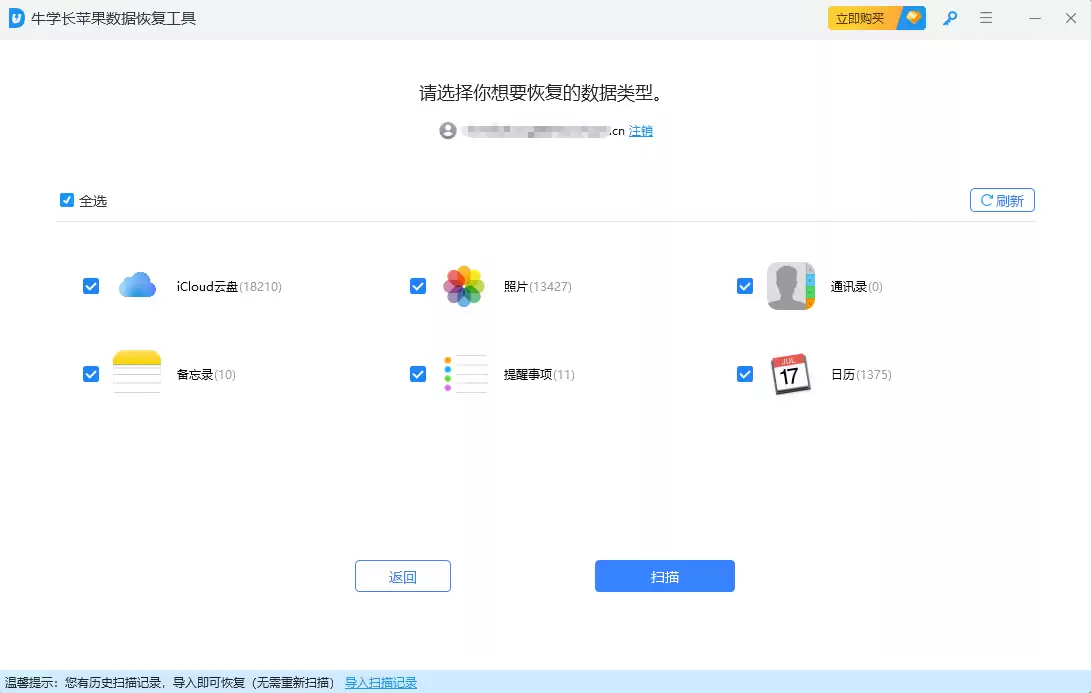
步骤1:在软件界面选择“从iCloud备份恢复”模式。
步骤2:使用你的Apple ID和密码登录iCloud账户(部分工具支持双重认证快捷登录)。
步骤3:登录后选择包含丢失日历的备份文件进行下载和扫描。完成后,在日历预览界面勾选需要恢复的数据,导出到电脑或设备。
结论
面对iPhone日历消失的问题,建议首先系统性地尝试第二部分提供的基础修复步骤,多数常见问题可由此解决。若问题依旧存在或涉及重要数据丢失,第三部分介绍的专业数据恢复方案则提供了更可靠的保障。尤其是使用专业恢复工具,能够在不影响手机现有数据的前提下,从设备、iTunes或iCloud中精准找回丢失的日程安排,是高效且安全的最佳选择。


