
Mac内置扬声器突然没声音了?别担心,这个问题虽然令人困扰,但通常可以通过系统性的排查来解决。原因可能多种多样,从简单的设置错误到软件冲突,甚至是硬件故障。值得庆幸的是,绝大多数情况用户都可以自行修复。本指南将为您提供一套从易到难的完整排查方案,帮助您快速定位问题根源,恢复Mac的正常音频输出。
1. 先确认是不是扬声器的问题
首先,我们需要明确问题是否出在Mac的扬声器上。一个简单的验证方法是:打开“音乐”App或任意音频播放软件,播放一首歌曲。请仔细观察播放进度条是否在正常移动——如果进度条在走,但您完全听不到声音,那么基本可以断定是Mac的音频输出系统出现了故障,而非片源或软件本身的问题。
2. 检查音量是否被调低或静音
接下来,检查一个最常见却又最容易被忽视的环节:音量设置。有时可能误触了静音键,或将音量调至了最低。您可以按下键盘上的F12(音量增加键),或者直接点击屏幕顶部菜单栏的扬声器图标,确保音量滑块未被调至最低,并且静音模式处于关闭状态。
3. 尝试重启Mac
如果音量设置无误但声音依然缺失,那么“重启电脑”这个经典方法值得一试。许多由临时性软件卡顿或驱动错误引起的问题,一次简单的重启就能解决。操作步骤众所周知:点击屏幕左上角的苹果菜单,选择“重新启动”,然后在弹出的确认对话框中再次点击即可完成操作。
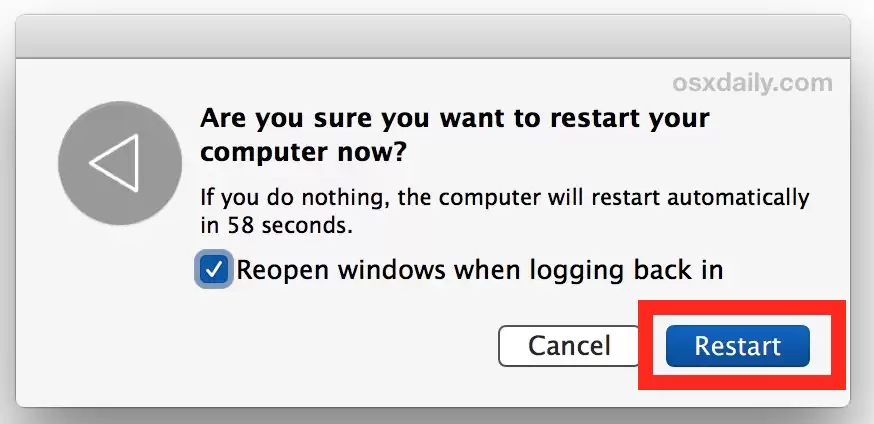
4. 断开所有外部音频设备
重启后问题依旧存在?请检查您的Mac是否连接了任何外部音频设备。例如,连接的HDMI线可能会将音频信号自动切换到外接显示器或电视;同样,插入的USB音频接口或耳机也可能导致内置扬声器自动静音。请尝试拔掉所有可能影响音频输出的外部设备,然后再次检查声音是否恢复正常。
5. 更新系统与软件
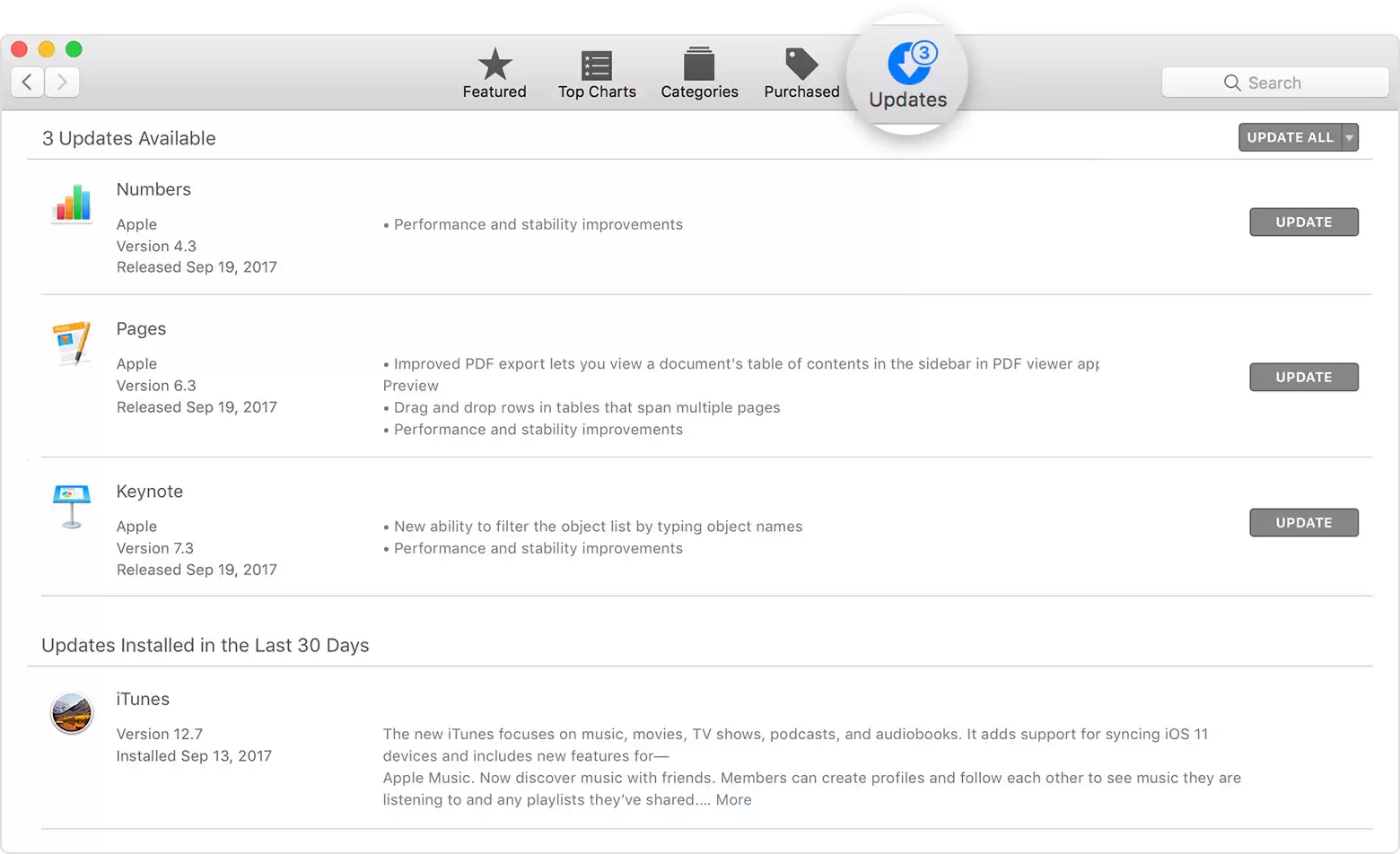
系统或应用程序中存在的小型漏洞也可能导致音频故障。将macOS操作系统及相关应用更新至最新版本,是修复已知兼容性问题的有效途径,因为更新过程通常会刷新包括音频驱动在内的核心系统组件。您可以打开“App Store”,切换到“更新”标签页,然后点击“全部更新”按钮来完成这一操作。
6. 重启核心音频进程
如果更新后问题仍未解决,可以尝试手动重启负责处理音频的系统核心进程。这相当于为Mac的“听觉中枢”进行一次快速刷新。具体操作步骤如下:
- 打开“活动监视器”(可在“应用程序”>“实用工具”文件夹中找到)。
- 在进程列表中找到名为“coreaudiod”的进程并选中它。
- 点击窗口左上角的“停止”按钮(形状为“X”的八角形)来强制结束该进程。系统会自动立即重新启动它,音频功能有望随之恢复。
7. 检查声音输出设置
当您希望声音从特定设备(例如外接显示器或蓝牙音箱)输出时,必须确保系统设置正确。请进入“系统设置”(在较旧的macOS版本中称为“系统偏好设置”),找到“声音”设置项,然后切换到“输出”选项卡。在此页面,您可以看到所有可用的音频输出设备列表,请确保已选中您希望使用的那个设备(例如,“内置扬声器”或对应的HDMI输出选项)。
8. 重置PRAM/NVRAM
对于采用英特尔处理器的Mac电脑,重置PRAM(参数随机存取存储器,在较新机型中称为NVRAM)有时可以解决一些棘手的硬件设置问题,包括音频故障。操作方法如下:
- 将Mac完全关机,然后重新启动。
- 在开机瞬间,立即同时按住键盘上的 Command、Option、P 和 R 这四个按键。
- 持续按住这些按键,直到您听到第二次开机启动声(或者看到苹果标志出现并再次消失),然后松开按键即可。
请注意,对于采用Apple Silicon芯片(M1、M2、M3等系列)的Mac,此步骤已不适用,通常无需进行此类操作。
9. 寻求专业维修
如果上述所有自助排查方法都尝试过后,您的Mac扬声器依然没有任何声音,那么很可能遇到了硬件层面的物理故障。例如,扬声器单元本身损坏、内部连接线松动,或主板上的音频芯片出现问题。此时,最稳妥的选择是将Mac送至苹果官方售后服务中心或经过授权的专业维修店进行详细检测与维修。请务必选择信誉良好、具备正规资质的服务商,以避免设备遭受不必要的二次损坏。


