iOS 12系统更新带来了众多性能提升与新功能,许多用户都通过“设置”>“通用”>“软件更新”路径完成了升级。然而,升级过程并非总是顺利,部分用户在更新期间或更新后遇到了设备卡顿、屏幕冻结甚至完全无响应的问题。
如果你的iPhone在升级iOS 12后不幸出现“死机”情况,请不要慌张。无论是设备卡在恢复模式、陷入无限重启循环,还是屏幕突然冻结,都有对应的解决方案。以下4个经过实践验证的有效方法,将帮助你安全、快速地让设备恢复正常运行。
技巧1:强制重启你的iPhone XS / XS Max / XR / X / 8/7 / 6s / 6
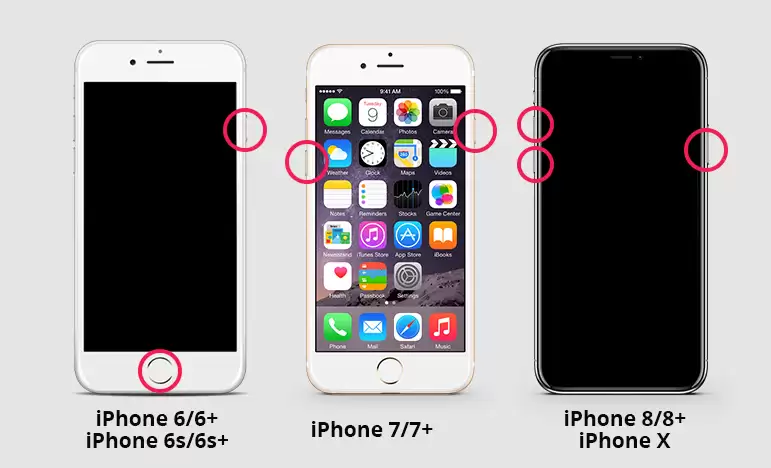
强制重启是解决iOS设备临时性故障的首选方法,对于因系统更新导致的短暂卡死尤为有效。具体操作步骤因iPhone机型不同而有所区别:
针对iPhone 6s、iPhone 6及更早型号,以及iPhone 7/7 Plus用户,你需要同时长按Home键(iPhone 7/7 Plus为音量降低键)和电源键,直至屏幕上出现苹果标志再松开。设备通常会正常启动,并继续完成之前被中断的更新流程。
如果你使用的是iPhone X、iPhone 8/8 Plus,或更新的iPhone XS、XS Max、XR机型,操作方式如下:先快速按下并释放音量增大键,再快速按下并释放音量降低键,最后长按侧边按钮(电源键),直到苹果Logo出现在屏幕上。
技巧2:无需恢复模式,修复冻结的iPhone
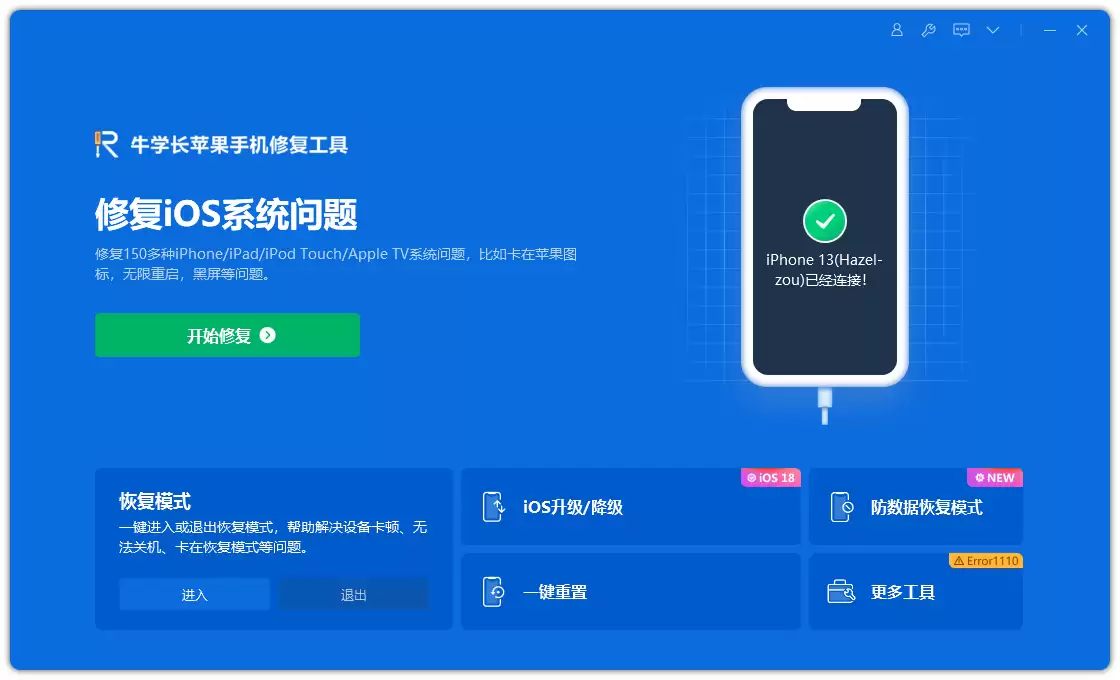
如果设备的物理按键失效,或者常规的强制重启无法解决问题,可以借助专业的iOS系统修复工具。这类软件能够一键处理因更新失败导致的设备冻结、卡在恢复模式或DFU模式、显示红色iTunes图标等多种状况,且无需通过iTunes执行完整恢复,从而有效保护手机数据不被清除。
操作过程通常非常简单:使用数据线将iPhone连接到电脑,启动修复工具后,软件会自动识别设备当前状态。根据诊断结果,你可以选择“进入恢复模式”或“退出恢复模式”等对应功能来尝试重启并修复设备。
技巧3:使用iTunes恢复你的iPhone系统
当iOS 12更新过程出现严重错误,导致iPhone持续卡在恢复模式或无限重启时,恢复出厂设置可能是最终的解决方案。请注意,此操作会彻底抹除设备上的所有内容和设置,因此在执行前务必确保已通过iCloud或电脑完成了完整的数据备份。
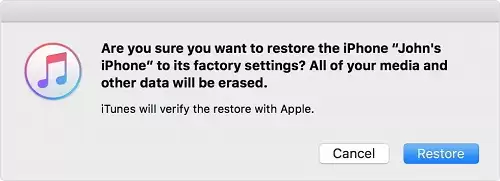
第一步:将处于异常状态的iPhone连接到电脑,并打开最新版本的iTunes。在iTunes中选中识别的设备,点击“恢复iPhone”按钮。
重要提示:如果iPhone已冻结但iTunes无法自动识别,你可能需要手动将其置于恢复模式:长按电源键直到出现苹果Logo(不要松开),同时按下Home键(iPhone 7/7 Plus为音量减键),持续按住双键直至屏幕变黑。此时松开电源键,但继续按住Home键(或音量减键),直到iTunes弹出检测到一台处于恢复模式的设备。
- 第二步:在iTunes弹出的确认对话框中,再次点击“恢复”按钮,确认将iPhone恢复至出厂默认状态。
- 第三步:iTunes会显示可用的最新iOS固件信息,跟随屏幕指引,iTunes将自动下载并安装该固件。
- 第四步:系统恢复过程完成后,设备将显示“你好”的初始设置屏幕。此时,你可以选择“设置为新的iPhone”或从之前创建的iCloud/iTunes备份中恢复你的个人数据和设置。
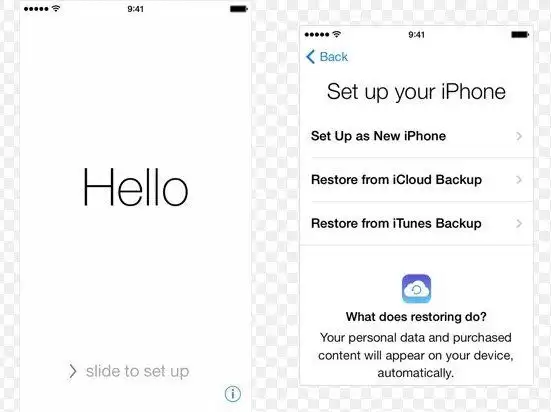
完成整个恢复流程后,你需要重新进行iOS 12的系统设置,但这能确保你的iPhone X/8/7等机型彻底摆脱冻结状态,恢复正常使用。
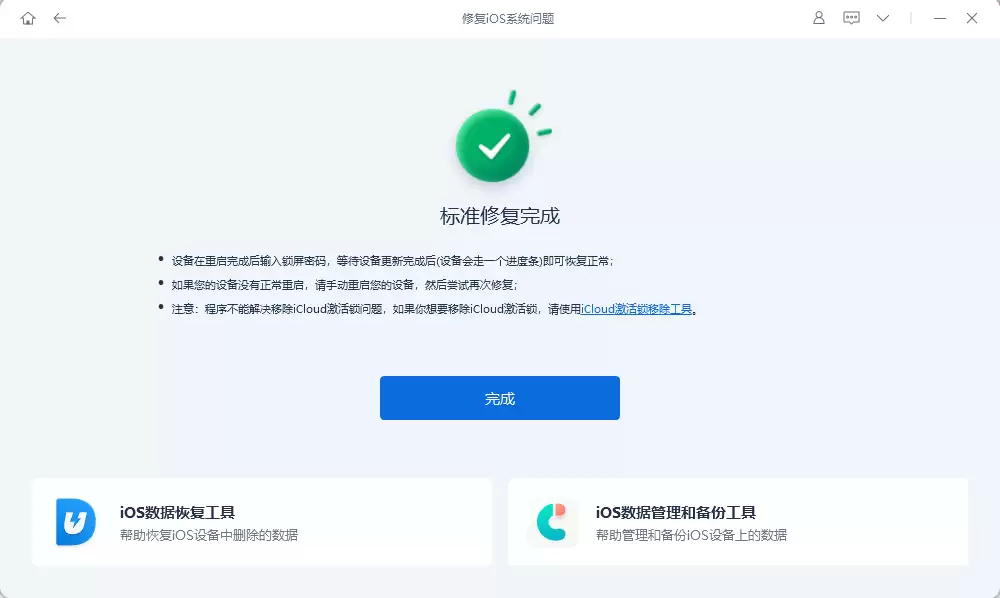
技巧4:修复已冻结的iPhone XS / XS Max / XR / X / 8/7且保留数据
如果上述所有常规方法均告失败,问题可能源于更深层的iOS系统文件损坏或丢失。此时,修复iOS操作系统本身就成为关键。使用高级的iOS系统修复工具可以智能重装或修复系统固件,针对性解决损坏的系统文件,从而让设备恢复正常。这类工具通常也能处理卡在苹果Logo、白屏、黑屏等数十种常见的iOS系统故障。
注意事项:采用此方法进行深度修复后,设备通常会被升级至当前最新的iOS版本,并且所有数据将被清除。因此,在操作开始前,确保你已拥有完整的、最新的数据备份是至关重要的步骤。