
“我的iPhone X用Safari打开链接时,突然提示‘403禁止访问’,网页完全无法加载,这该怎么办?”
“升级到iOS 12 beta 6后,iPhone的Safari浏览器就一直报403错误,任何网页都打不开,操作被卡住了。这究竟是什么原因?有没有有效的解决方法?急需帮助!”
自苹果发布iOS 12 beta 6以来,不少用户都遇到了这个典型问题——Safari浏览器频繁弹出“403禁止错误”,导致常规网页或链接访问受阻。请放心,阅读完本指南,您将能系统性地解决这一故障。
事实上,Safari浏览器出现403禁止错误是许多iPhone用户都曾遭遇的普遍状况。可以说,绝大多数iPhone使用者至少都碰到过一次。因此,如果您正在搜索“iPhone如何修复403错误?”的解决方案,那么您找对了地方。解决此问题的方法有多种,我们可以从不同层面进行排查,以实现根本性修复。但在开始操作前,有必要先了解引发403错误的几个主要成因。
iPhone Safari 403错误的常见原因
403错误本质上是一个HTTP状态码错误,其触发因素多样,主要包括以下几个方面:
- Safari浏览器自身可能存在异常。 例如,它可能需要等待一次关键性更新?
- 浏览器内的特定设置可能是问题源头。 包括隐私与安全性设置、网站数据权限、Cookie管理策略等。
- 您当前使用的网络连接状态。 访问网站时所依赖的网络环境是否稳定可靠?
- 目标网站服务器端存在限制或配置问题。 例如IP访问限制、目录权限错误或服务器安全规则拦截等。
针对上述每一个可能性进行逐一排查,通常就能顺藤摸瓜,找到解决问题的关键。
如何在Safari上修复403错误
解决“请求失败:禁止访问(403)”错误的方法有多套方案。以下是一系列经过验证的有效步骤,建议您按顺序尝试。
- 第一步,确认Safari是否为最新版本。 旧版应用可能存在兼容性问题,从而引发各类网页加载故障。虽然Safari通常会通过系统更新自动升级,但在深入排查前,手动检查并确保其版本最新,总是一个稳妥的做法。
- 第二步,检查iPhone上的Cookie设置。 如果Cookie功能被全局阻止,部分网站的登录状态或交互功能将无法正常工作。
- 操作路径为:打开“设置”应用,进入“Safari”选项,找到“阻止所有Cookie”开关。如果该选项已启用并呈绿色状态,只需将其关闭即可。
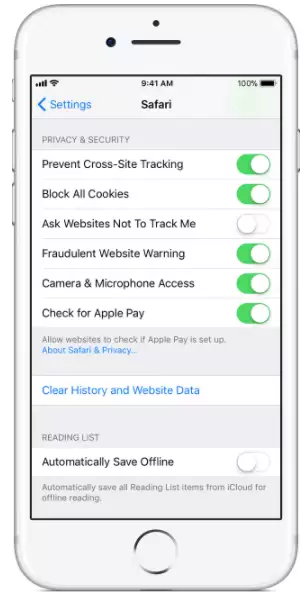
- 如果上述调整无效,那么清理Safari的浏览历史记录、Cookie和缓存数据是下一步关键操作。 有时,仅仅是清除这些累积的临时数据,就能让恼人的403禁止错误立刻消失。要删除浏览历史与网站数据,请遵循以下步骤:
- 进入“设置” > “Safari”。
- 找到并点击“清除历史记录与网站数据”选项,确认后即可完成操作。
您也可以选择仅清除Cookie,而保留完整的浏览历史记录。
- 方法是:前往“设置” > “Safari” > “高级”。
- 在此页面点击“网站数据”,然后选择“移除所有网站数据”。
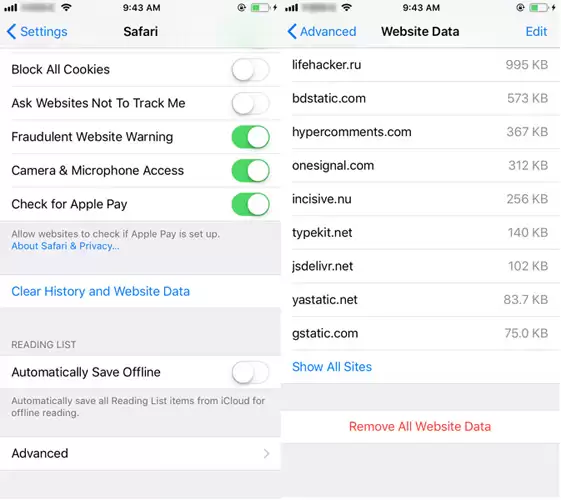
这样做可以确保您的浏览历史记录得以保留。
- 倘若以上所有方法均未解决问题,那么重点检查网络连接状况就显得尤为重要。 如果您正在使用Wi-Fi路由器,也请一并检查其运行状态。
许多用户反馈,在通过Wi-Fi网络访问特定网站时,会遇到Safari浏览器中的HTTP 403禁止错误。但有趣的是,切换到蜂窝移动网络(4G/5G)访问同一网站却畅通无阻。如果情况符合此描述,那么尝试重置路由器的网络设置,或更新其固件版本,很可能就能从根源上解决此问题。
按照上述步骤逐一尝试,您必定能找到修复Safari 403禁止错误的有效方法,同时也能准确诊断出问题的根本原因。
如果您还遇到了其他iOS 12(测试版)的系统Bug,或任何类型的iPhone系统崩溃问题,专业的iOS修复工具或许能提供帮助。市面上存在一些功能强大的软件,专门设计用于帮助用户解决诸如iPhone屏幕触摸失灵、iPhone卡在苹果Logo界面无法开机以及各类系统错误,并且通常能在修复过程中保证用户数据安全。它们能引导设备进入恢复模式,并通过简单的点击操作安全退出,为复杂的系统故障提供了一个高效便捷的解决入口。


