
iPhone与iPad恢复模式进入方法大全 含最新机型教程
当您的iPhone或iPad因多次输入错误密码而显示“已停用”,或遭遇系统故障、升级失败等棘手问题时,常规的恢复手段往往无法奏效。此时,您需要启动设备的终极修复状态——恢复模式(Recovery Mode)。只有成功进入这一特殊模式,才能通过电脑进行完整的系统恢复或刷机操作。
然而,苹果设备型号繁多,进入恢复模式的按键组合因机型而异,许多用户常常感到困惑。不用担心,本文将为您清晰梳理所有iPhone和iPad机型进入恢复模式的详细步骤,让您能够快速对号入座,轻松解决问题。
iPhone 及 iPod touch 进入恢复模式全指南
首先,我们针对iPhone和iPod touch系列进行说明。请根据您设备的外观特征和型号,选择对应的操作方法。
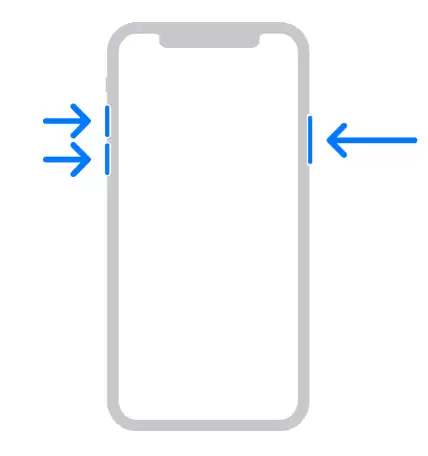
iPhone 8 及更新机型(涵盖 iPhone SE 第二代、iPhone 13/14/15 系列等)
操作分为三步:一按一放,再长按。具体流程为:快速按下并松开“音量增”键,接着快速按下并松开“音量减”键,然后立即长按侧边的“电源键”(也称侧边按钮)。持续按住,直到屏幕出现连接iTunes或电脑的恢复模式图标。
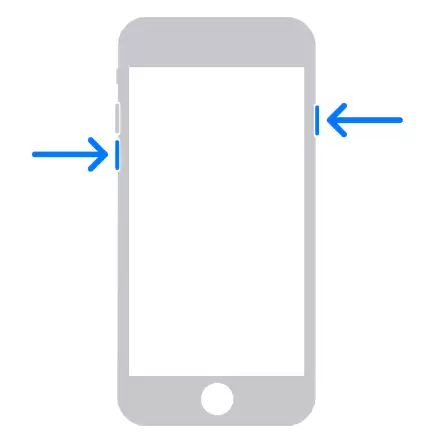
iPhone 7、iPhone 7 Plus 及 iPod touch(第7代)
这类机型操作最为简单:同时按住侧边的“电源键”和“音量减小键”。请保持同时按压,直至设备屏幕显示出恢复模式的界面。
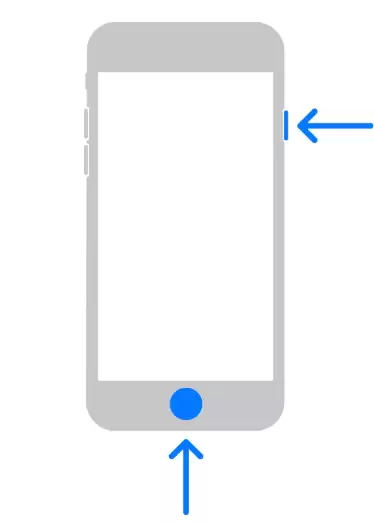
iPhone 6s 及更早机型(包括 iPhone SE 第一代和 iPod touch 第6代或更早)
对于所有带有实体圆形Home键的经典款设备,操作方法统一:同时按住屏幕下方的“Home键”和顶部的“电源键”。持续按住不松开,直到屏幕上出现恢复模式的提示画面。
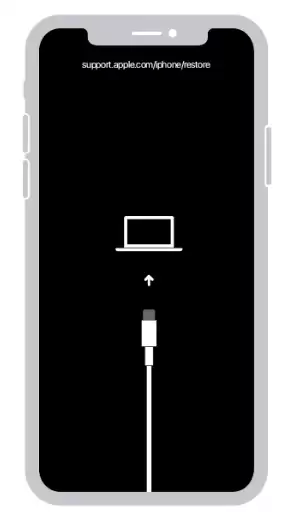
成功进入恢复模式后,您的iPhone或iPod touch屏幕上将显示一个数据线指向iTunes标志的图标,如下图所示:
iPad 各机型进入恢复模式步骤详解
接下来是iPad系列。判断依据非常简单:观察您的iPad是否配备实体圆形Home键(主屏幕按钮)。
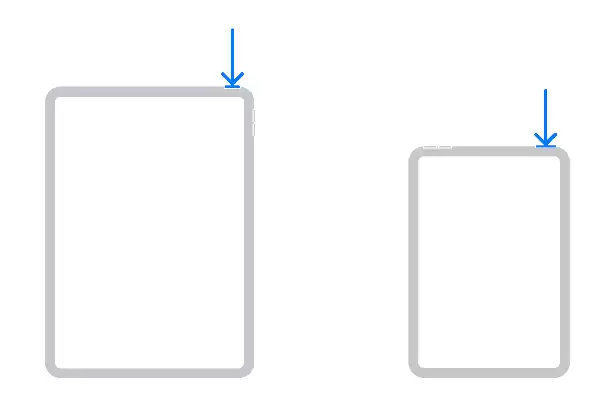
无主屏幕按钮的 iPad(全面屏机型)
此类iPad包括2018年及之后发布的iPad Pro、iPad Air(第4代及以后)以及iPad mini(第6代)。操作方法与全面屏iPhone类似:首先快速按一下并松开“音量增”键,然后快速按一下并松开“音量减”键,最后立即长按顶部的“电源键”。持续长按,直到设备进入恢复模式。
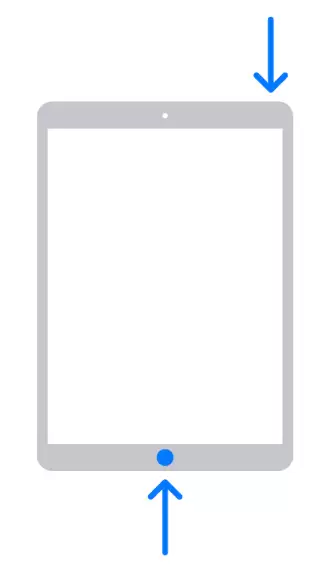
配备主屏幕按钮的 iPad
所有带有实体Home键的iPad,如多数旧款iPad Air、iPad mini及基础款iPad,操作方法一致:同时按住正面的“Home键”和顶部的“电源键”。保持按住,等待屏幕出现恢复模式界面。
iPad成功进入恢复模式后,屏幕显示与iPhone相同,均为连接iTunes的图标:
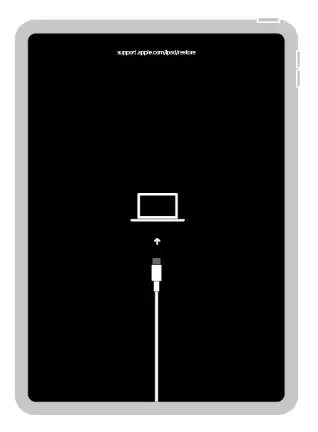
当您的设备屏幕上出现此图标,即表示已成功进入恢复模式。此时,请使用原装或MFi认证的数据线将其连接至电脑,并启动专业的iOS系统修复软件(例如牛学长苹果手机修复工具)。软件界面通常会明确检测到设备处于“恢复模式”状态,随后您便可以按照指引,进行系统修复、刷机或更新操作,彻底解决设备问题。
相关攻略
智能手机的显示技术,或许即将迎来一次颠覆性的革新。近期产业链信息透露,三星电子一个内部代号为“MH1”(亦有消息称为“H1”)的全息显示屏研发项目已取得实质性进展。更引人注目的是,有传闻指出这项前沿显示科技,或将由苹果未来的“空间计算iPhone”(Spatial iPhone)首发搭载。若此消息最
关于iPhone 18 Pro系列屏幕规格的最新供应链消息已经曝光。据韩国权威媒体The Elec报道,苹果公司预计将在本月内最终敲定iPhone 18 Pro和iPhone 18 Pro Max所采用的OLED显示面板方案。若无重大变动,三星显示(Samsung Display)与LG显示(LG
预约iPhone15需通过苹果官网或App,登录后选择门店、机型及时间,提交个人信息并支付定金(到店可退)。成功后将收到含预约码和地址的确认通知。按预约时间到店,出示预约码及身份证件,核验后支付尾款即可取货,门店将提供专属服务。
iPhone15系列支持通过USB-C端口进行有线反向充电,最高功率4 5W,可为AppleWatch等小型设备应急供电。该功能适用于全系机型。此外,iPhone15Pro系列支持USB3 2Gen2标准,数据传输速率最高达10Gbps,但需另行购买高规格数据线才能实现。
iPhone14Pro性能提升显著,功能实用。如需将时间设为12小时制,只需进入设置,在通用中关闭24小时制开关即可。设备整体运行流畅,体验均衡,是可靠的选择。
热门专题
热门推荐
iOS与iPadOS15 2正式版推送,新增锁屏密码重置功能。用户在锁屏界面多次输错密码后,可通过验证AppleID直接抹掉设备重置,无需借助电脑,但需保持网络连接。更新还包含AppleMusic声控方案、App隐私报告以及数字遗产计划等新特性。
AppleID被停用导致无法登录或退出时,可尝试三种解决方法。首先开启双重认证以恢复功能并修改密码。其次通过苹果官网或联系客服验证身份以解锁账户。若以上方法无效,可使用专业工具连接电脑强制移除AppleID。
硬盘故障后恢复数据需遵循关键步骤。首先将故障硬盘连接至正常电脑,使用恢复软件扫描,期间禁止写入操作。其次预览扫描结果,确认文件完整性。最后选择安全存储位置恢复文件,切勿存回原硬盘。保持冷静并采用正确方法,可有效找回数据。
苹果正式推送iOS15 2与iPadOS15 2更新。主要内容包括:新增AppleMusic声控方案,支持通过Siri点播音乐;引入数字遗产功能,可预设遗产联系人;CarPlay车载地图在部分城市提供增强详情;新增App隐私报告,透明展示数据访问;为iPhone13Pro系列加入微距拍摄控制。同时修复了涉及Siri、CarPlay、ProRAW显示等多处问题
屏幕使用时间密码遗忘后,可通过三种方法解决。最直接的是在密码输入界面点击“忘记密码”,使用AppleID验证后重置。若此路不通,可登录iCloud官网,通过“查找我的iPhone”抹掉设备,但这会清除所有数据。第三种方案是借助专业工具,在移除密码的同时有机会保留设备内原有数据。


