
想要为视频画面注入动态活力,增添独特的视觉艺术感吗?剪映专业版内置的水波纹投影特效,正是实现这一效果的理想工具。它能将静态或平淡的画面转化为富有涟漪动感的视觉体验,让您的作品在众多视频中脱颖而出。接下来,我们将详细解析如何在剪映中高效应用并优化这一特效。
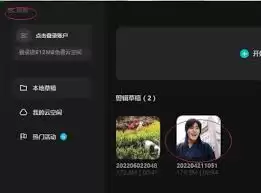
导入视频素材
首先,打开剪映专业版软件,将需要处理的视频文件导入至媒体库。随后,直接将素材拖拽到下方的时间轴轨道上,即可完成基础的剪辑准备工作。
定位特效起始点
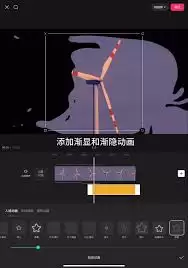
接下来,需要精确设定特效开始作用的时间点。使用鼠标拖动时间轴上的播放指针,将其准确移动到您希望水波纹效果开始出现的视频位置。
查找特效资源
在软件界面上方的菜单栏中,点击“特效”按钮进入特效面板。最便捷的方式是在搜索框内输入关键词“水波纹”进行精准查找。您也可以在“画面特效”分类目录下逐步浏览,找到名为“水波纹投影”或类似名称的特效选项。
应用特效到轨道
找到目标特效后,用鼠标将其拖放至时间轴中对应的视频轨道上方。松开鼠标,该特效便会自动覆盖并作用于整个视频片段,操作过程简单直观。
精细调节特效参数
添加特效后,通过参数调整才能使其完美契合视频风格。选中时间轴上的特效片段,右侧将出现参数调节面板,以下几个核心参数需要重点关注:
强度: 此参数控制水波纹起伏的明显程度。提高数值会使波纹效果更强烈、视觉冲击力更大;降低数值则效果更微弱、趋于柔和。请根据视频的整体基调进行设定。
速度: 该参数调节波纹扩散或流动的速率。调整时需考虑其与视频节奏、背景音乐或情绪变化的匹配度。
颜色: 若默认特效颜色与视频色调不协调,可点击颜色选项进行更换。选择与画面主色调更融合的颜色,能使特效与背景自然结合,增强整体感。
最终预览与细节优化
完成所有参数设置后,务必点击播放按钮预览完整效果。重点观察水波纹的形态、运动速度以及与画面色彩的协调性。如发现任何不自然之处,可随时返回参数面板进行微调,直至获得最满意的视觉呈现。
至此,在剪映专业版中添加与定制水波纹投影特效的全流程就结束了。无论是用于创作个人Vlog、创意短片还是商业宣传视频,这一特效都能显著提升画面的动态质感与观赏趣味,有效吸引并留住观众的注意力。现在就打开剪映,亲自尝试为您的视频添加这份灵动之美吧。


