
iOS 15正式版发布后,不少朋友都跃跃欲试。不过,直接在iPhone上更新有时会失败,于是很多人想到了用iTunes来升级和备份数据。但麻烦也随之而来:旧版iTunes总报错,按苹果建议更新到最新版后,问题反而更多了——iTunes打不开、反复提示“重要文件丢失”,甚至“立即备份”的按钮都变成了灰色,根本无法点击。
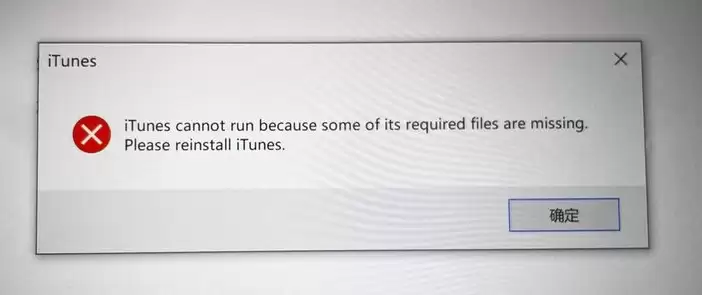
反复卸载重装iTunes都解决不了?别急,如果你也遇到了类似情况,不妨从下面这四个方向找找解决方案。
一、从微软商店重新安装
如果你是在iTunes软件内直接更新后出了问题,比如软件无法启动或持续提示文件丢失,那么第一个尝试的方法就是:彻底卸载当前安装的最新版iTunes及其相关组件,然后转向微软商店重新下载安装。根据不少用户的反馈,这个办法有时能奏效。
安装入口:微软商店内的新版iTunes。
二、换用专业工具备份与恢复数据
当iTunes本身无法打开,或者备份恢复功能失灵时,与其跟它较劲,不如换个更趁手的工具。市面上一些专业的苹果数据管理工具就能派上用场,它们通常支持一键备份和恢复,操作直观,甚至能直接读取并恢复已有的iTunes备份文件。
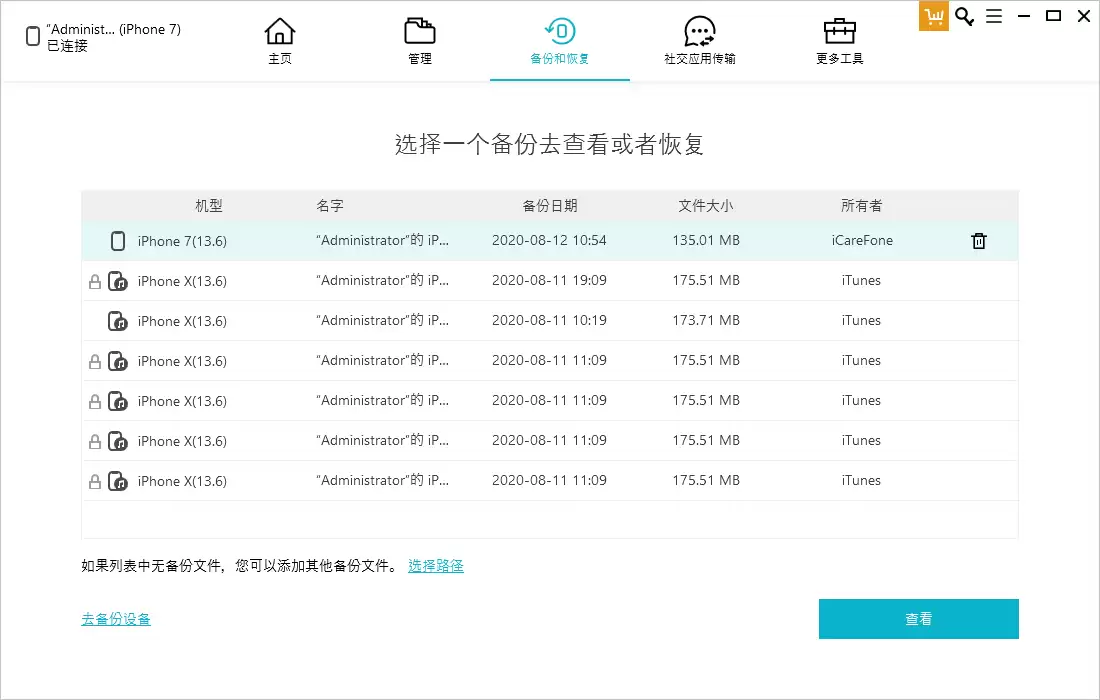
这类工具的优势在于选择性更强,你可以自由勾选需要备份的数据类型,比如照片、通讯录、信息等,不必全盘照搬。对于只需要部分关键数据的用户来说,这样效率更高。
三、使用专业工具升级iOS 15
如果你的核心目的是升级系统,而iTunes恰好“罢工”了,那么完全可以考虑第三方专业升级工具。这类工具通常设计得更加简洁,升级过程也更稳定,还能顺带处理升级中可能出现的白苹果、卡在恢复模式等常见系统故障,对新手用户尤其友好。
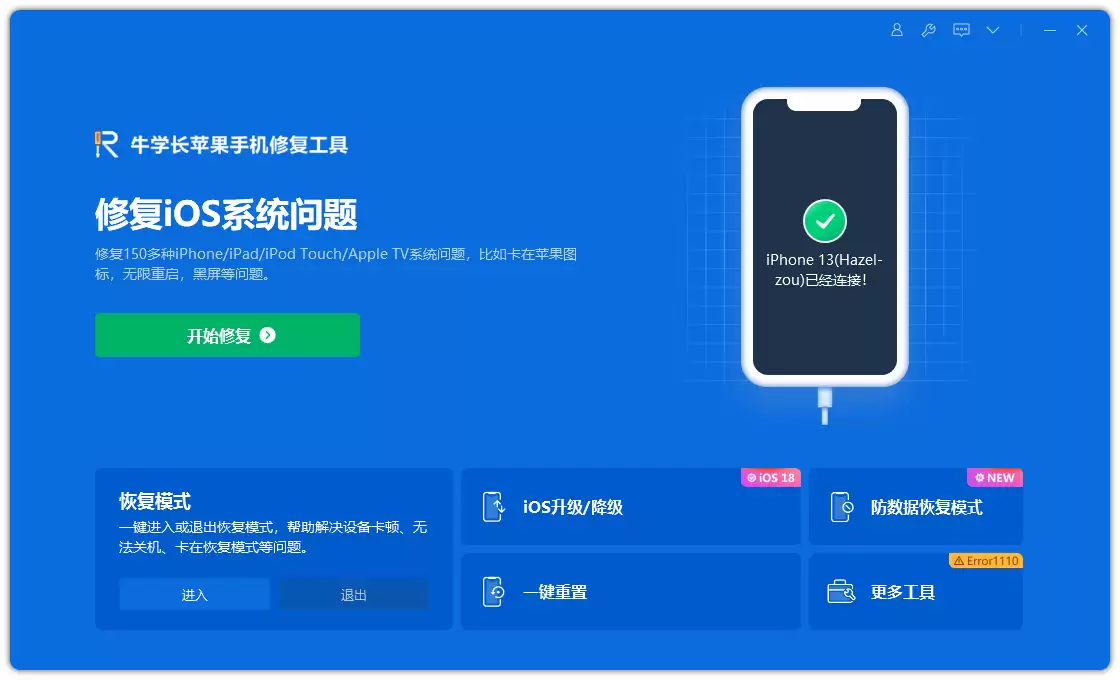
具体操作步骤,可以参考相关的系统升级指南。
四、回退到旧版iTunes
最后一个思路是“往回走”。如果新版iTunes问题不断,可以尝试完全卸载它,然后重新安装一个旧版本。苹果官方提供了旧版iTunes的下载渠道。
部分用户通过回退版本,成功恢复了iTunes的更新和备份功能。当然,旧版软件也可能存在其他兼容性问题,如果此法不通,那么上面提到的第二、第三种方法就是更可靠的备选方案了。
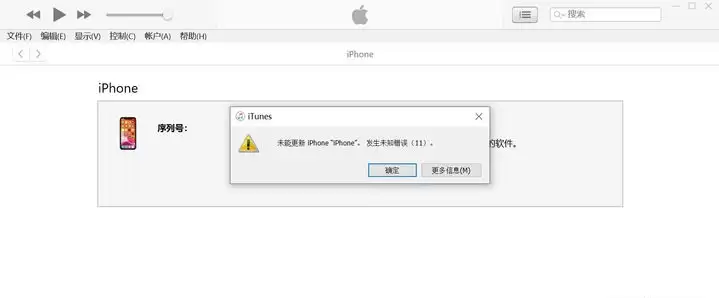
总而言之,当OTA更新或iTunes升级遇到阻碍时,无论是各种错误代码,还是白苹果、黑屏这类棘手的系统状态,借助专业的修复工具往往能更直接、更安全地解决问题,帮你顺利升级到iOS 15。


