
备份进行到一半,突然弹出“iTunes无法备份iPhone,因为备份已损坏或与iPhone不兼容”——这感觉确实挺让人崩溃的。辛辛苦苦等了两个小时,结果一切归零。别着急,这个问题其实挺常见,背后通常有几个明确的原因,也有可靠的解决办法。我们一起来梳理一下。
首先,我们得弄清楚,到底是什么导致了备份损坏或不兼容。
第一部分:可能导致备份损坏或不兼容的原因
1. iTunes版本过旧。软件更新不只是为了新功能,也修复了大量已知问题。请务必检查你的Mac或PC系统是否已更新至最新版本。如果正在使用iTunes,确保它也是最新版。
2. USB连接不稳定。数据线松动、接口接触不良或线缆本身老化,都可能导致传输中断,从而造成备份文件损坏。尝试重新插拔USB连接线,或者换一个USB端口试试。如果怀疑是连接问题,可以参考相关的USB故障排查指南。
3. 设备系统临时故障。有时候,简单的重启能解决很多疑难杂症。尝试重新启动你的iPhone、电脑,甚至路由器(如果涉及网络备份),这能清除临时缓存和错误状态。
4. 安全软件冲突。这个问题主要出现在Windows PC上。某些第三方杀毒软件或防火墙可能会错误地拦截iTunes的备份进程。如果iTunes无响应或备份失败,可以尝试暂时更新、调整设置、停用甚至卸载这些安全软件,看看问题是否解决。
5. 电脑自身问题。如果条件允许,可以换另一台Mac或PC尝试备份,这能快速判断问题是否出在当前电脑上。另一个绕过电脑问题的方法是直接使用iCloud进行备份和恢复。
第二部分:尝试使用其他备份方法
如果iTunes这条路暂时走不通,完全可以换个思路,采用其他可靠的备份途径。
最直接的方法是使用苹果官方的iCloud服务。只需在iPhone上登录Apple ID,开启iCloud备份,或直接访问iCloud官网管理你的备份,就能将资料安全地存储在云端。
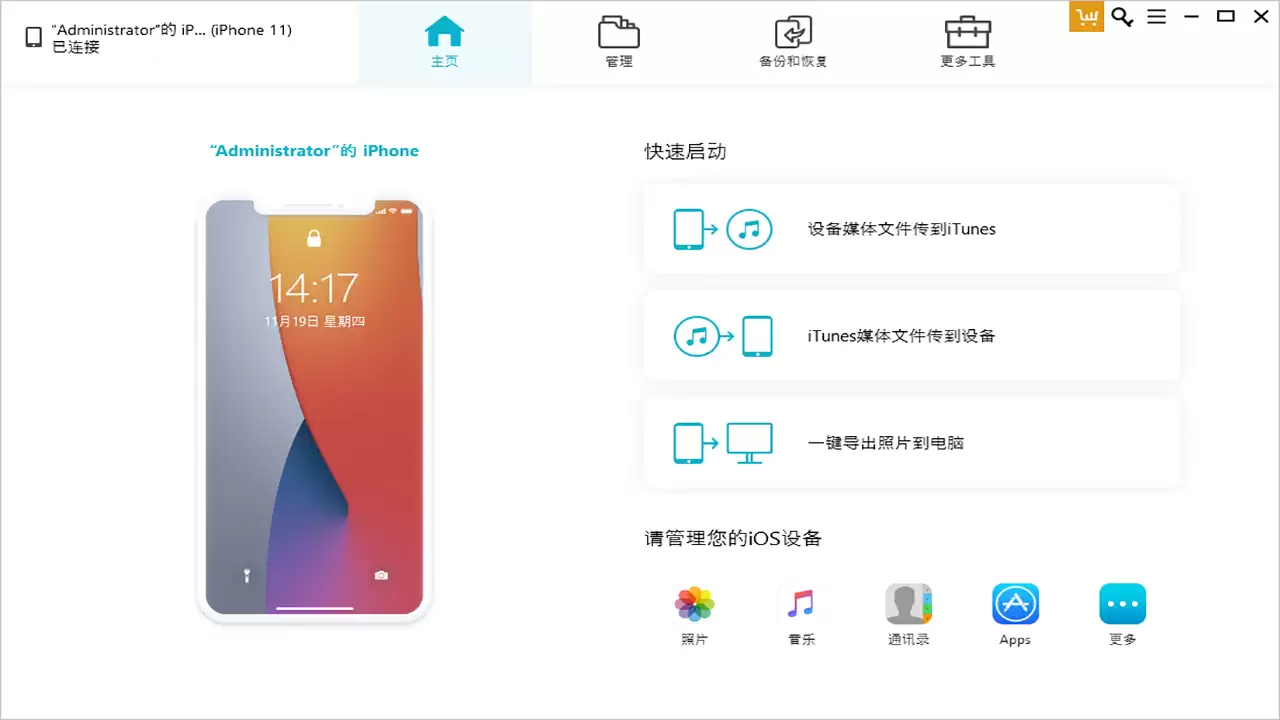
此外,市面上也有一些专业的第三方数据管理工具可供选择。这类工具通常提供比iTunes更直观的界面和更丰富的功能,例如支持更多文件类型的单独备份与管理(如微信聊天记录、特定相册等),操作流程也往往更简洁,三步左右即可完成备份。一些工具还具备智能去重、批量管理等便捷功能。
总而言之,当遇到iTunes备份报错时,不必焦虑。首先按照上述可能的原因逐一排查,尤其是检查更新和连接;如果问题依旧,灵活切换到iCloud或可信的第三方工具进行备份,同样能有效保护你的数据安全。希望这些思路能帮你顺利解决问题。


