
在使用iTunes进行iPhone出厂设置或数据传输时,我们经常会遇到一些报错,比如iTunes错误206、4001、4002、4010等等。遇到这些提示,先别着急,今天我们就来梳理一下常见的iTunes错误及其解决方法。
在深入探讨之前,我们不妨先了解一下这些错误代码通常意味着什么。根据问题的根源,它们大致可以归为以下几类:
常见iTunes错误代码分类
|
第一类:硬件相关问题 错误代码示例: iTunes错误1、3、10、11、12、13、14、16、20、21、23、26、27、28、29、34、35、36、37、40、53、56、1002、1004、1011、1012、1014、1667、1669等。 问题定义: 这类代码通常指向硬件层面的故障,解决起来可能相对复杂。 第二类:服务器连接问题 错误代码示例: iTunes错误17、1638、3000、3002、3004、3013、3014、3015、3194、3200等。 问题定义: iTunes无法与苹果服务器正常通信。这类错误多半与苹果服务器状态或你的网络连接有关。 第三类:软件问题 错误代码示例: iTunes错误2、4、6、9、1611等。 问题定义: 通常由iTunes软件本身或相关组件引起。好消息是,这类问题通过重新安装或更新软件往往就能解决。 第四类:连接与基带问题 错误代码示例: iTunes错误13、14、1600、1602、1603、1604、1611、1643-1650、2000、2001、2002、2005、2006、2009、4005、4013、4014等。 问题定义: 可能与设备基带(通信模块)故障或USB数据线连接不稳定、端口接触不良有关。 |
针对上述这些在恢复或传输数据时常见的问题,可以尝试以下几种通用的解决思路。
方法一:更新iTunes至最新版本
如果你的错误代码属于上述的“软件问题”类别,首先应该检查iTunes是否为最新版本。前往苹果官网下载并安装最新版的iTunes,很多时候,软件本身的Bug修复就能解决问题。
方法二:尝试重启设备
“重启试试”虽然是句老生常谈,但确实有效。无论是重启你的iPhone、电脑,还是简单地重新启动iTunes程序本身,都能清除一些临时性的软件冲突或缓存错误,值得一试。
方法三:检查网络连接
对于涉及服务器通信的错误(第二类),稳定的网络环境是关键。请检查你的互联网连接是否正常。如果使用的是Wi-Fi,可以尝试关闭后再重新连接,或者切换至有线网络。有时,暂时禁用防火墙或安全软件(之后请记得重新开启)也能排除因网络策略导致的连接阻断。
方法四:使用专业的iOS系统修复工具
如果以上常规方法都无法奏效,问题可能超出了简单设置调整的范围。这时,可以考虑借助一些专业的第三方工具来绕过iTunes,直接进行系统修复或数据管理。
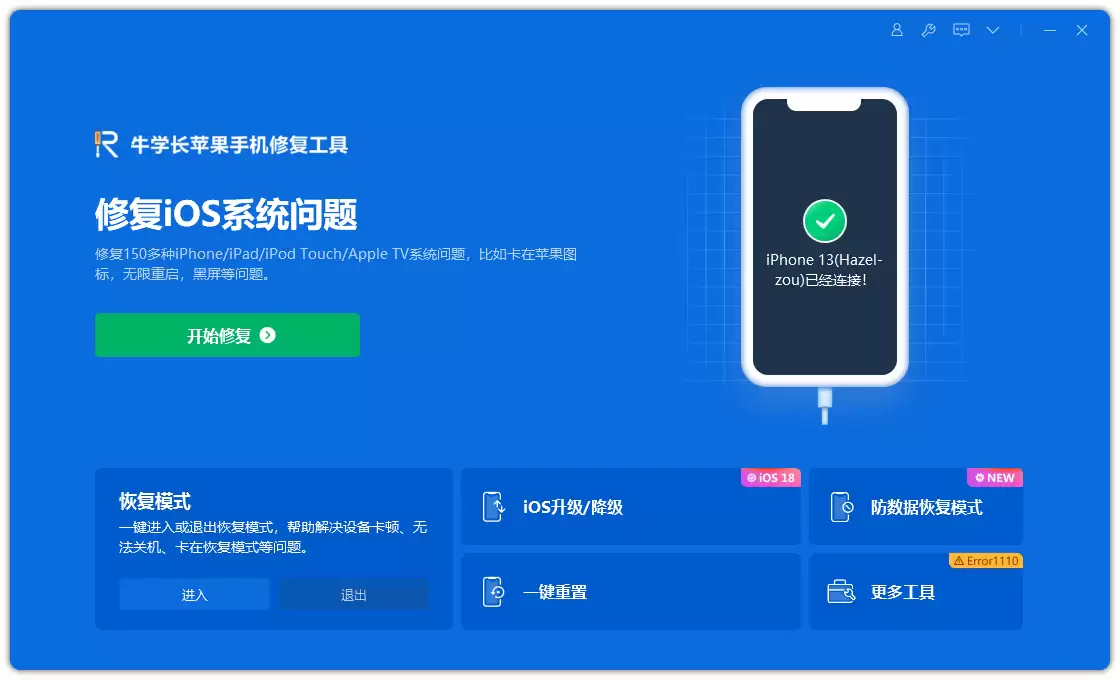
例如,市面上的一些苹果手机系统修复工具,能够帮助解决iPhone恢复出厂设置时遇到的困难,同时也能处理诸如设备卡在白苹果界面、黑屏、不停重启、卡在恢复模式、更新失败、无法开机等系统故障。这类工具通常设计得比较用户友好,通过简单的几步指引,即使没有太多专业技术知识,用户也能自行操作完成修复。
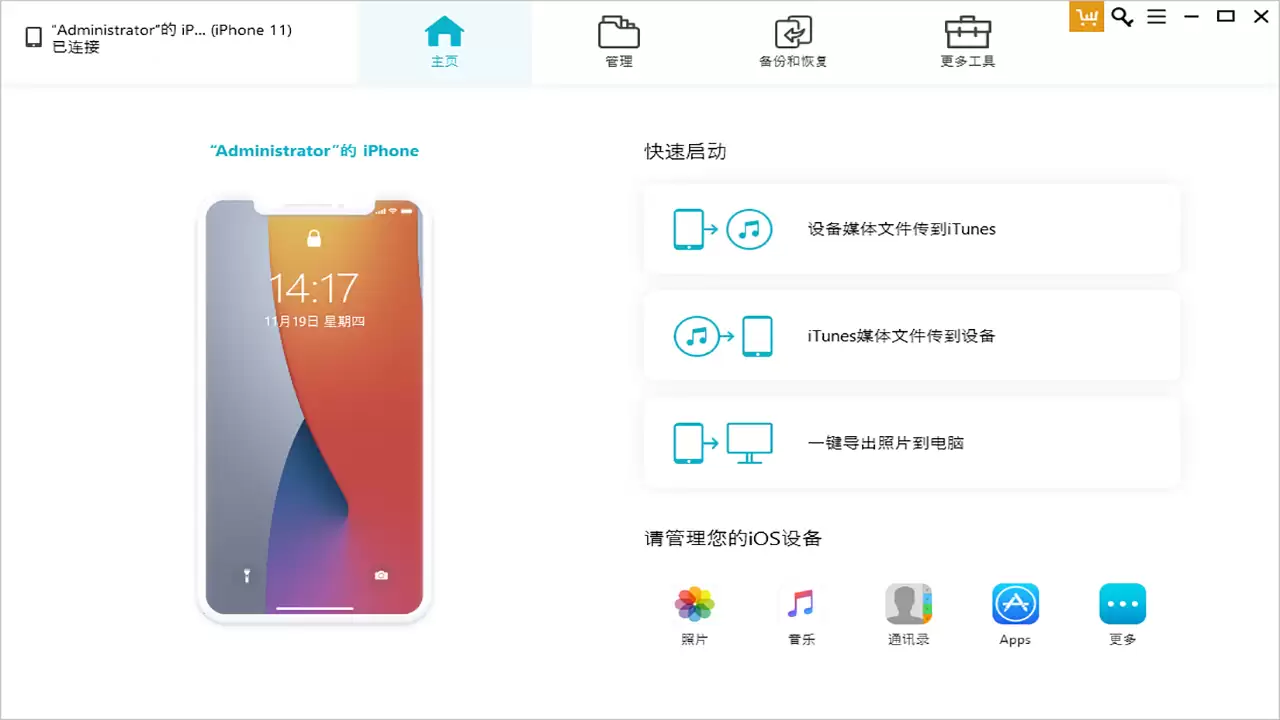
此外,还有一些专注于数据管理的工具,其功能可能比iTunes更为直观和全面。它们可以方便地导入、导出、删除设备上的数据,支持联系人、照片、音乐、微信聊天记录等20多种文件类型的备份与管理。传输过程有时还能智能清理重复文件,帮助更高效地管理设备空间。
总而言之,当iTunes在关键时刻“掉链子”时,我们并非无计可施。从更新软件、重启设备这类基础操作,到检查网络,再到寻求专业工具的帮助,层层递进,总有一种方法能帮你扫清障碍,顺利完成iPhone的恢复或数据迁移工作。希望这些思路能为你提供有效的帮助。


