
在智能手机深度普及的今天,iPhone 11 Pro 作为一款经典机型,仍被许多用户所使用。然而,忘记锁屏密码或需要彻底清除个人数据以恢复出厂设置的情况时有发生。此时,掌握有效的系统解锁与刷机方法至关重要。本文将为您系统梳理 iPhone 11 Pro 的屏幕锁解除方案,并提供完整的数据擦除与刷机操作指南。
苹果 iPhone 11 Pro 解除屏幕锁方法
一、使用iTunes解锁

此方法适用于可连接电脑的场景。首先,请使用原装数据线将 iPhone 11 Pro 连接至已安装最新版 iTunes 的电脑。待 iTunes 识别设备后,在设备摘要界面选择“恢复 iPhone”选项。随后,按照屏幕提示确认操作,iTunes 将自动下载固件并完成设备恢复,此过程会清除密码及所有数据。
二、使用iCloud解锁
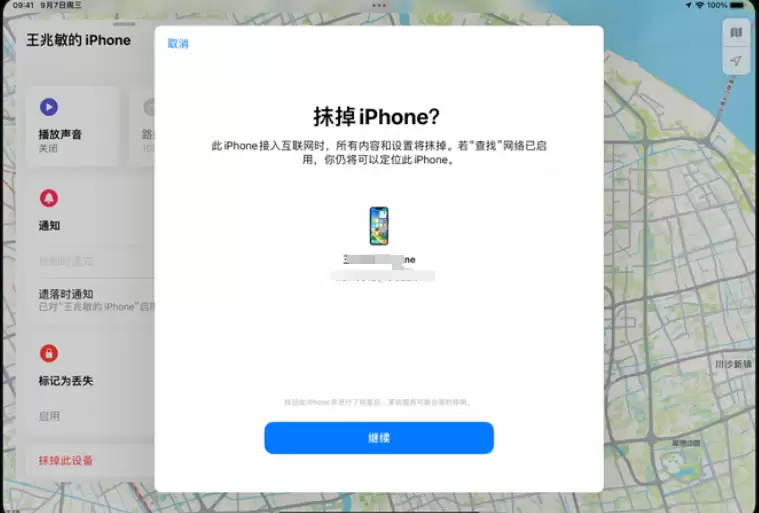
若设备此前已启用“查找我的 iPhone”功能,可通过 iCloud 远程解锁。在任何可联网的设备上访问 iCloud.com,使用绑定该设备的 Apple ID 登录。进入“查找 iPhone”功能,从所有设备列表中选中你的 iPhone 11 Pro,点击“抹掉 iPhone”选项。确认后,设备将被远程清除所有内容和设置,锁屏密码也随之移除。
三、使用专业软件解锁
当上述官方途径无法解决问题时,可考虑使用可靠的第三方 iOS 系统修复工具。市面上部分专业软件提供了针对忘记密码的解锁功能,其操作流程通常更为简洁直观。这些工具一般通过引导设备进入恢复模式或 DFU 模式,进行深度系统修复来移除锁屏密码。
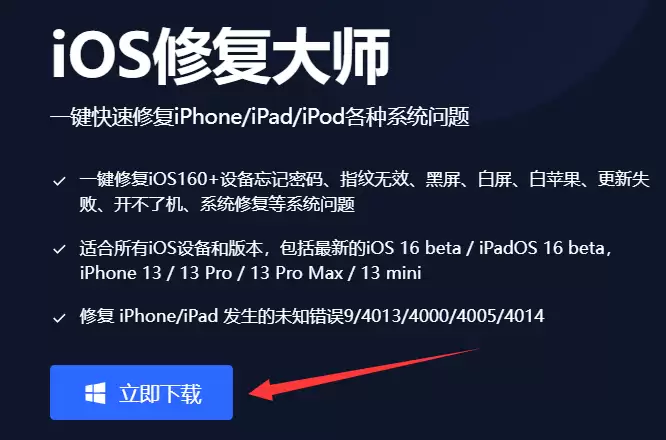
使用iOS修复大师擦除设备的数据并刷机
若您需要进行彻底的设备重置与系统重装(即刷机),请遵循以下完整流程。请注意,此操作将永久删除设备内所有数据,请务必提前确认。
1. 备份数据
刷机前,数据备份是首要步骤。如果设备仍可访问,请通过 iCloud 云备份或连接电脑使用 iTunes(或访达)进行完整备份。若设备已锁定无法进入,则需权衡数据重要性,此步骤可能无法执行。
2. 进入恢复模式
将 iPhone 11 Pro 关机后连接电脑。然后快速按下并释放音量加键,再快速按下并释放音量减键,最后长按侧边电源键,直至屏幕出现连接 iTunes 的恢复模式图标。具体操作细节可参考苹果官方支持文档。
3. 选择刷机固件
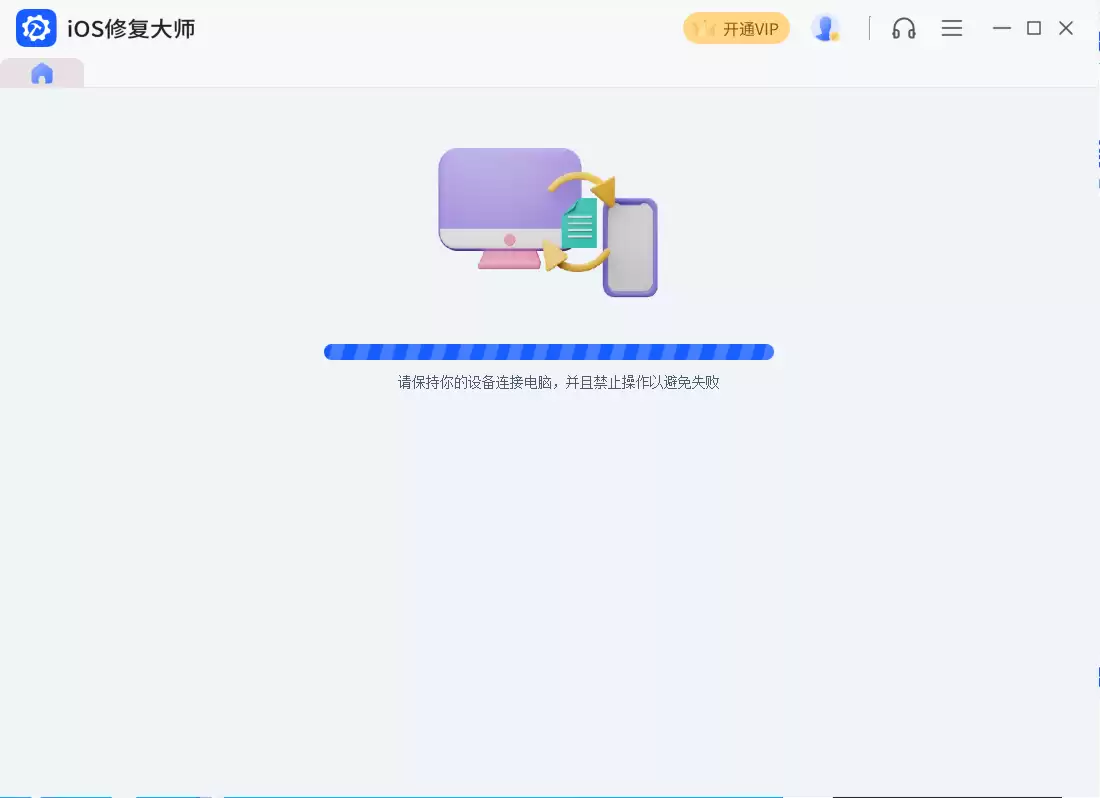
电脑上的 iTunes 或专业刷机工具识别到处于恢复模式的设备后,您可以选择“恢复”选项(将自动下载最新固件),或手动选择已下载的特定 iOS 固件文件(.ipsw格式)。确认后,工具将开始刷机过程,请保持设备连接稳定。
4. 恢复数据
刷机完成后,iPhone 11 Pro 将重启进入初始激活设置界面。此时,您可以选择“从 iCloud 云备份恢复”或“从 iTunes 备份恢复”,将之前备份的数据重新载入设备。
总而言之,无论是应对 iPhone 11 Pro 忘记锁屏密码的困境,还是出于隐私保护、设备转让前进行彻底清除,了解并掌握正确的解锁与刷机方法都极为实用。遵循上述步骤,您可以安全、有效地完成设备重置,使其恢复可用状态。


