
在智能手机深度融入日常生活的今天,iPhone与iPad已成为我们不可或缺的伙伴。然而,设备使用中难免会遇到一些状况,例如不慎遗忘屏幕锁密码,或是在转让、回收前需要彻底清除个人数据。本文将针对苹果A1864型号设备,详细讲解如何安全、有效地解除屏幕锁并进行深度数据擦除与系统恢复。
苹果A1864解除屏幕锁的三种有效方案
当您的A1864设备屏幕被锁定时,无需过度焦虑。根据设备的前期设置和您的实际情况,可以选择以下主流方法进行解锁操作。
一、通过iTunes恢复模式解锁

这是苹果官方提供的标准解决方案。操作时,请使用原装数据线将您的A1864设备连接至电脑,并启动最新版本的iTunes(或macOS Catalina及以上系统的访达)。成功识别设备后,在界面中选择“恢复iPhone/iPad”选项。此流程将引导您下载最新的iOS固件并执行完整恢复,过程中会彻底抹除设备上的所有内容与设置,包括锁屏密码,最终使设备回归出厂初始状态。
二、利用iCloud远程抹除功能解锁
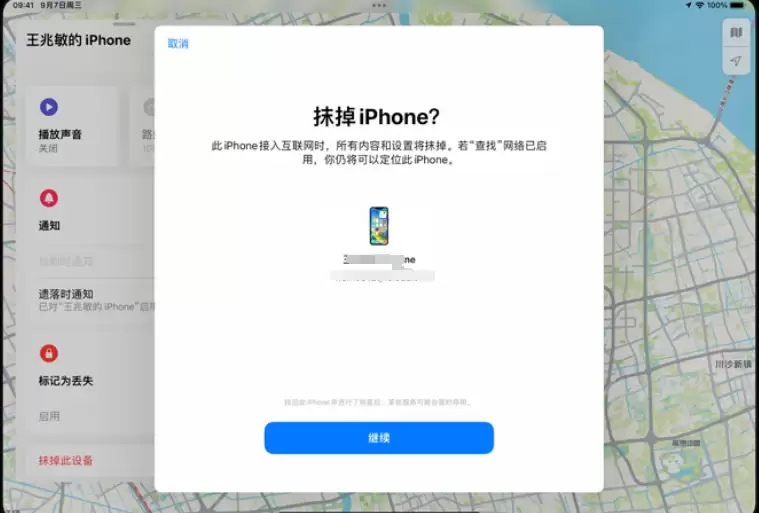
若您的A1864设备此前已启用“查找我的iPhone”功能,则可通过iCloud实现远程解锁。在任何一台可联网的电脑浏览器中,访问iCloud官网并使用您的Apple ID登录。进入“查找我的iPhone”功能面板,从设备列表中定位到被锁的A1864设备,点击“抹掉iPhone/iPad”选项。确认后,指令将通过网络发送至设备,远程清除其所有数据和密码。此方法要求您牢记Apple ID账号与密码。
三、借助专业iOS系统修复工具解锁
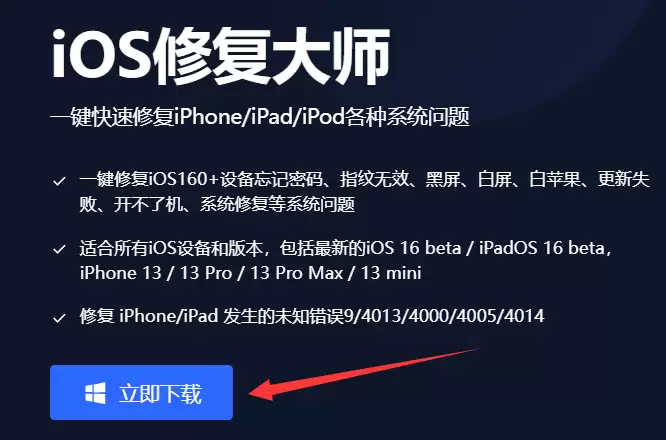
当您无法使用iTunes或忘记Apple ID密码时,一些安全可靠的第三方专业工具提供了可行的替代方案。市面上部分专注于iOS系统修复的软件,内置了“移除屏幕锁”或“解锁模式”功能,能够引导设备进入特定状态,安全移除密码锁。在选择此类工具时,请务必甄别其安全性与用户口碑,优先选择业界知名、评价良好的产品。
苹果A1864完整数据擦除与刷机指南
除了解决锁屏问题,有时我们还需要对设备执行更彻底的操作——即完全擦除所有数据并重新安装iOS系统(俗称“刷机”)。这适用于准备出售旧设备、解决顽固性系统错误或进行深度清理的场景。
第一步:重要数据备份。这是刷机前必须遵守的黄金法则。如果设备尚可访问,请务必通过iCloud云备份或连接电脑使用iTunes/Finder进行本地备份。若设备已被锁且无法进入,此步骤可能无法执行,需提前知晓数据将全部丢失。
第二步:使设备进入恢复模式。将A1864设备连接电脑后,需要操作特定的按键组合使其进入恢复模式。通常的操作是:快速按下并释放音量增键,快速按下并释放音量减键,然后长按侧边电源键,直至屏幕出现数据线连接iTunes的图标。不同机型的按键操作可能略有差异,建议参考苹果官方支持文档获取最准确的指引。
第三步:下载固件并执行刷机。电脑上的iTunes或专业刷机软件会检测到处于恢复模式的A1864设备。您可以选择为设备下载对应的iOS固件文件,随后工具将自动验证并安装该固件。此过程会彻底清除设备存储器上的所有数据。
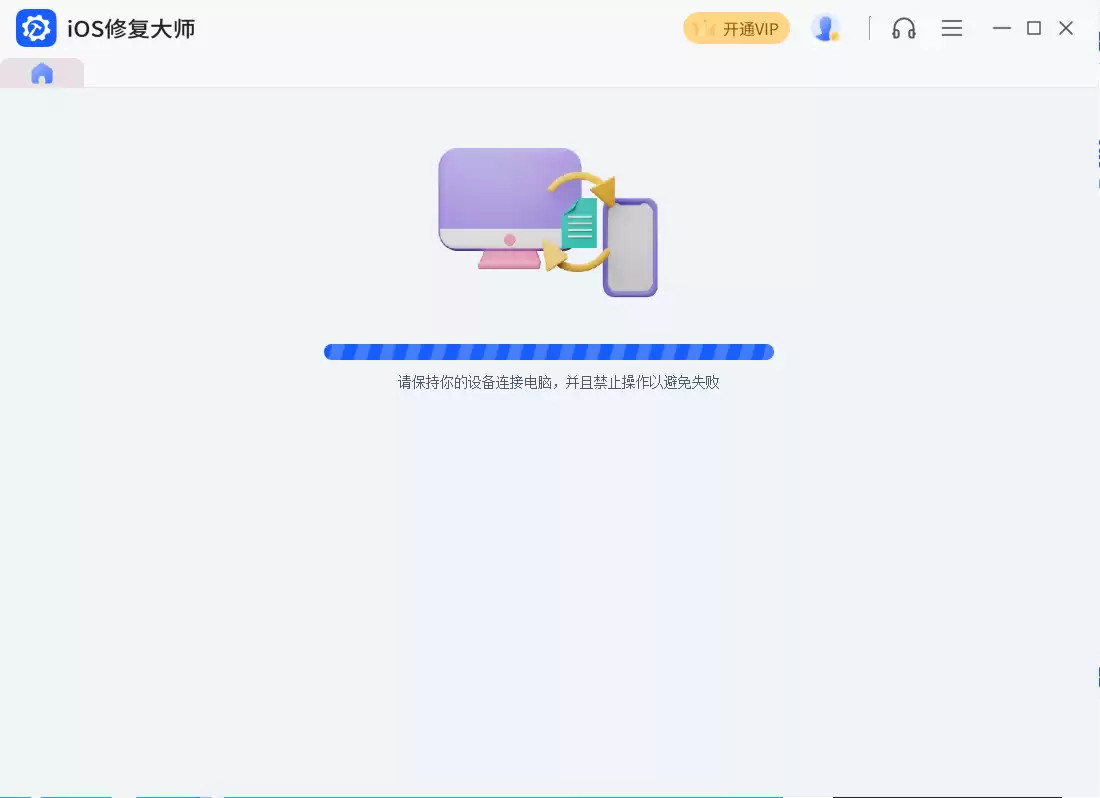
第四步:设置设备与恢复数据。刷机完成后,设备将重启并进入全新的激活界面。此时,您可以将其设置为新设备,或者选择从之前完成的iCloud或电脑备份中恢复您的个人数据、应用和设置。
总结而言,处理苹果A1864设备的锁屏问题与刷机需求,关键在于优先保障数据安全(提前备份)并严格遵循正确的操作流程。希望本指南能帮助您顺利解决设备使用中遇到的难题,让您的苹果设备重新焕发活力。


