
在智能手机深度融入日常生活的今天,iPhone与iPad已成为我们不可或缺的数字伴侣。然而,因遗忘锁屏密码、设备转让或系统故障而需要彻底清除数据的情况时有发生。此时,掌握安全、有效的设备解锁与系统恢复方法至关重要。本文将详细指导您如何为苹果A1786型号的设备解除屏幕锁定,并完成数据擦除与系统刷机,助您高效解决问题。
苹果 A1786 解除屏幕锁方法
当设备被锁定时,无需过度焦虑。您可以根据设备状态和自身条件,从以下三种主流解决方案中选择最合适的一种。
一、使用iTunes解锁

这是苹果官方推荐的经典恢复方式。操作流程直观:首先使用原装数据线将A1786设备连接至电脑,并启动最新版本的iTunes。当软件成功识别设备后,在界面中找到并点击“恢复iPhone”选项。随后,只需遵循屏幕提示逐步确认,iTunes便会自动清除锁屏密码,并将设备系统恢复至出厂初始状态。该方法安全可靠,但要求电脑能正常识别设备并运行iTunes。
二、使用iCloud解锁
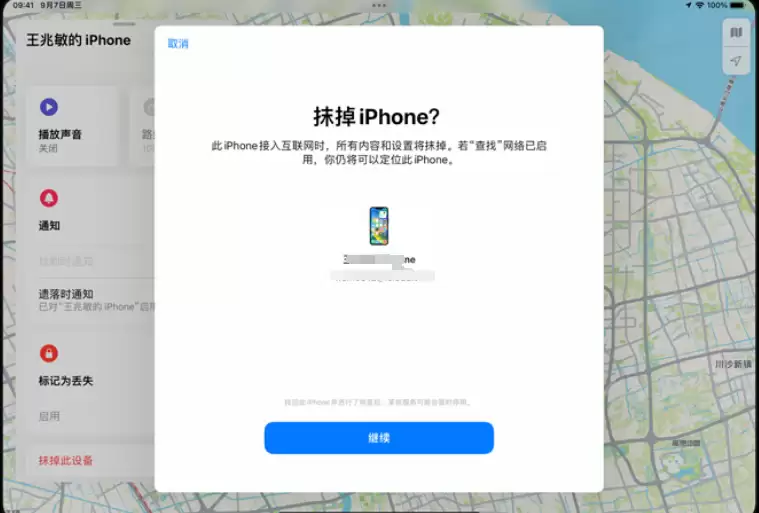
若您曾为设备启用“查找我的iPhone”功能,则可通过iCloud远程解锁。在任何可联网的电脑或移动设备上访问iCloud官网,使用您的Apple ID登录。进入“查找我的iPhone”功能面板,从设备列表中选择对应的A1786设备,然后点击“抹掉iPhone”选项。此操作将远程清除设备内所有数据与设置,包括锁屏密码。完成后,设备可被重新激活并设置为新机。此方法非常适合设备不在身边或无法连接电脑的情况。
三、使用专业软件解锁
当上述官方方法均无法奏效时——例如电脑无法识别设备,或您遗忘了Apple ID密码——可考虑借助专业的第三方iOS系统修复工具。市面上一些成熟的解锁软件专为绕过iOS锁屏限制而设计,提供直观的用户界面和清晰的步骤指引,能在保障设备安全的前提下高效解除密码锁定。选择此类工具时,请务必确认其兼容A1786型号并具有良好的用户口碑。
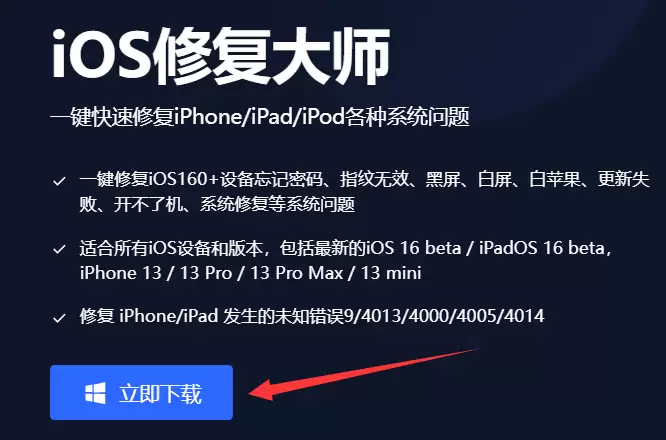
使用iOS修复大师擦除设备的数据并刷机
若您不仅需要解锁,还希望将设备彻底恢复至出厂状态以解决深层系统问题或准备出售,则需执行完整的数据擦除与系统刷机流程。此操作更为彻底,以下是其核心步骤:
1. 提前备份重要数据。 这是操作前最关键的一步!在开始任何清除操作前,请务必通过iCloud或电脑本地备份,将设备中的重要照片、联系人、文件等资料妥善保存。若设备已锁定无法访问,此步骤可能无法完成,需做好数据无法找回的准备。
2. 使设备进入恢复模式。 将设备连接电脑后,根据A1786机型对应的按键组合(通常为快速按下并释放音量加键,再快速按下并释放音量减键,最后长按侧边电源键直至出现恢复模式界面),强制设备进入恢复模式。在此模式下,电脑端的修复软件才能识别到需恢复的设备。
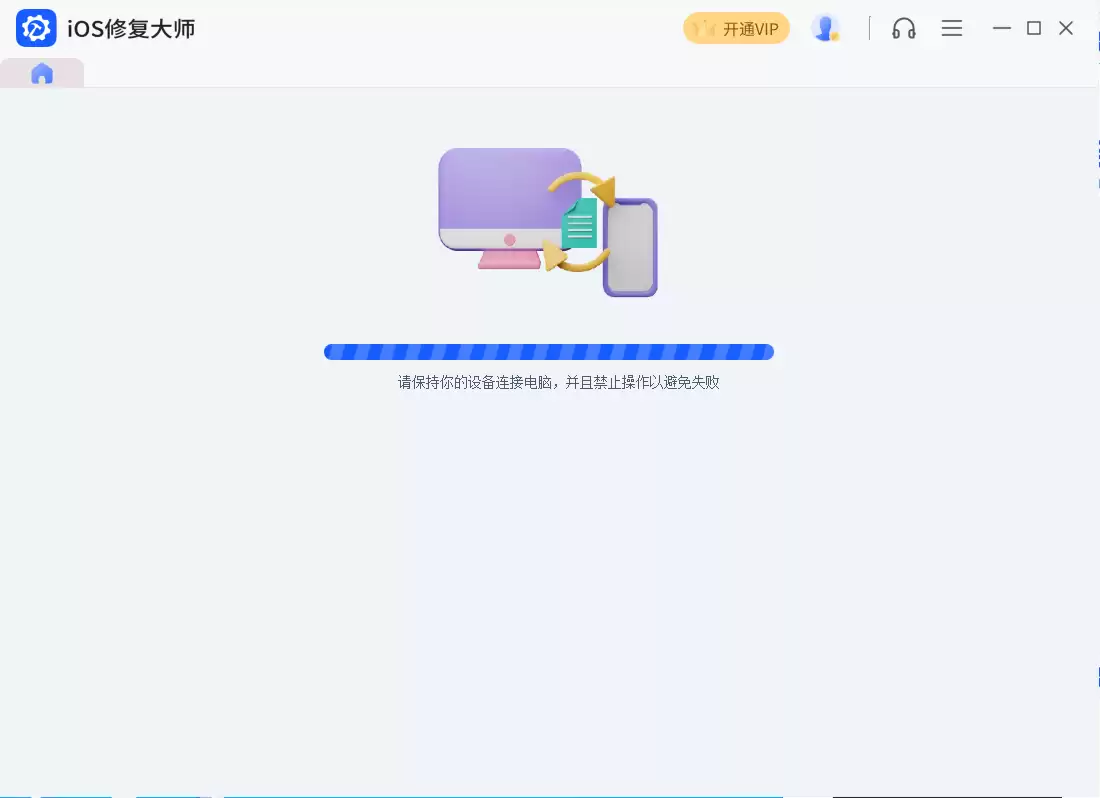
3. 选择并刷入系统固件。 在电脑端的iTunes或专业修复工具中,软件会提示您选择已下载的固件文件。请确保所选固件版本与您的A1786设备型号完全匹配,然后按照指引启动刷机过程。期间请保持设备连接稳定,勿进行其他操作。
4. 恢复个人数据。 刷机完成后,设备将如同全新出厂。此时,若您事先进行了数据备份,可在初始设置过程中选择“从iCloud备份恢复”或“从电脑恢复”,将您的个人资料、应用设置等重新载入设备。
总而言之,无论是应对遗忘锁屏密码的突发状况,还是为设备进行深度清理与系统重置,掌握苹果A1786设备的解锁与刷机技能都极具实用价值。遵循上述步骤,您便能从容、安全地让设备恢复可用状态,继续为您服务。


