
你是否也曾好奇,自己究竟走过了祖国的多少山河?其实,答案可能就藏在你的手机相册里。对于iPhone用户而言,只要开启了位置服务,每一张照片都会自动记录下拍摄地的经纬度信息。今天,我们就来分享几种实用的方法,教你如何从照片中提取这些位置数据,轻松绘制出专属于你的人生足迹地图。
- 方法一:在iPhone相册的【地点】相簿中直观查看
- 方法二:通过Mac电脑上的“照片”应用浏览
- 方法三:在Windows电脑上查看图片的GPS元数据
方法一:在iPhone相册的【地点】相簿中直观查看
iPhone相册能智能管理海量照片。其核心在于,若拍摄时已授权相机访问地理位置,每张照片便会默默记录拍摄地点,并能在内置地图上可视化呈现。
当然,实现这一切的前提是,你已为【相机】应用开启了定位权限。如何检查或开启此权限?
1. 打开iPhone“设置”,进入“隐私与安全性”。
2. 点击“定位服务”。
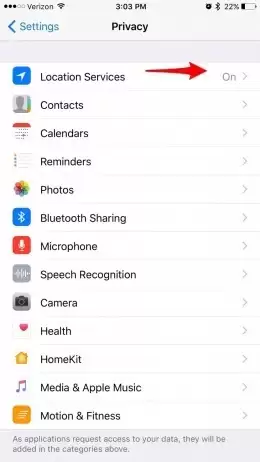
3. 在应用列表中找到“相机”,进入后选择“使用App期间”选项。

完成设置后,iPhone相机的位置记录功能即被激活。
那么,如何查看已拍摄照片的足迹分布?
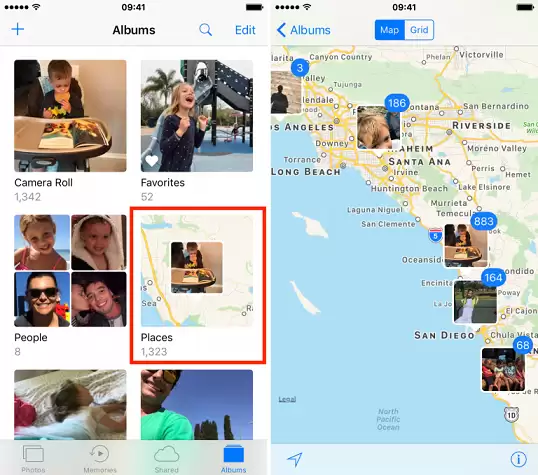
1. 打开iPhone【照片】应用,点击底部【相簿】标签。
2. 在【人物与地点】分类下,找到并进入【地点】相簿。
3. 进入后,通过缩放地图,即可清晰看到所有带地理标记的照片在全球各地的分布情况。
方法二:在Mac上查看照片位置信息
如果你同时使用iPhone和Mac,且iPhone已开启定位服务,那么拍摄的照片会自动携带地理标记(Geotag)。这些GPS数据会嵌入照片文件中,在Mac的“照片”应用里可以轻松查阅。
具体操作步骤:
1. 在Mac上启动“照片”应用。

2. 选中任意一张照片,通过右侧信息面板或点击菜单栏“窗口”->“信息”,即可查看其位置详情。
3. 若想在地图上全景式浏览所有照片的分布,可进入“相簿”视图下的“地点”相簿。双击地图上的图钉标记,即可查看在该地点拍摄的所有照片。
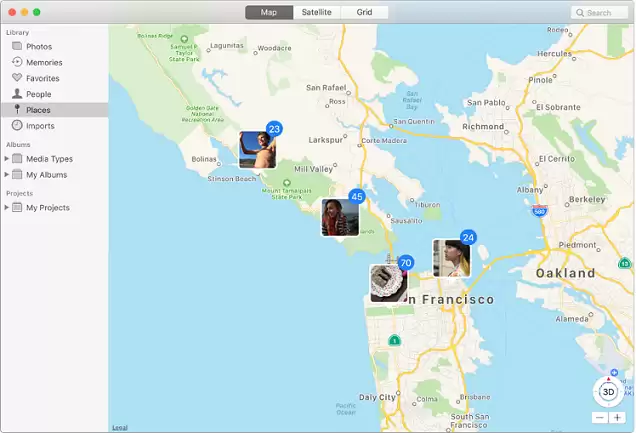
4. 点击“附近照片”,可进一步探索该区域拍摄的其他图像。
5. 你可以自由拖拽地图,切换浏览不同区域。
方法三:在Windows电脑上查看图片GPS坐标
若希望在Windows电脑上查询照片的拍摄地点,首先需将照片从iPhone传输至电脑,随后即可查看其内嵌的GPS元数据。

照片传输完成后,在Windows系统下查看位置信息的步骤如下:
1. 在电脑中找到目标图片,右键单击并选择“属性”。
2. 在弹出的属性窗口中,切换至“详细信息”选项卡。
3. 向下滚动,找到“GPS”栏目,此处会明确显示照片拍摄地的纬度和经度坐标。
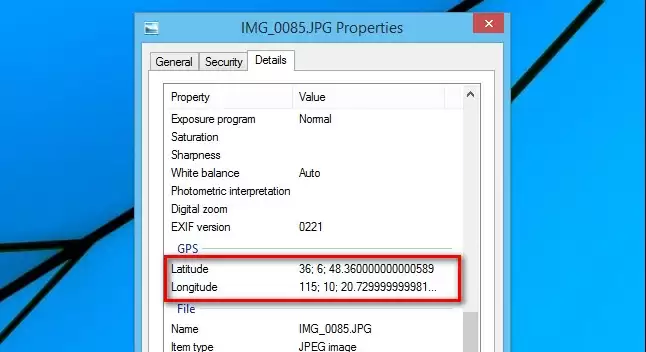
获取坐标后,你可以打开谷歌地图、百度地图等在线服务,在搜索框中直接输入这组经纬度,即可精准定位到照片的原始拍摄地。
总结
以上便是通过iPhone照片回顾旅行足迹与人生轨迹的三种有效方法。综合来看,直接在iPhone或Mac上查看(方法一和方法二)最为便捷直观,适合快速浏览与回忆。而在Windows电脑上操作(方法三)则更适合需要获取原始GPS坐标进行深度定位或标记的场景。
掌握这些技巧,你就能轻松唤醒那些被定格的时光与地点,用数字化的方式,拼贴出一份生动而独特的人生足迹图鉴。


