
Mac误删文件如何快速找回?别担心,大多数情况下文件并未真正消失,系统只是将其存储空间标记为可覆盖状态。只要未被新数据覆盖,就有很大机会恢复。本文将系统介绍从简单到专业的多种恢复方案,帮你应对不同误删场景。
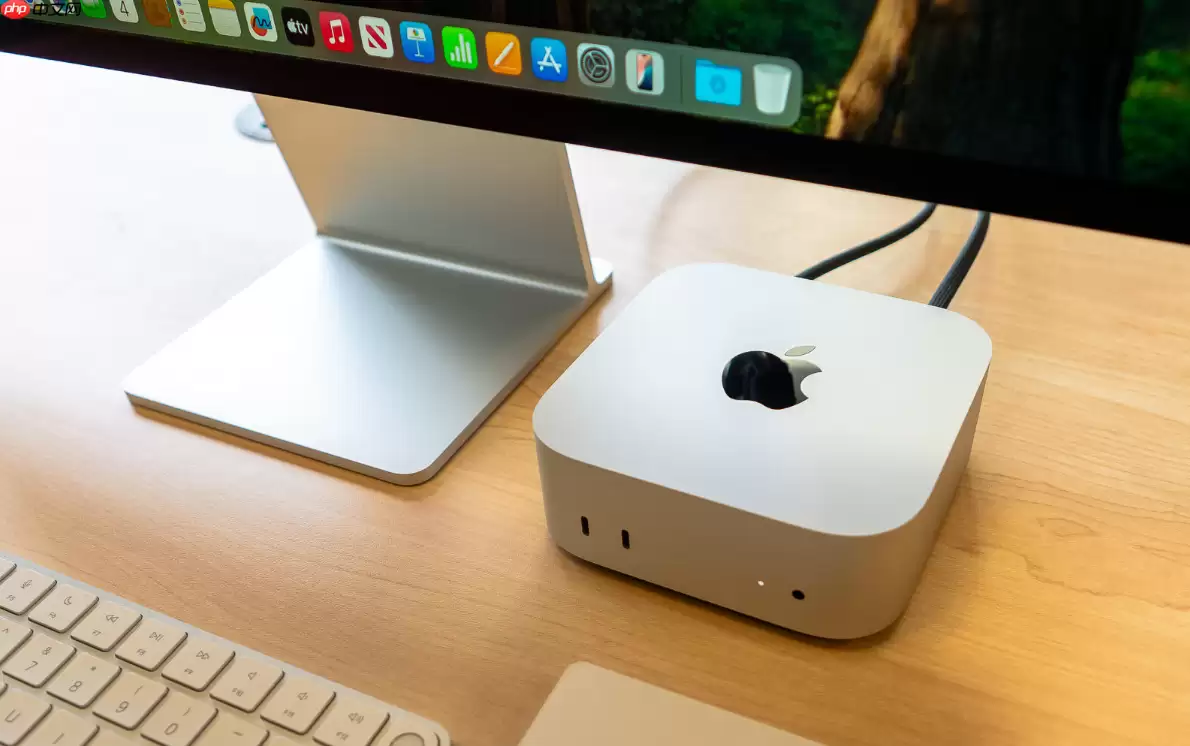
具体采用哪种恢复方法,取决于删除后的操作步骤以及事先的备份准备。下面我们将从最便捷的快捷键操作开始,逐步深入讲解不同情况下的数据找回策略。
一、使用Command+Z快捷键撤销删除
这是最快速的“后悔药”。刚删除文件或将其移入废纸篓时,立即使用此快捷键可瞬间还原。
原理在于macOS会记录Finder窗口的最近操作。成功的关键在于:反应迅速,且操作后不要切换窗口或进行其他文件管理。
1. 确保执行删除操作的Finder窗口仍处于激活状态;
2. 直接按下 Command + Z 组合键;
3. 若快捷键无效,可尝试点击顶部菜单栏“编辑”,选择“撤消移动”;
4. 文件将立即返回原始位置。
二、从废纸篓中还原文件
若错过撤销时机,废纸篓是下一道防线。除非使用“Command+Option+Delete”永久删除或已清空废纸篓,文件通常仍保留其中。
此方法操作简单且成功率高:
1. 点击Dock栏右侧的废纸篓图标;
2. 文件较多时,可使用右上角搜索框输入文件名或扩展名(如“.docx”、“.png”)快速定位;
3. 找到目标文件后右键点击,选择“放回原处”;
4. 文件将智能返回至删除前的原始文件夹。
三、通过Time Machine备份恢复
若废纸篓已清空,Time Machine备份便是你的“时光机”。只要提前开启此功能,即可回溯至文件删除前的任意时间点。
1. 确保Time Machine备份磁盘(通常为外接硬盘)已正确连接并挂载;
2. 打开文件原所在文件夹。若文件夹也已删除,可在访达侧边栏选择近似位置(如“桌面”或“文稿”);
3. 点击菜单栏Time Machine图标,选择“进入Time Machine”;
4. 界面将显示时间轴,拖动至删除发生前的备份时间点(系统通常以高亮标记);
5. 定位文件后选中,点击右下角“恢复”按钮;
6. 文件及其元数据将完整还原至当前系统。
四、利用iCloud云盘“最近删除”恢复
对于将文件存储在桌面、文稿等已开启iCloud同步的文件夹的用户,即使本地已永久删除,iCloud仍会在云端保留30天。
1. 通过浏览器访问 icloud.com,使用同一Apple ID登录;
2. 进入“iCloud云盘”,在左侧边栏点击“最近删除”;
3. 列表将展示近期云端删除的文件,找到所需目标;
4. 勾选文件,点击顶部“恢复”按钮;
5. 恢复完成后,在Mac的“访达”→“iCloud云盘”对应文件夹中即可找到同步回来的文件。
五、运行专业数据恢复软件扫描
当常规方法均无效时(如废纸篓清空已久、无任何备份),需借助专业工具进行深度扫描。这类软件通过读取硬盘未覆盖扇区尝试重建文件结构。
请注意:成功率取决于数据覆盖程度,且操作前应最大限度避免向该磁盘写入新数据。
1. 选择兼容APFS/HFS+文件系统并支持Apple Silicon芯片的Mac数据恢复工具(如数据蛙恢复专家或牛学长Mac数据恢复工具),下载安装;
2. 启动软件,选择文件原所在的磁盘分区(通常为“Macintosh HD”);
3. 点击“扫描”。为提升找回率,建议执行深度扫描(可能需要30分钟以上);
4. 扫描完成后,软件会分类显示可恢复文件。可通过文件类型、路径或日期筛选,并利用预览功能确认内容完整性;
5. 勾选需恢复的文件,点击“恢复”。关键步骤:务必将文件保存到其他物理磁盘(如外接移动硬盘),切勿直接恢复至原分区,防止二次覆盖;
6. 前往指定位置检查恢复文件的完整性与可用性。
总结而言,Mac数据恢复的核心在于“迅速响应”与“减少写入”。发现误删后,应立即停止使用相关磁盘,并按从简到繁的顺序尝试上述方法。最根本的解决方案仍是养成定期备份习惯——无论是通过Time Machine还是其他云存储服务,多重备份方能确保数据安全无虞。


