
近期,许多iPad Pro 2(12.9英寸)用户都在关注升级至iOS 17.1正式版后的电池续航变化。实际测试带来了好消息:更新后,设备的电池耐用性获得了显著改善,部分场景下续航时间提升最高可达14%。这对于一款发布已有数年的平板电脑而言,无疑是一次令人惊喜的性能优化。
若您手中持有这款设备,并希望尝试新系统带来的续航增强,本指南将为您提供清晰的升级步骤。流程本身并不繁琐,但每个环节都需谨慎操作以确保成功。
iPad Pro 2 (12.9英寸) 升级 iOS 17.1 详细步骤指南
第一步:准备工作与工具下载
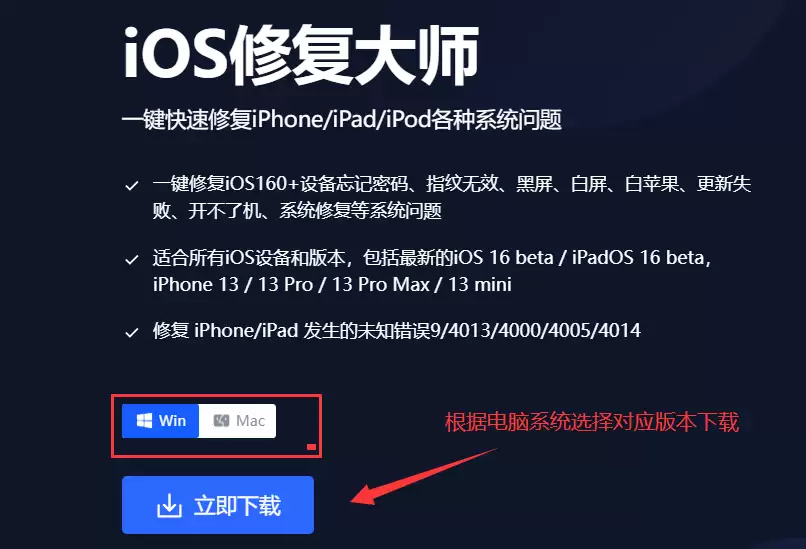
首先,请在您的电脑上下载并安装一款可靠的iOS系统修复与升级工具。使用专业软件能确保固件下载的完整性,并提供更稳定的刷机环境,降低升级风险。
第二步:选择系统升级模式
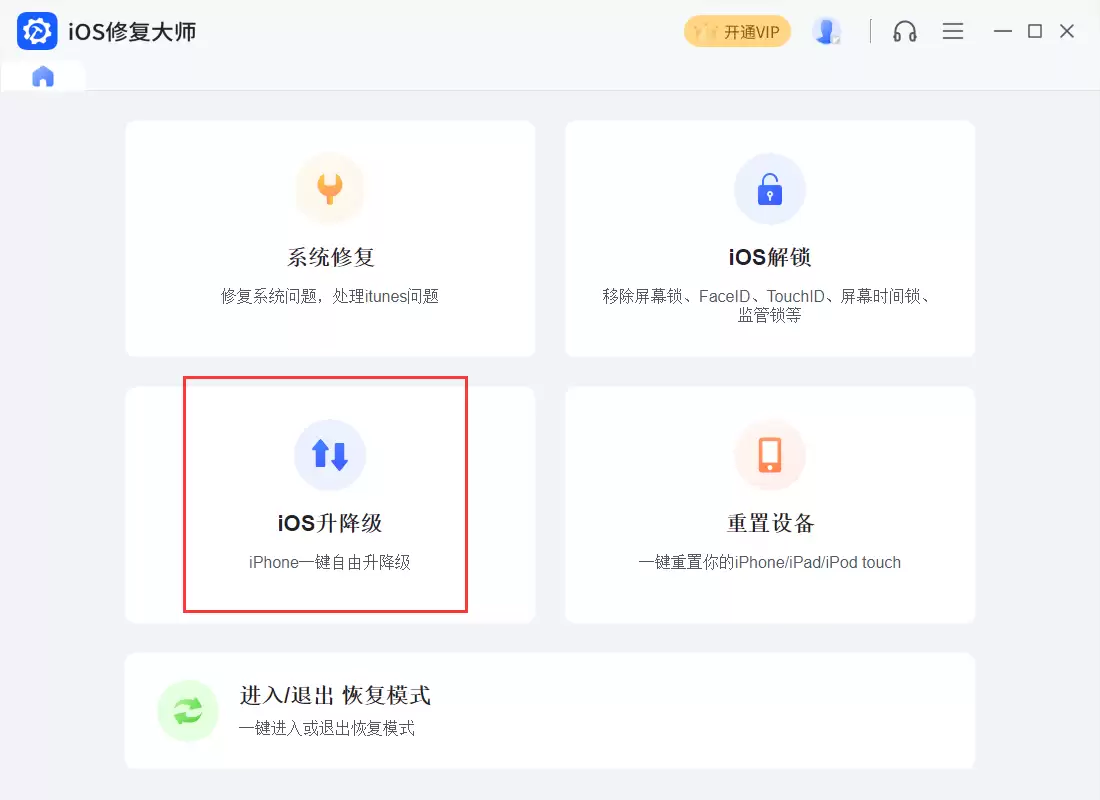
启动已安装的软件并登录。在主界面找到“iOS升降级”功能模块,点击进入后选择“iOS升级”选项。这里需要特别强调:在开始任何系统更新操作之前,必须完整备份iPad中的所有重要资料,包括照片、文档和应用数据,以防意外丢失。
第三步:连接设备进入DFU模式
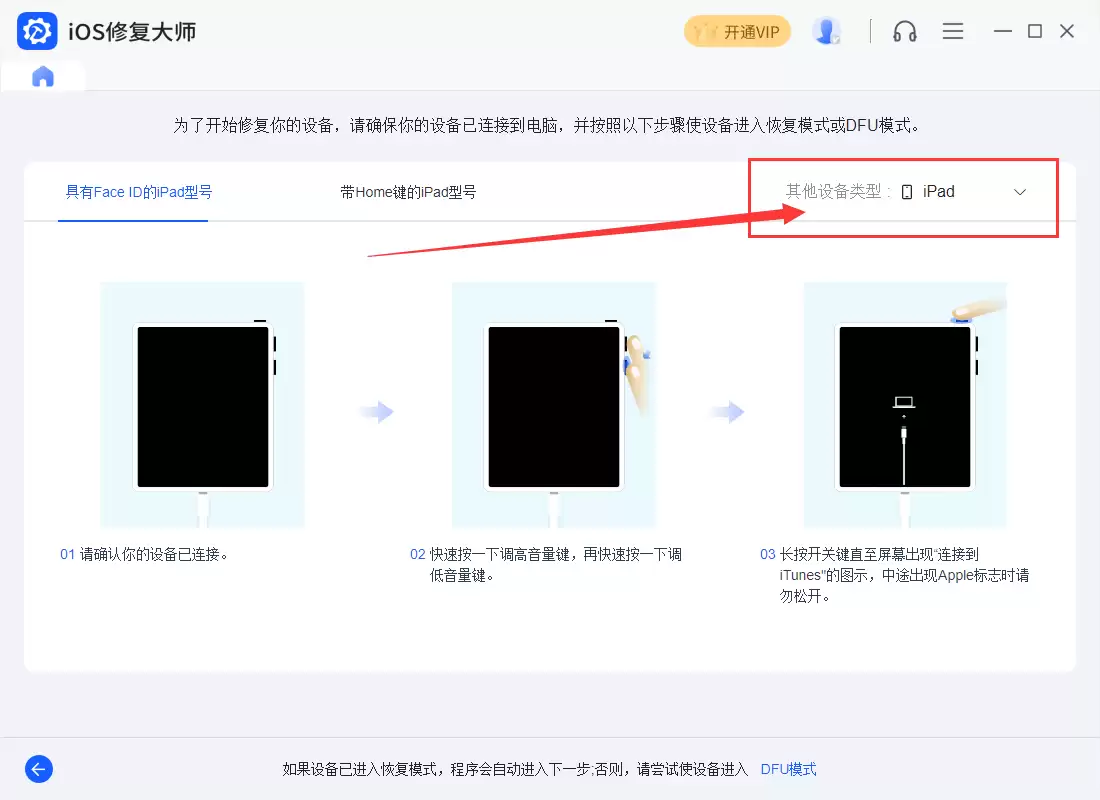
选择升级模式后,请按照指引将您的iPad Pro 2(12.9英寸)手动进入DFU模式。随后使用原装或认证数据线将其连接至电脑。DFU模式是设备固件升级的底层状态,能保证系统安装更为彻底和干净。
第四步:下载iOS 17.1固件包
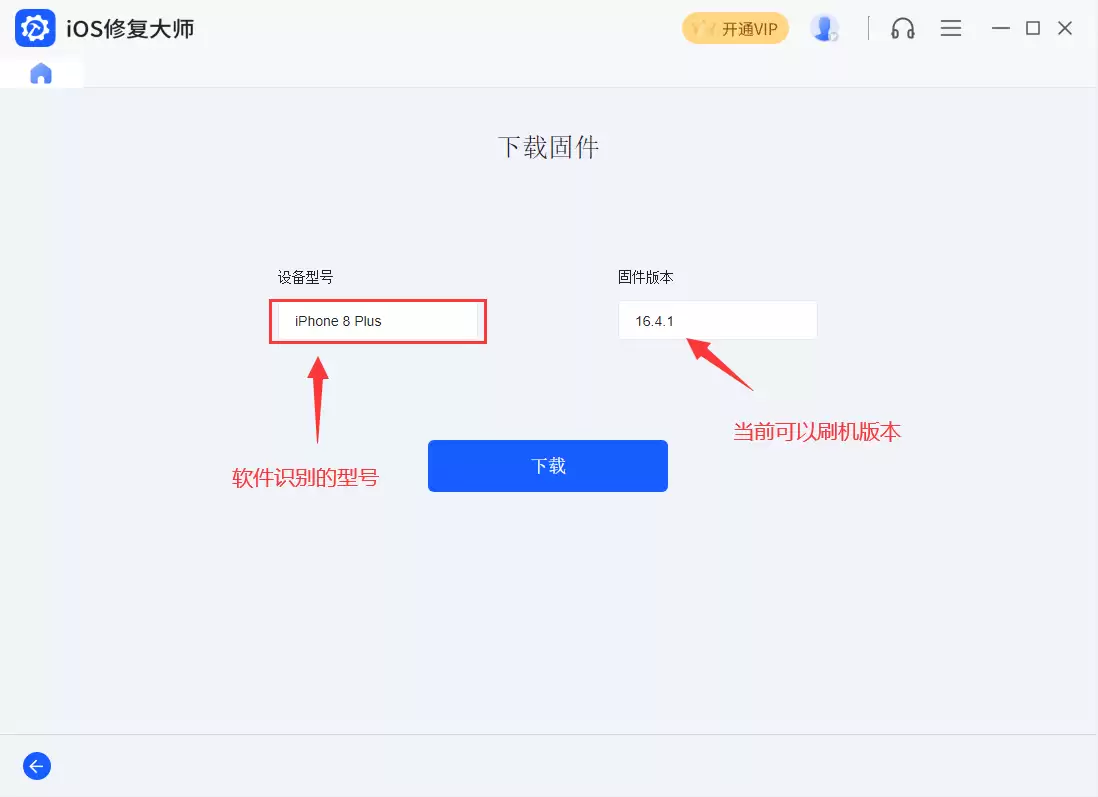
当软件成功识别处于DFU模式的设备后,界面会自动显示您的设备型号以及可用的iOS 17.1正式版固件。确认信息无误后,点击“下载”按钮,开始获取官方固件文件。
第五步:启动刷机升级流程
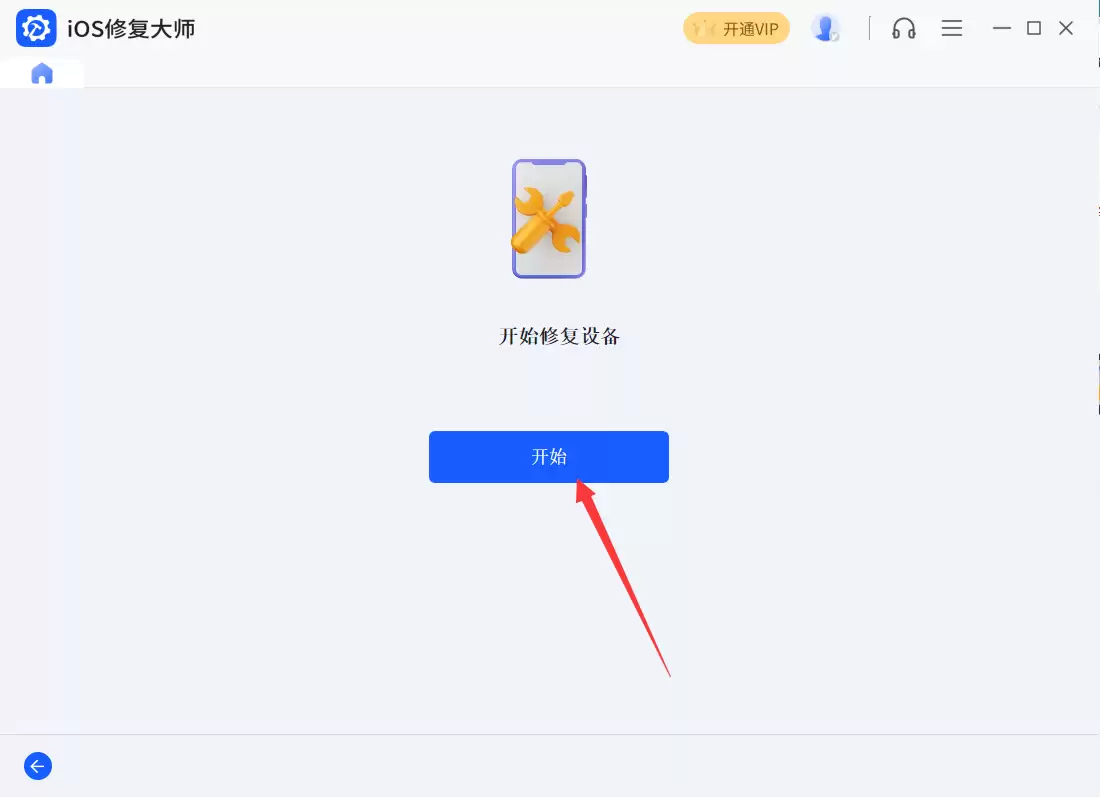
接下来请耐心等待。软件会自动完成固件的下载与解压工作,所需时长取决于您的网络速度。准备就绪后,“开始”按钮将变为可点击状态,点击它即可正式启动iPad Pro 2的系统升级进程。
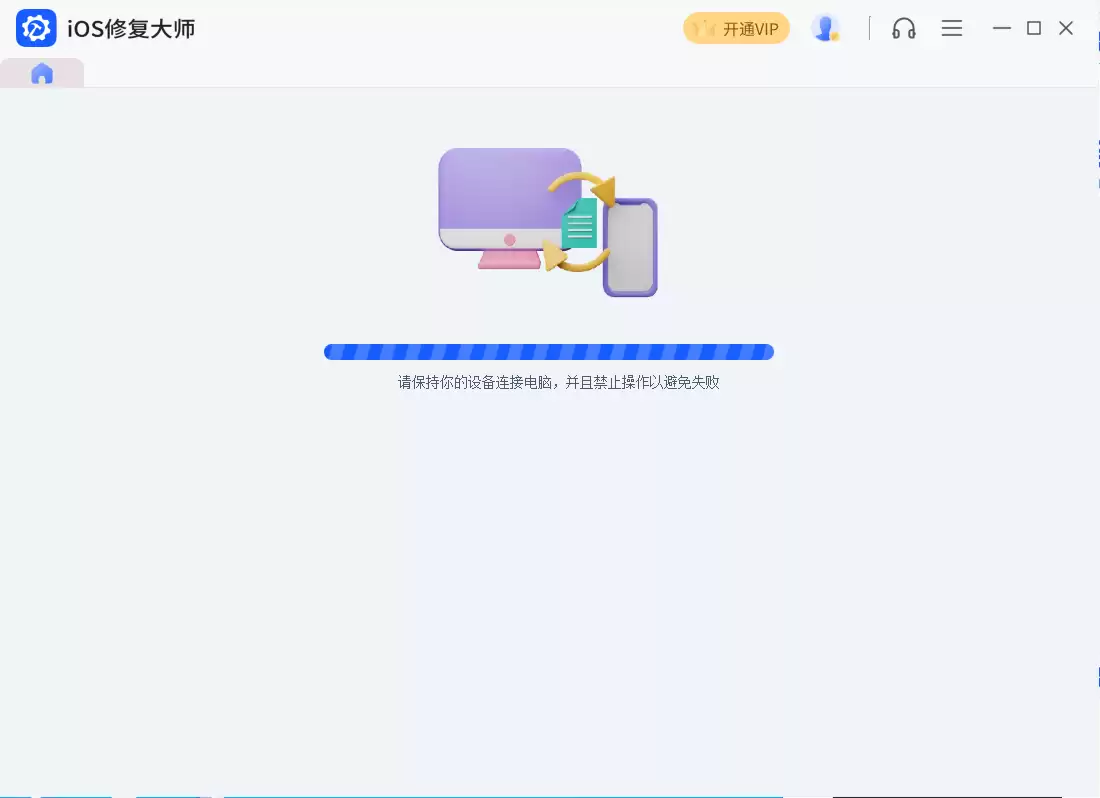
第六步:耐心等待升级完成
此过程需要保持稳定。请确保数据线连接牢固,电脑不会进入睡眠或关机状态,同时避免对iPad和电脑进行其他操作。中断升级可能导致系统损坏或升级失败。
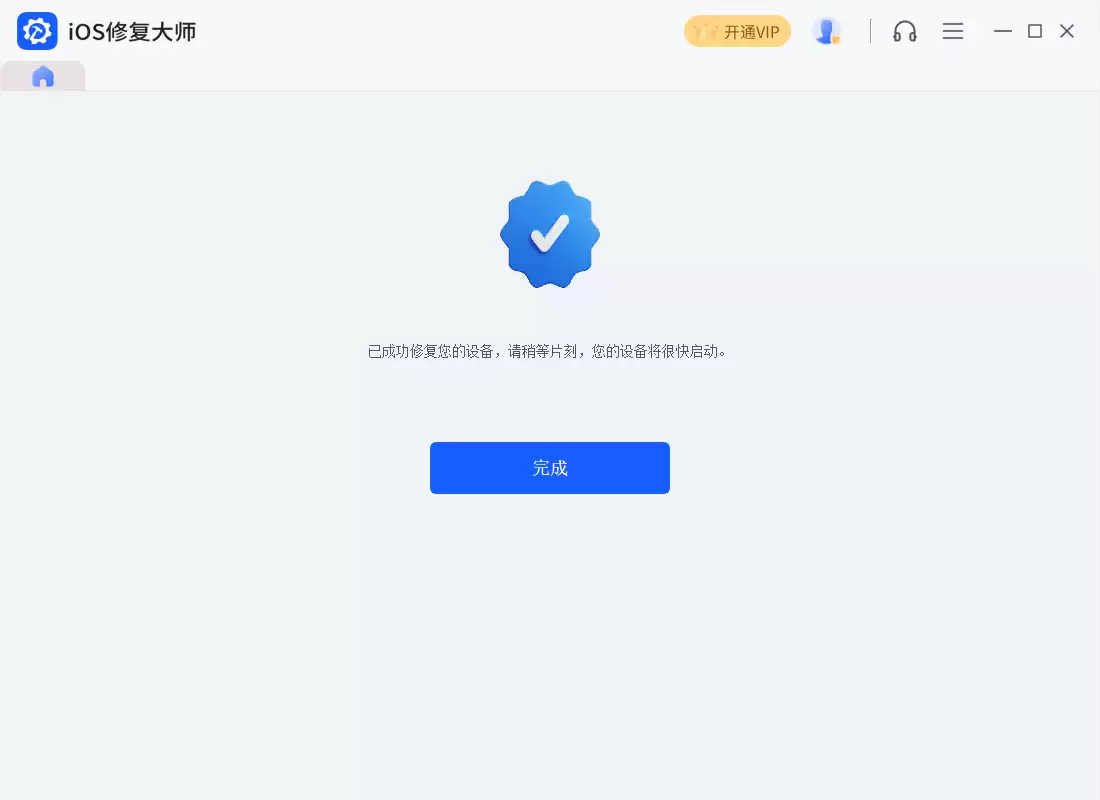
第七步:升级成功与设备重启
当软件界面显示“升级完成”的提示时,核心操作便已结束。此时可以安全地拔下数据线,您的iPad Pro 2(12.9英寸)将自动重启并初始化进入全新的iOS 17.1系统。之后,您就可以探索新版本带来的各项改进与优化了。
总而言之,借助专业工具为旧款iPad Pro升级系统,是一种高效且安全的解决方案。它避免了用户手动查找固件、进入恢复模式等复杂操作,使得普通用户也能轻松完成系统更新。请始终牢记两个关键原则:操作前务必备份数据,过程中请保持足够的耐心。


