
许多仍在使用Windows XP系统的用户可能会遇到一个典型问题:任务栏右下角的输入法指示图标突然消失。这会导致无法直观判断当前是中文还是英文输入状态,给日常操作带来不便。请放心,这是一个较为普遍的现象,且修复过程并不复杂。接下来,我们将详细介绍如何逐步恢复该图标。
Windows XP输入法图标消失的修复步骤
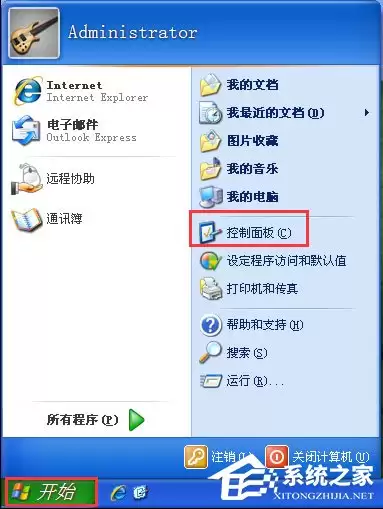
首先,请点击屏幕左下角的「开始」按钮,在菜单中找到并进入「控制面板」。
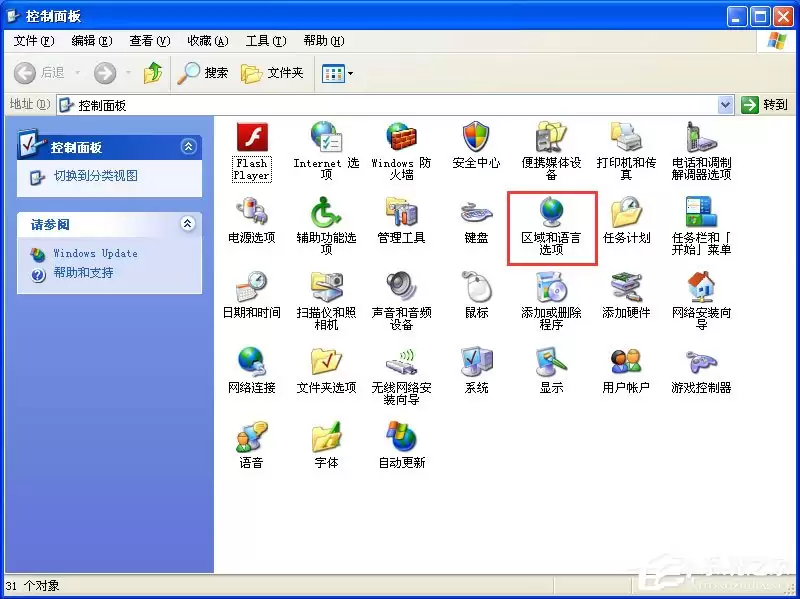
打开控制面板后,请在其中定位并点击「区域和语言选项」图标。
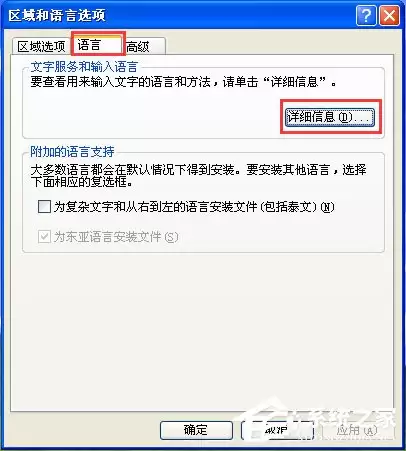
此时将弹出属性窗口,请将顶部选项卡切换至「语言」页,然后点击右下角的「详细信息」按钮。
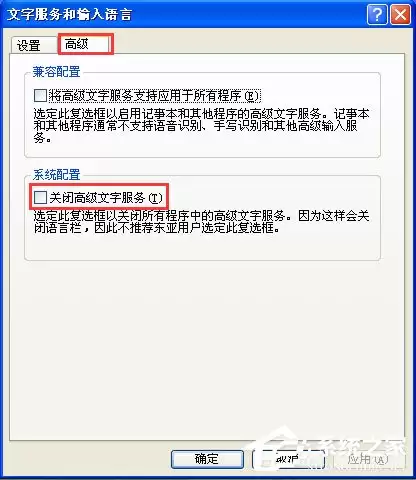
随后,系统将打开「文字服务和输入语言」配置窗口。请在此窗口中点击「高级」选项卡。
在此选项卡下,请重点检查「关闭高级文字服务」这一选项。确保其前方的复选框处于未勾选状态。若此项被意外勾选,便是导致输入法图标隐藏的主要原因,只需单击取消选择即可。
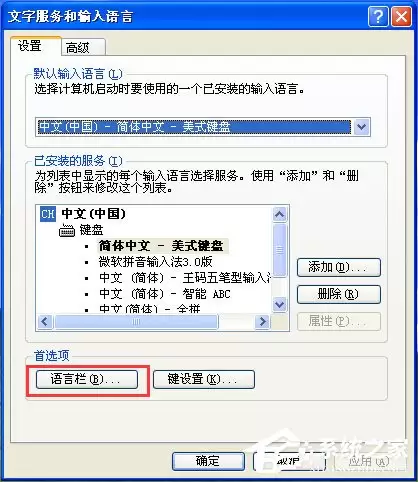
完成上述设置后,请勿立即关闭窗口。请返回「设置」选项卡,在窗口下方的「首选项」区域,找到并点击「语言栏」按钮。
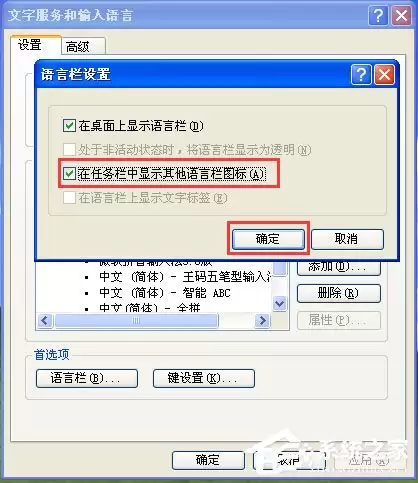
最后,在弹出的「语言栏设置」对话框中,找到「在任务栏中显示其他语言栏图标」选项,确保其前方的复选框被勾选。随后,依次点击各窗口的「确定」按钮以保存所有修改。
完成以上步骤后,任务栏通知区域通常会重新显示输入法状态图标。若仍未出现,建议尝试注销当前用户账户并重新登录,或直接重启计算机,此举通常能彻底解决此问题。


