
对于仍在使用Windows XP系统的用户来说,了解自己电脑的硬件配置是一项常见需求。无论是为了验证购买时的配置信息、排查性能瓶颈,还是进行软件兼容性检查,掌握查看方法都很有必要。实际上,无需借助外部工具,Windows XP系统自身就提供了多种便捷的查看途径。本文将为您系统梳理从简单到详细的几种方法,帮助您快速获取所需的硬件信息。
方法一:使用命令提示符(获取最全面的系统信息报告)
若您希望获得一份详尽无遗的系统配置清单,使用命令提示符执行系统信息命令是最佳选择。
操作步骤非常简单:首先,同时按下键盘上的Windows徽标键和R键,调出“运行”对话框。在输入框中键入 cmd 后按回车键确认。具体操作如图1所示:
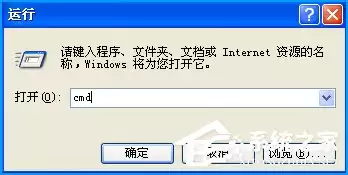
图1
随后,在打开的黑色命令提示符窗口中,输入指令 systeminfo 并再次按下回车键。操作示意如图2:
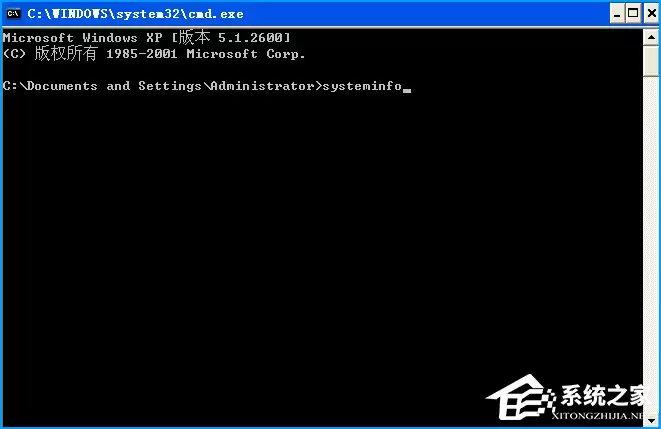
图2
系统将花费数秒时间进行扫描,之后便会完整列出包括操作系统详细版本、处理器型号、物理内存总量、BIOS版本、系统安装日期以及网络适配器信息等在内的全面配置列表。所有关键数据一目了然,如图3所示:
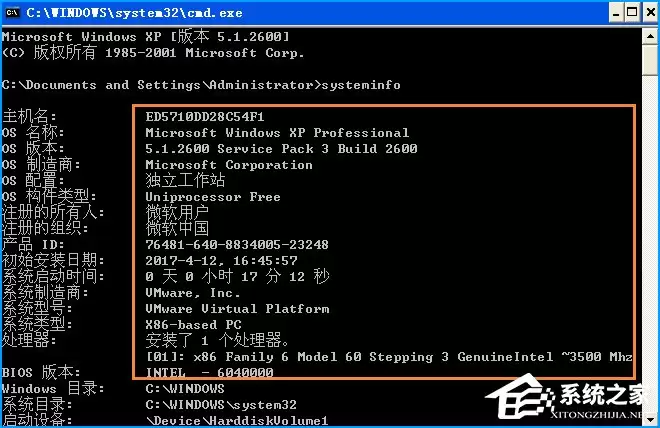
图3
方法二:运行DirectX诊断工具(侧重显卡与多媒体设备检测)
此方法尤其适合需要重点查看显卡、声卡、输入设备等多媒体硬件详细信息的用户。
同样,按下Win+R组合键打开运行窗口,此次输入的命令为 dxdiag,输入后点击“确定”按钮。如图4所示:
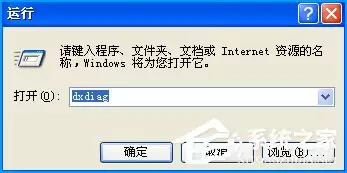
图4
首次运行此工具时,可能会弹出提示询问是否希望检查数字签名,一般选择“否”即可继续。提示窗口如图5:

图5
诊断工具界面打开后,默认显示的“系统”选项卡中包含了操作系统、处理器、内存容量等基础信息。而切换到“显示”选项卡,则可以查看到显卡的详细型号、制造商、芯片类型、驱动程序版本以及显存容量等核心参数。具体界面可参考图6与图7:
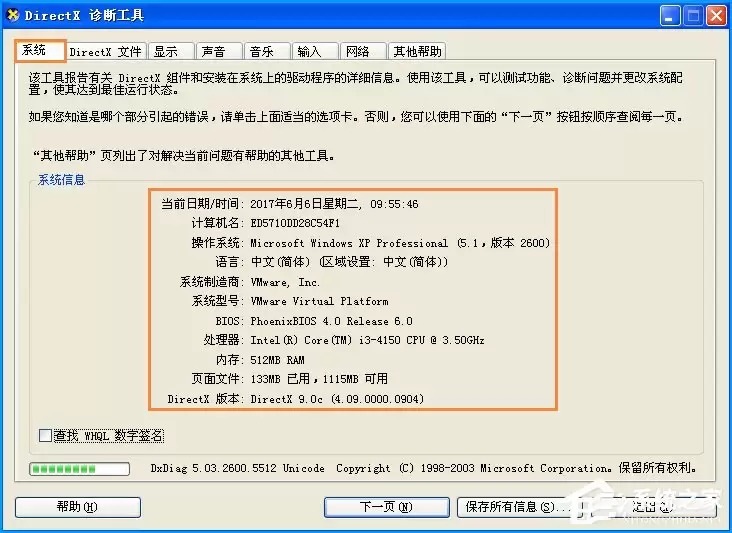
图6
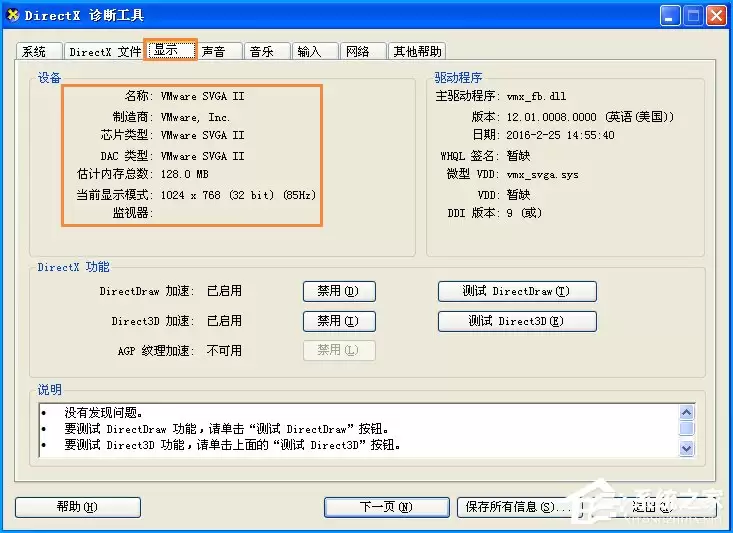
图7
方法三:通过系统属性与设备管理器(最直观的图形化查看方式)
这是最为经典且用户友好的方法,全程通过图形界面点击鼠标即可完成,适合所有水平的用户。
首先,在桌面找到“我的电脑”图标,在其上点击鼠标右键,从弹出的上下文菜单中选择“属性”。操作如图8所示:
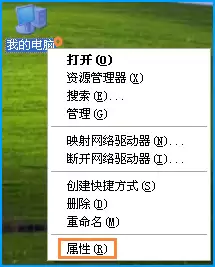
图8
在弹出的“系统属性”窗口中,“常规”选项卡下方会直接显示您的操作系统版本、注册信息、中央处理器(CPU)型号以及物理内存(RAM)的容量。如图9所示:
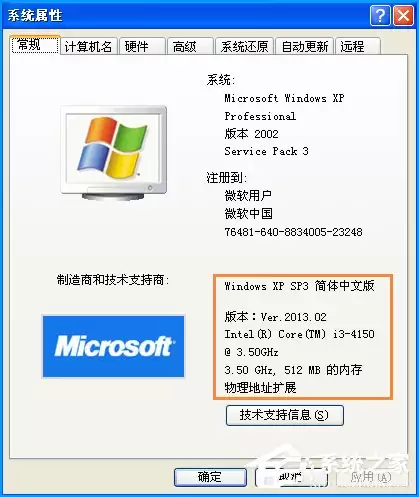
图9
若需查看更具体的硬件详情,请切换至“硬件”选项卡,并点击其中的“设备管理器”按钮。在设备管理器窗口中,展开“处理器”项可以查看CPU的具体型号和核心数量;展开“显示适配器”项则可看到安装的显卡详细信息。查看过程如图10-1与图10-2所示:
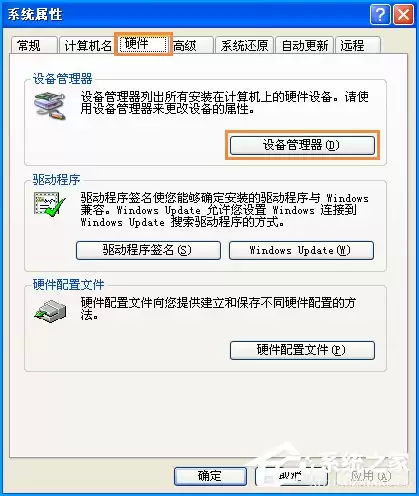
图10-1
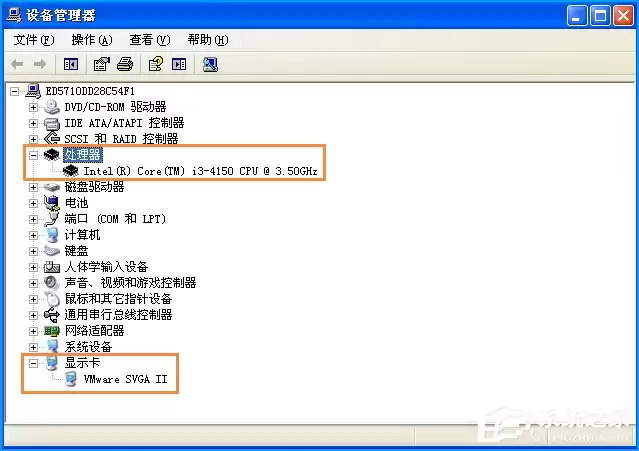
图10-2
此外,查看硬盘驱动器容量与分区情况也非常方便。再次右键点击“我的电脑”,选择“管理”。在打开的“计算机管理”窗口左侧目录中,定位并点击“磁盘管理”,右侧窗格便会清晰地展示所有磁盘的容量、分区格式(如FAT32、NTFS)以及分配状态(如主分区、逻辑驱动器)。操作示意如图11与结果展示如图12:
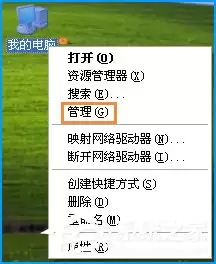
图11
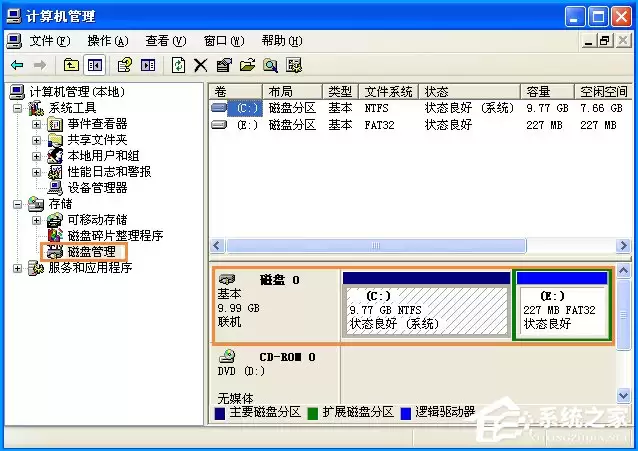
图12
方法四:借助第三方硬件检测工具(一键生成完整硬件报告)
如果您认为系统自带工具操作仍不够简便,或者希望获得一份排版美观、易于阅读和分享的完整硬件报告,可以借助如“鲁大师”、“CPU-Z”、“GPU-Z”等专业的第三方硬件检测软件。
以常见工具为例,安装并启动软件后,通常直接点击“硬件检测”或类似功能按钮。软件会自动对您的电脑进行全面扫描,初次加载可能需要稍等片刻。扫描完毕后,CPU、主板、内存、显卡、硬盘、显示器等所有硬件的品牌、具体型号、详细参数都会分门别类、清晰地呈现出来。如果对某些数据存疑,还可以利用软件提供的“重新扫描”功能进行刷新验证。软件界面示例如图13:
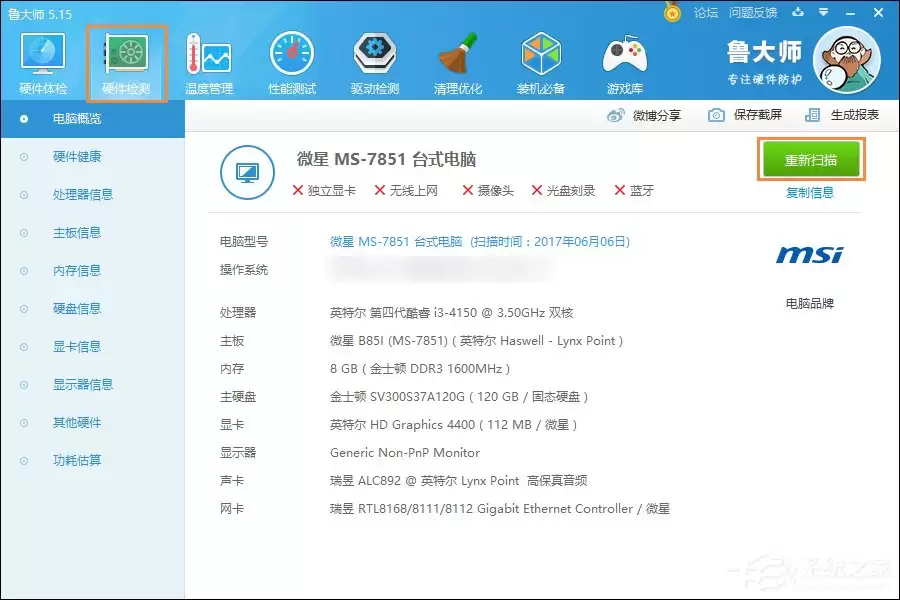
图13
总结来说,以上便是几种在Windows XP操作系统中查看电脑硬件配置的有效方法。从利用系统内置命令获取文本报告,到通过图形化界面直观浏览,再到使用第三方软件生成专业报告,您可以根据自己对信息详细程度、操作便捷性以及呈现方式的不同偏好,选择最适合您的方案。掌握这些技巧后,无论是自助升级硬件、安装驱动,还是回答他人关于您电脑配置的询问,都将变得轻而易举。


