
如何彻底移除 Windows 11 文件资源管理器中的“主页”页面
你是否也对 Windows 11 文件资源管理器里那个“主页”(Home)页面感到有些多余?总想让它直接打开熟悉的“此电脑”?最近,科技媒体 pureinfotech 分享了一个通过修改注册表来实现这个需求的方法,操作不算复杂,效果却立竿见影。
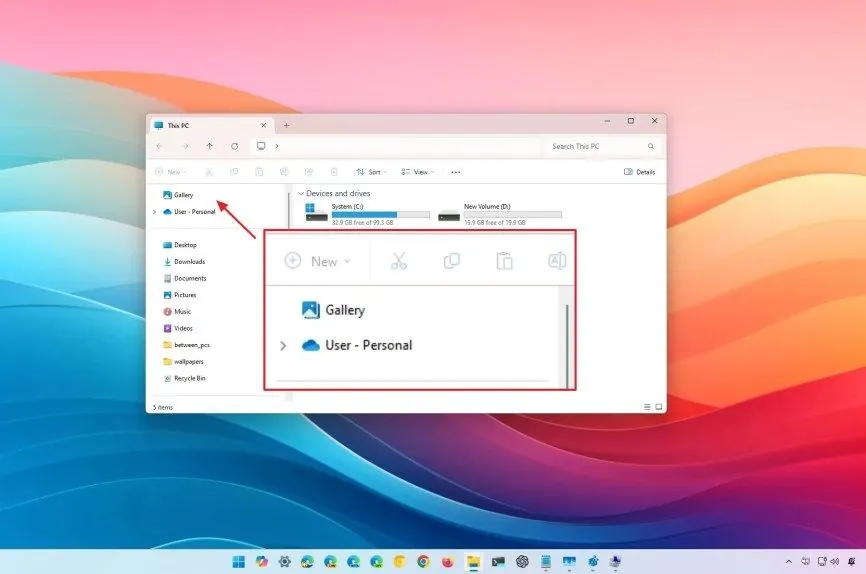
具体的操作步骤已经整理好了,但需要提醒的是,修改注册表有风险,动手前务必做好备份,或者创建一个系统还原点,以防万一。
详细操作步骤
整个流程涉及几个关键的注册表键值,跟着一步步走就行:
1. 启动注册表编辑器
点击开始菜单,直接在搜索框里输入“regedit”,然后以管理员身份运行它。这是所有后续操作的大门。
2. 定位至核心路径
在注册表编辑器的左侧目录树中,依次展开并定位到以下路径:
HKEY_LOCAL_MACHINE\SOFTWARE\Microsoft\Windows\CurrentVersion\Explorer
3. 新建关键值
右键点击“Explorer”这个文件夹,选择“新建” -> “DWORD (32位)值”。把新建的这个值命名为“HubMode”(注意,不带引号)。
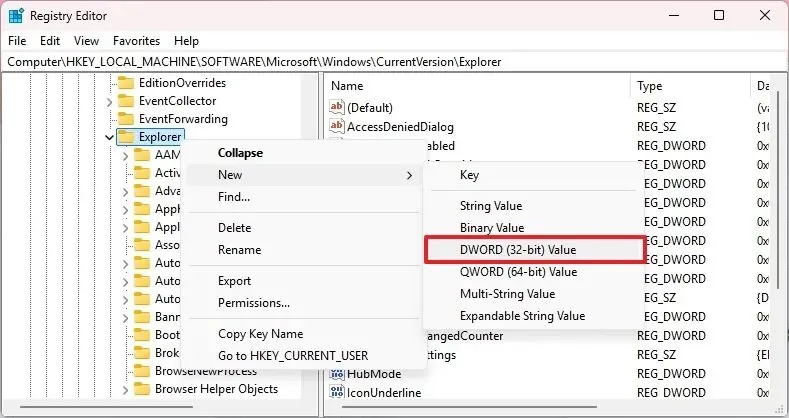
4. 修改数值数据
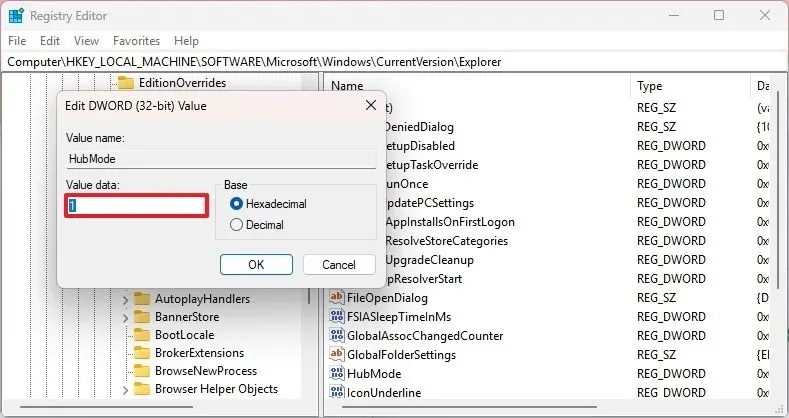
双击刚刚创建好的“HubMode”,将其“数值数据”从默认的“0”修改为“1”,然后点击“确定”。这个操作相当于告诉系统,关闭中心枢纽模式。
5. 删除特定命名空间键
这算是关键一步。你需要导航到这个路径:
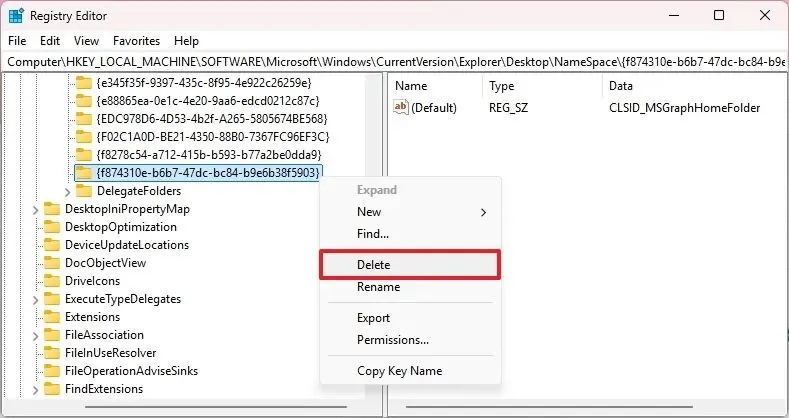
HKEY_LOCAL_MACHINE\SOFTWARE\Microsoft\Windows\CurrentVersion\Explorer\Desktop\NameSpace
在“NameSpace”文件夹下,找到名为“{f874310e-b6b7-47dc-bc84-b9e6b38f5903}”的键,直接右键将其删除。
6. 重启资源管理器
完成以上所有步骤后,最后一步是让更改生效。你可以直接重启电脑,或者更快捷一点:按下 Ctrl+Shift+Esc 打开任务管理器,找到“Windows 资源管理器”进程,右键选择“重新启动”。
效果与注意事项
完成这一系列操作后,再次打开文件资源管理器,你会发现那个“主页”页面已经消失了。默认情况下,它会直接显示“此电脑”的内容,或者你之前设置过的其他默认页面。
不过有个小细节值得一提:如果你去“文件夹选项”设置里看,依然能找到“主页”这个条目。但在你恢复注册表设置之前,这个选项实际上已经不起作用了。这就像是系统还留着个“开关”,但背后的电路已经暂时被切断了。
总而言之,这个方法为那些追求简洁高效操作体验的用户提供了一个选择。当然,如果你哪天想念“主页”了,只需将“HubMode”的值改回0,或者从备份中恢复相应的注册表键即可。


