
Windows 10 如何关闭任务栏 Copilot 三种禁用方法详解
微软为Win10用户带来Copilot预览版,但禁用选项同样重要
近期,微软向Windows 10 22H2预览版用户推送了Build 19045.3757更新。这次更新的重头戏,无疑是引入了Copilot AI的预览版体验。
免费影视、动漫、音乐、游戏、小说资源长期稳定更新! 👉 点此立即查看 👈
更新后,一个名为“Copilot in Windows”的按钮会出现在任务栏右侧。点击它,一个侧边栏就会在屏幕右侧展开。微软官方强调,这个设计很贴心——它不会遮挡你的桌面内容,也不会干扰你已经打开的应用程序窗口,算是实现了“无感”集成。
当然,并非所有用户都希望立刻体验这个新功能。如果你属于“观望派”或更偏好简洁的任务栏,那就有必要了解一下如何让它暂时消失。根据国外科技媒体pureinfotech的分享,主要有三种禁用方法,操作难度从易到难,你可以根据自己的技术偏好自由选择。
常规方式:一键隐藏
如果你只是想从任务栏上移除那个图标,让界面恢复清爽,这个方法最直接。
操作起来非常简单:只需在任务栏空白处点击右键,在弹出的菜单里,找到并取消勾选“显示 Copilot(预览版)按钮”这一项即可。
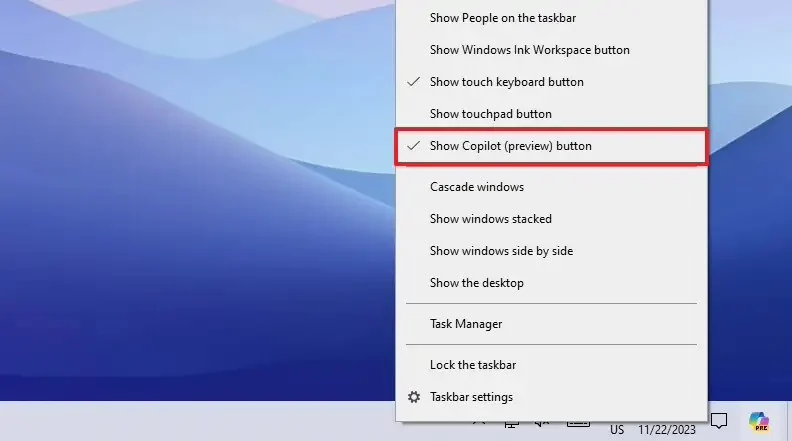
不过,这个方法有个限制:它只是“隐藏”而非“禁用”。Copilot功能本身依然在后台是激活状态,你仍然可以通过按下“Windows键 + C”这个键盘快捷键来随时呼出它。这适合那些只是暂时不想看到图标,但偶尔还想试试功能的用户。
Win10组策略:彻底禁用
对于需要从系统层面彻底关闭Copilot的用户,尤其是企业IT管理员,组策略编辑器是最权威的工具。
具体路径如下:
1. 打开开始菜单,搜索并运行“组策略编辑器”。
2. 依次导航至“用户配置 > 管理模板 > Windows 组件 > Windows Copilot”。
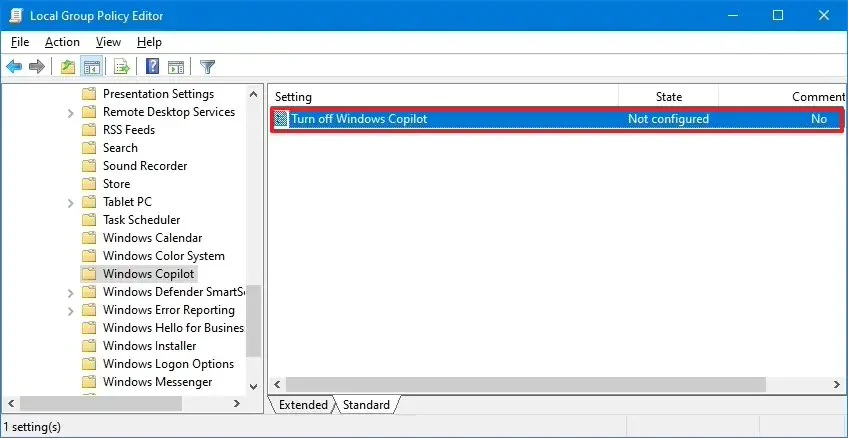
3. 在右侧找到并双击“关闭 Windows Copilot”这项策略。
4. 在弹出的窗口中,选择“已启用”,然后点击“应用”和“确定”。
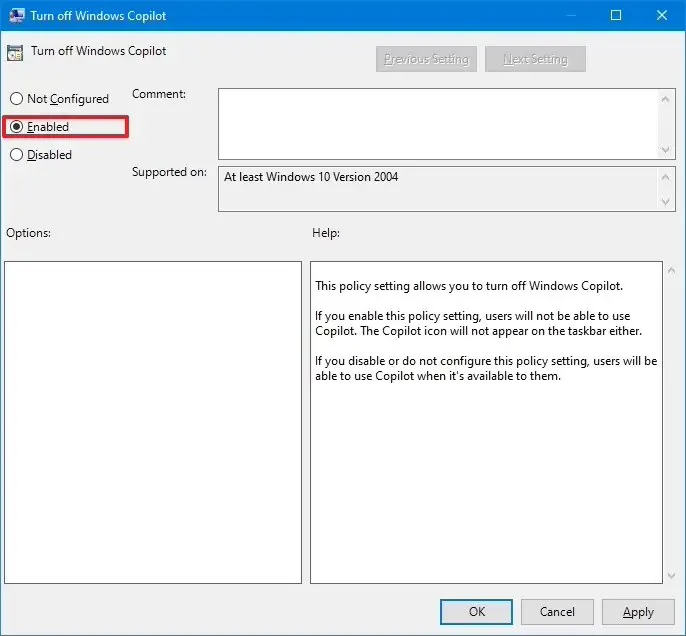
5. 最后,重启电脑使设置生效。
完成这一系列操作后,Copilot将被彻底禁用。不仅任务栏按钮会消失,连“Windows键 + C”的快捷键也会失效。更有意思的是,任务栏右键菜单里的那个“显示 Copilot(预览)按钮”选项也会直接被移除,可谓斩草除根。
注册表修改方式:高级选项
对于熟悉系统注册表的进阶用户,或者所在环境无法使用组策略的情况,直接修改注册表是另一种可靠的彻底禁用方法。操作时需要格外仔细。
步骤解析:
1. 通过开始菜单搜索“注册表编辑器”并打开。
2. 在地址栏中定位或手动跳转到以下路径:HKEY_CURRENT_USER\Software\Policies\Microsoft\Windows。
3. 右键点击“Windows”文件夹,选择“新建”一个“项”。
4. 将这个新项命名为 WindowsCopilot。
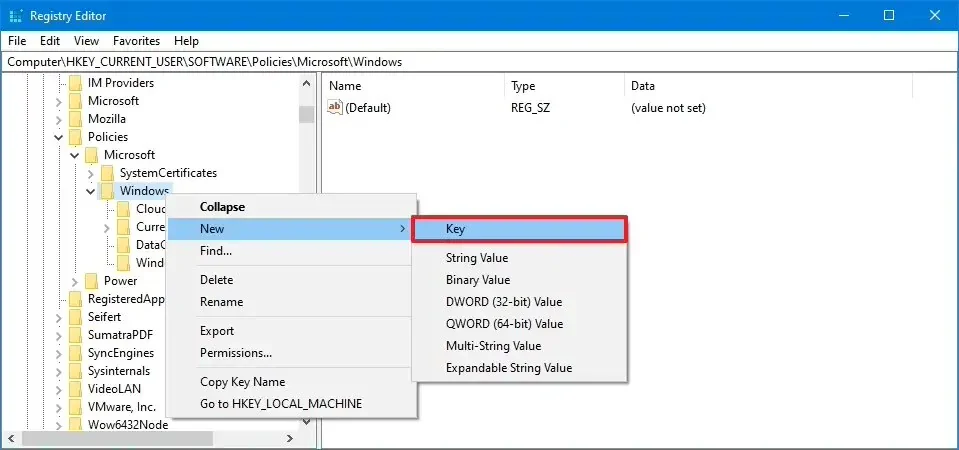
5. 接着,在这个新建的WindowsCopilot项内,再次右键新建一个“DWORD (32位)值”。
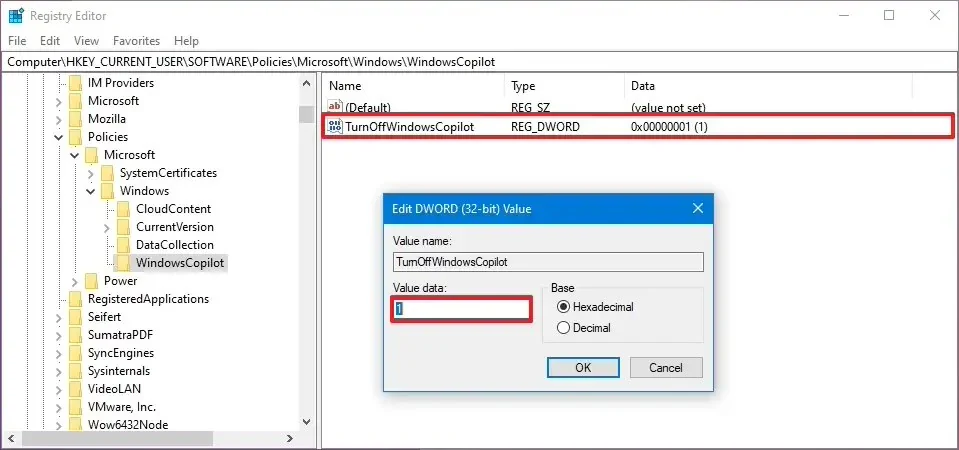
6. 将这个值命名为 TurnOffWindowsCopilot。
7. 双击它,将其数值数据从默认的“0”修改为“1”,点击“确定”。
8. 同样,修改完成后需要重启电脑,设置才能完全生效。
这种方法的效果与组策略方式一致,都能实现Copilot功能的完全关闭。
相关攻略
当您在Windows 10系统中遭遇突如其来的蓝屏,并提示“自动修复,你的电脑未正确启动”时,不必过于焦虑。这类启动故障通常有明确的解决路径。本文将深入解析一个典型案例,并提供一套清晰、可操作的解决方案,帮助您高效修复系统启动问题。 问题根源与解决逻辑 首先,理解问题的原理至关重要。本次案例的核心在
在使用Windows 10时,程序突然失去响应、点击无反应,是许多用户都曾遇到的棘手问题。频繁的卡顿、强制结束进程提示或意外闪退,不仅影响工作效率,也令人倍感困扰。如果你正面临程序频繁无响应的尴尬,不必急于重启系统,可以尝试以下这套系统性的排查与修复方案。 Win10系统程序无响应问题的全面修复指南
台式电脑连接无线网络需先确认硬件支持无线网卡。若已安装,可通过系统设置、操作中心或命令行等多种方式连接。遇到问题时,可依次检查IP地址分配、DNS设置或更新驱动程序,多数连接故障可依此排查解决。
微软曾为符合条件的用户提供限时免费升级至Windows10的机会。用户需通过系统任务栏的预订入口提交申请,并绑定有效邮箱。此预订与设备关联,可随时取消,待系统发布后将通过邮件通知安装。该政策现已结束。
Win10开机密码忘了怎么办?一招教你快速破解登录 经常有朋友遇到这样的尴尬:电脑开机密码怎么也想不起来了。别急,今天就来分享一个实用技巧,无需借助启动U盘,也能巧妙地绕过并重置已有系统的开机密码,帮你快速回到桌面。 Win10开机密码忘了怎么办? 首先,当电脑卡在登录界面时,我们可以尝试强制重启。
热门专题
热门推荐
飞利浦显示器生产日期与保修政策完全解读 选购显示器,除了参数和价格,售后保障同样是关键。飞利浦显示器的机身标签上,你找不到具体的生产日期和保修起止时间,这常常让用户心里犯嘀咕。别担心,这套体系其实相当严谨:每一台设备都拥有唯一的序列号,它就是这台显示器的“身份证”。通过官方渠道查询这个号码,所有的出
游戏键盘怎么选?关键就三点:匹配游戏类型、契合操作习惯、兼容系统生态 这事儿其实挺有意思,选游戏键盘就像给武器做适配。FPS玩家追求的是极致的瞬时反应,所以低延迟、紧凑布局和线性轴体那种干净利落的触发感,就成了刚需。MOBA或者MMO玩家呢,战场在另一维度,他们更需要全键无冲的保障、可以一键连招的宏
JBL蓝牙设备取消配对,其实是这么一回事 很多人可能会把“取消配对”和“断开连接”搞混。简单来说,断开连接只是一次断开本次通信,配对记录还在设备里存着,下次靠近可能又自动连上了。而取消配对,本质上是让你手里的手机或电脑,主动清除掉它本地存储的关于那个JBL设备的“身份证”和配对密钥。这操作不会损伤音
海尔滚筒洗衣机“桶自洁”功能:一键深度洁净全指南 想轻松搞定洗衣机内筒的清洁?海尔滚筒洗衣机的“桶自洁”功能可以帮大忙。整个流程简洁明了,只需三步:通电开机,旋钮找到那个专属程序,然后按下启动键。这个功能的核心,在于海尔自家的高温水流循环系统和智能温控算法。它能在60℃到90℃的范围内精准控温,配合
对于安卓用户来说,获取一个安全、官方的数字资产交易客户端至关重要。欧易OKX最新推出的v9 0 76安卓版App,已全面适配Android 5 0及以上系统,不仅提供实时的币币交易与合约下单功能,还能确保现货行情时刻刷新,是进行全球数字资产管理的可靠工具。 一、通过欧易OKX官网直接下载 最稳妥的方


