
游乐游手机版
首页/电脑教程/文章详情

Windows 11 开始菜单侧栏添加 iPhone 手机信息显示教程

时间:2026-05-08 11:21
如何在Windows 11开始菜单中启用手机信息侧栏? 就在前两天,科技媒体pu reinfotech发布了一篇实操指南,详细讲解了如何在Windows 11系统中,激活一个相当实用的小功能——在开始菜单右侧添加一个手机信息侧栏。这个侧栏能让你快速瞥见手机的剩余电量、未读通知、最新消息,甚至还能显示

如何在Windows 11开始菜单中启用手机信息侧栏?

就在前两天,科技媒体pu reinfotech发布了一篇实操指南,详细讲解了如何在Windows 11系统中,激活一个相当实用的小功能——在开始菜单右侧添加一个手机信息侧栏。这个侧栏能让你快速瞥见手机的剩余电量、未读通知、最新消息,甚至还能显示通话记录和同步的图片,对于经常在电脑前工作、不想频繁拿起手机的用户来说,这无疑是个提升效率的利器。

开始菜单手机信息侧栏功能

目前,微软官方还没给这个功能起一个正式的名字。它本质上是“Phone Link”(手机连接)应用的一个延伸组件,因此不少技术爱好者干脆直接称呼它为“Phone Link侧边栏”或者“Phone Link开始菜单功能”。
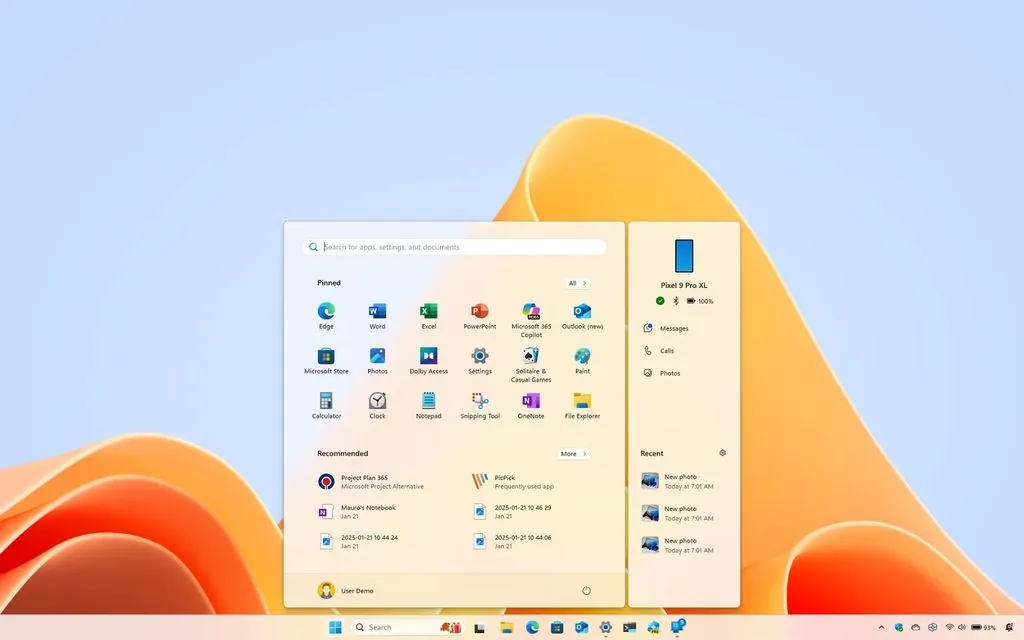
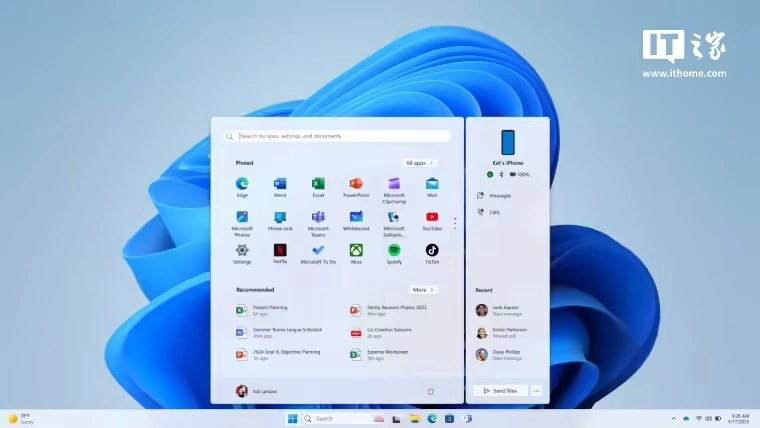
Win11 学院:如何在 Windows 11 开始菜单中启用侧栏概览 iPhone 等手机信息

Win11 学院:如何在 Windows 11 开始菜单中启用侧栏概览 iPhone 等手机信息

这个功能具体怎样运作?它会以一个悬浮侧栏的形式,贴合在开始菜单的右边,动态显示诸如电子邮件、信息等通知,以及手机的基本状态。不过值得注意的是,点击侧栏里的任何项目,系统并不会直接跳转到对应的功能,而是会先打开 Phone Link 应用。简单说,它的主要作用是提供一个信息预览的窗口,让你对手机状态一目了然。

设置要求

正如许多尚在测试阶段的新特性一样,想要尝鲜这个侧栏功能,你的设备需要满足几个前提条件:

操作系统:必须运行 Windows 11 Beta 频道的 22635.4805 或更高版本,或者 Dev 频道的 26120.3000 或更高版本。

手机链接应用:电脑上的 Phone Link 应用版本需为 1.24121.30.0 或更高。

微软账户:电脑和手机必须登录同一个微软账户。

蓝牙支持:为了获得最佳连接体验,建议设备支持蓝牙低功耗(LE)技术。

在满足以上条件后,你需要先用 Windows 11 上的“Phone Link”应用与手机上的“Link to Windows”应用完成设备配对。由于该功能是分批次向测试用户推送的,如果你在设置里没找到开关,可能就需要借助第三方工具 ViveTool 来手动开启了。

启用侧栏

如果你的系统已经收到了更新,可以按照以下标准步骤开启:

1. 确保你的 iPhone 或 Android 手机已成功连接到电脑。

2. 打开系统“设置”。

3. 点击“个性化”选项。

4. 点击“开始”菜单设置。

5. 找到并打开“在‘开始’菜单中显示移动设备”这个开关。
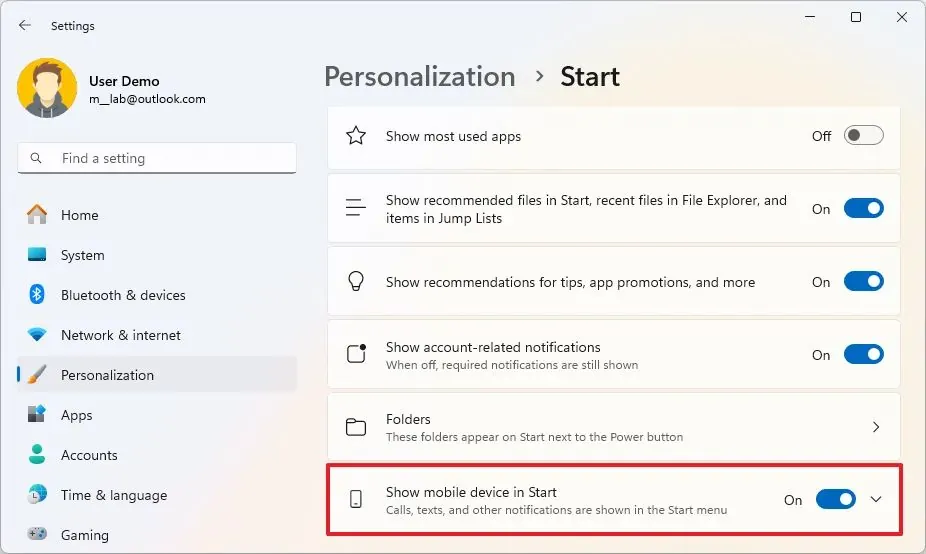
Win11 学院:如何在 Windows 11 开始菜单中启用侧栏概览 iPhone 等手机信息

通过 ViveTool 启用侧栏

如果上述路径里根本找不到那个开关,别急,还有手动方法。通过 ViveTool 工具可以强制启用,具体操作如下:

注意:此方法适用于高级用户,操作前请确认系统版本符合要求。

1. 首先,确保已安装 Windows 11 Build 26120.2992 或后续的预览版更新。

2. 从 GitHub 页面下载 ViveTool 工具,将其解压到任意文件夹,并记住这个路径(例如 C:\Program Files (x86)\ViVeTool-v0.3.2)。

3. 按下键盘上的 Win 键,或在开始菜单中搜索“cmd”,然后选择“以管理员身份运行”命令提示符。
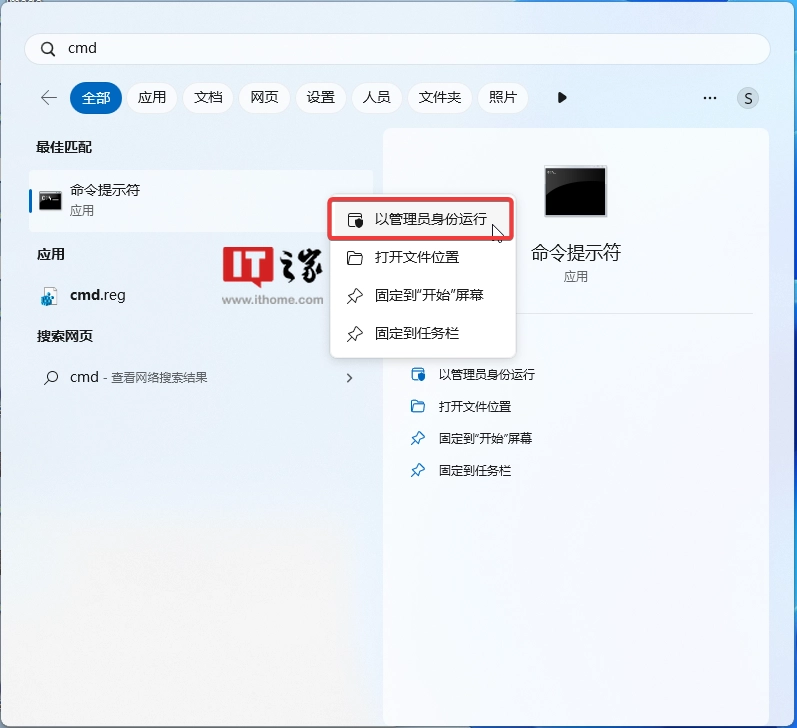
Win11 学院:如何在 Windows 11 开始菜单中启用侧栏概览 iPhone 等手机信息

4. 使用 cd 命令切换到 ViveTool 所在的文件夹,例如输入:cd C:\Program Files (x86)\ViVeTool-v0.3.2
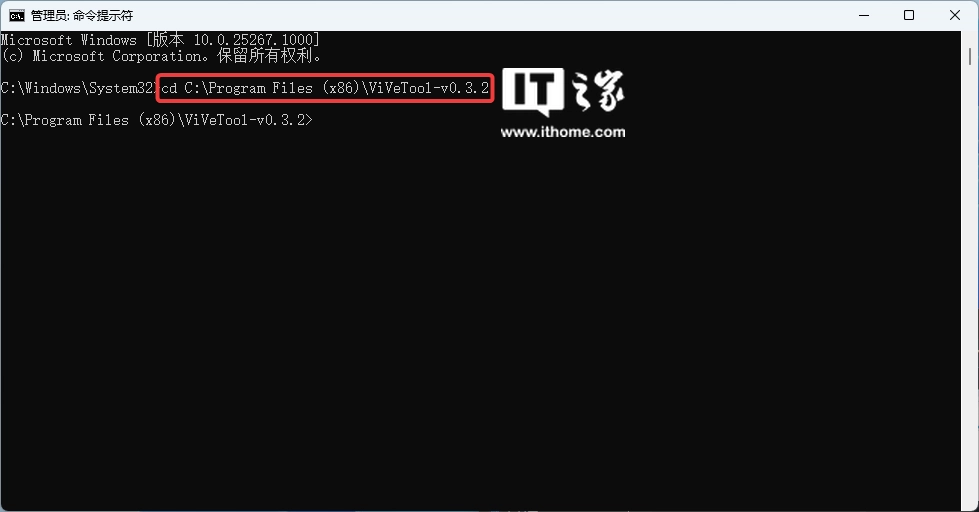
Win11 学院:如何在 Windows 11 开始菜单中启用侧栏概览 iPhone 等手机信息

5. 接着输入以下命令并按下回车键:vivetool /enable /id:48697323,48433719

6. 最后,重启你的电脑。

禁用侧栏

如果你觉得这个侧栏不实用,或者想暂时关闭它,方法同样简单:

1. 打开系统“设置”。

2. 点击“个性化”。

3. 点击“开始”。

4. 关闭“在‘开始’菜单中显示移动设备”开关即可。
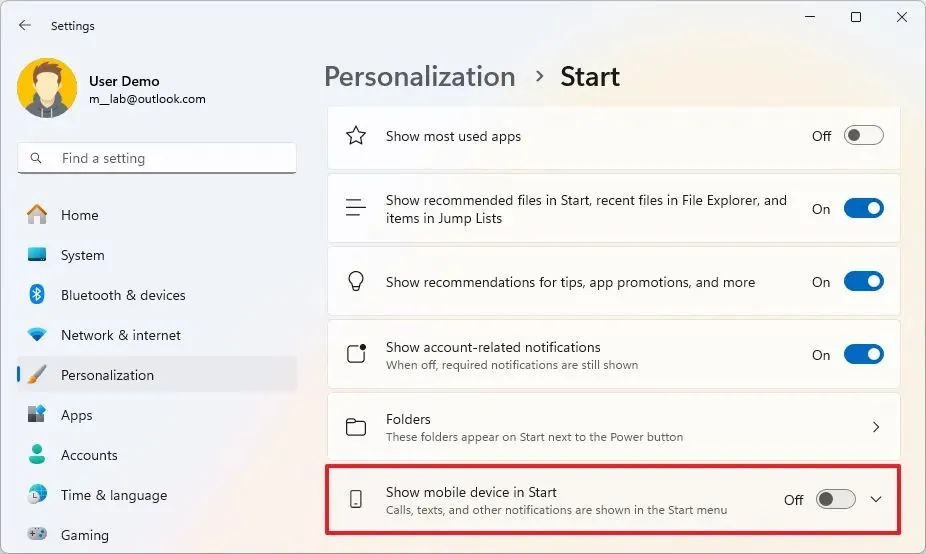
Win11 学院:如何在 Windows 11 开始菜单中启用侧栏概览 iPhone 等手机信息

以上图源:pu reinfotech

通过 ViveTool 禁用侧栏

如果你是通过 ViveTool 工具开启的侧栏,也可以通过它来关闭。操作步骤与启用时完全相同,唯一区别在于第五步,需要将命令替换为:vivetool /disable /id:48697323,48433719,输入后回车,并重启设备。

来源:https://www.ithome.com/0/828/048.htm
上一篇Windows 11文件管理器主页的关闭方法与优化技巧 下一篇Win11 系统使用 WSL 安装 Ubuntu 系统详细教程
本站内容用于信息整理与展示,如有侵权或内容问题请及时联系处理。

相关推荐

补充同频道和同主题内容,方便继续浏览更多相关内容。

同类最新

继续查看同栏目最近更新的文章。

更多
网易闪电邮附件下载失败的解决方法
电脑教程 · 2026-07-01

网易闪电邮附件下载失败的解决方法

当使用网易闪电邮下载附件时,经常遇到进度条卡在“正在下载”或直接中断、且页面无任何提示的情况,这通常由以下几个原因导致。网易闪电邮附件下载失败的根本问题往往不是表面现象,而是网络环境、本地配置和网易邮箱策略共同作用的结果。下面我们将从根源入手,逐步排查并提供有效的解决方案。 先确认是否为超大附件限制

Origin下载卡在0%的解决方法
电脑教程 · 2026-07-01

Origin下载卡在0%的解决方法

第一次安装Origin时,很多新手朋友最头疼的莫过于进度条卡在0%不动,光标一闪一闪,等了十几分钟还是老样子。老实说,这根本不是你的网速太慢,而是安装程序压根没连上服务器——要么连接通道被阻断,要么你本地的网络组件出了问题。别急,我们直接上解决方案,分三步轻松搞定。 使用离线安装包绕过Origin内

萝卜投研电脑版安装教程与下载方法详解
电脑教程 · 2026-07-01

萝卜投研电脑版安装教程与下载方法详解

先说结论:萝卜投研目前确实没有独立的PC客户端,不过别急,通过应用宝电脑版就能在Windows 10 11上运行它的Android原生App,而且手机端的账号、收藏的研报都能同步过来,还能导出到本地,就一个词儿——省心。下面我把整个安装和使用的流程拆开细说。 换句话说,这套方案等于直接绕过了传统模拟

小米智能存储规格揭晓:4+32GB存储与40Mbps免费远程访问
电脑教程 · 2026-07-01

小米智能存储规格揭晓:4+32GB存储与40Mbps免费远程访问

7月1日,小米的首款NAS产品终于浮出水面——官方命名为“小米智能存储”,并于今天上午10点正式开启众筹,起售价2299元。对关注智能家居和家庭数据存储的用户来说,这算是一个等了很久的消息。 先看看基本规格。机身三围200 5×85×161mm,铝合金中框材质,整机保修三年,做工上对得起小米一向的质

苹果手表充电方法及是否支持无线充电
电脑教程 · 2026-07-01

苹果手表充电方法及是否支持无线充电

苹果手表采用磁吸无线充电,基于MagSafe技术,从零充满约需90分钟。需匹配设备型号,快充需20W以上适配器。建议将电量维持在20%-80%,开启优化电池充电功能可降低衰减,充电环境温度应控制在0℃至35℃。