微软Win11预览版升级任务管理器:全面监控NPU资源,摸清AI应用底细
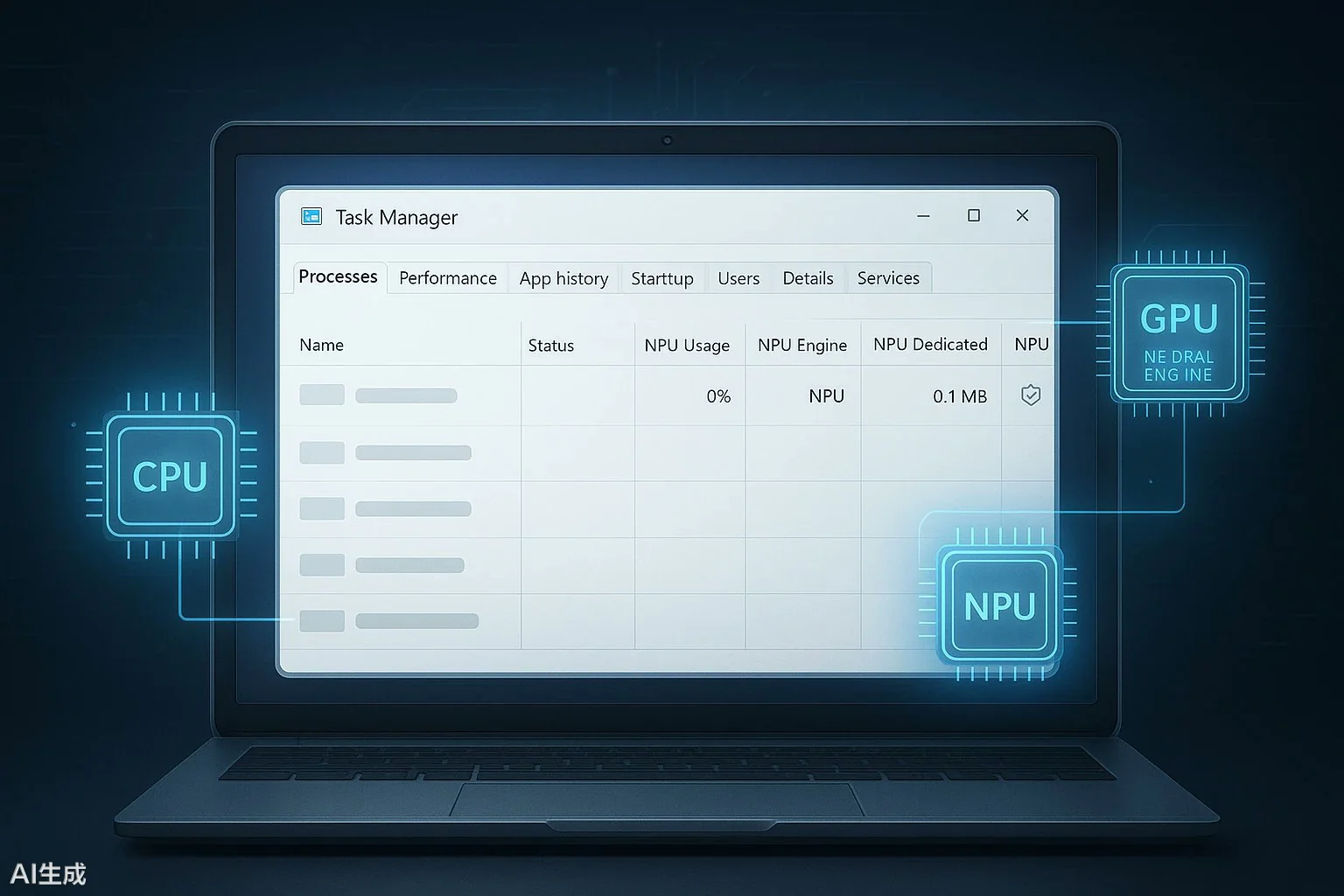
4月2日消息,微软在3月31日向Dev频道推送了Windows 11 Build 26300.8142预览版。这次更新的重头戏,落在了任务管理器上。微软优化了硬件资源监控机制,显著提升了系统在处理AI任务和应用安全方面的透明度,让用户对后台运行状况有了更清晰的掌控。
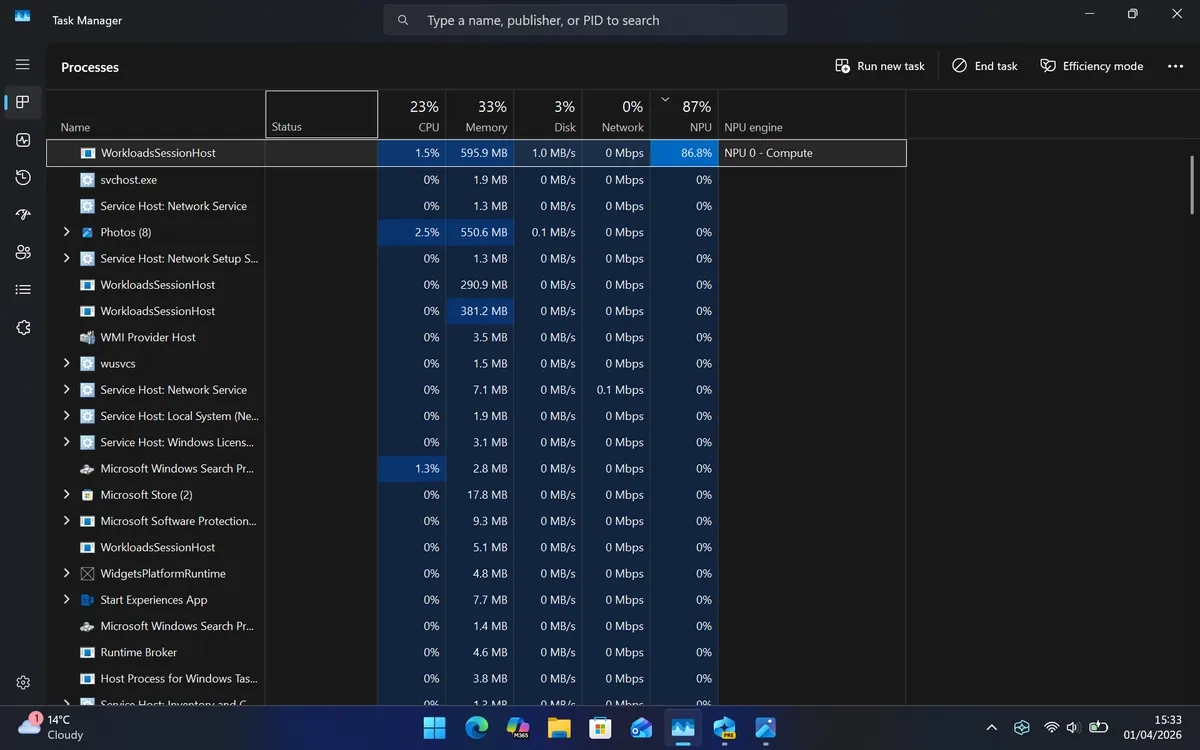
随着本地AI应用越来越普及,一个问题也浮出水面:这些智能工具到底消耗了多少硬件资源?以往可能是一笔糊涂账,但现在不同了。本次预览版最值得关注的改进,就是任务管理器开始支持深度监控NPU(神经网络处理单元)。这意味着,AI任务对硬件的消耗不再是“黑箱”。
具体怎么用?很简单。用户现在可以打开任务管理器的“进程”标签页,通过右键点击列标题,手动调出“NPU 使用率”和“NPU 引擎”这两列。添加之后,所有进程的AI算力调用情况便一目了然。你可以轻松地按负载高低排序,快速定位哪些后台程序正在“疯狂”消耗你的AI算力,精准管理资源。
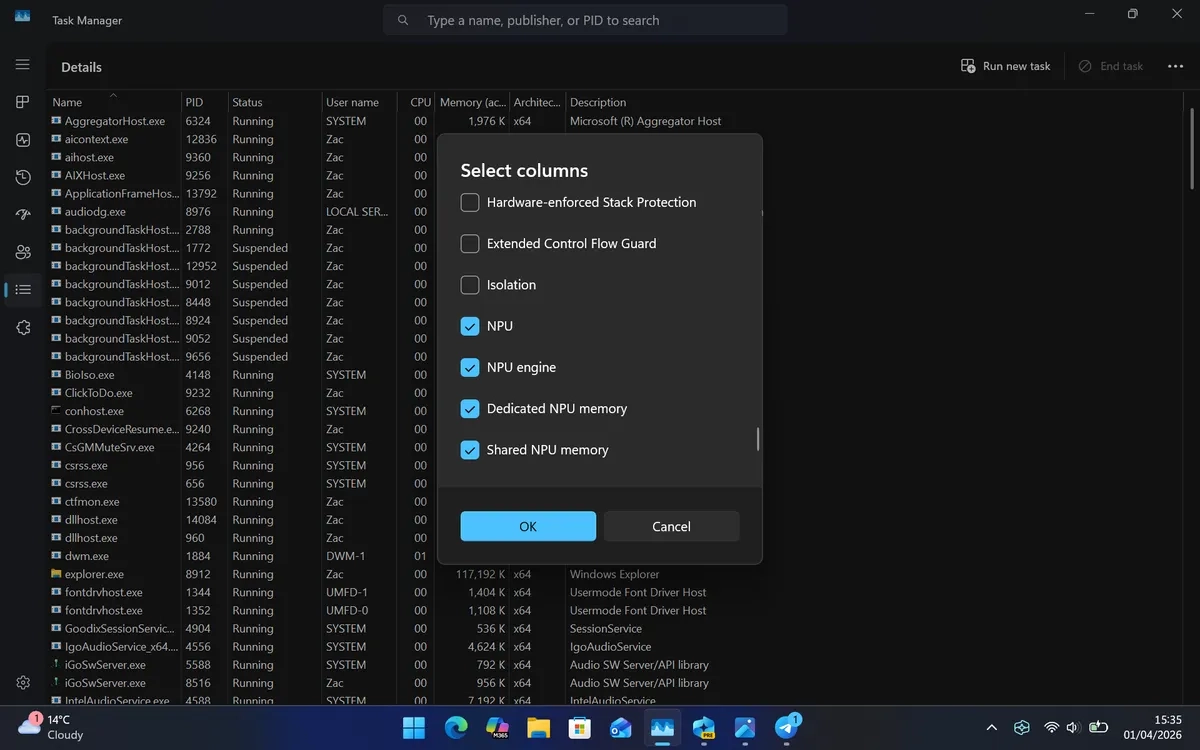
当然,基础监控只是第一步。对于追求细节的专业用户或开发者,微软提供了更深入的洞察工具。在“详细信息”页面,用户可以额外添加“NPU 专用内存”和“NPU 共享内存”这两列数据。通过它们,你能深度了解AI工作负载具体是如何调度和使用内存的,这对于性能调优和故障排查来说,无疑是一大利器。
此外,为了提供一个全局视角,如果用户的显卡内置了神经网络引擎,相关性能数据也会被统一汇总到任务管理器的“性能”页面。在这里,你可以获得一份关于系统AI活动的整体报告,方便从宏观层面评估资源分配。
除了AI,安全和隐私监控也得到了增强。微软新增了一个“隔离”列。这个功能允许用户直接查看哪些应用程序正在“应用容器”(AppContainer)中运行。这里需要说明一下,应用容器是一种特殊的沙盒模式,运行在其中的应用权限受到严格限制,无法越权访问外部的系统数据。现在,用户无论是在“进程”页还是“详细信息”页,都能随时查看应用的安全隔离状态,做到心中有数。
值得一提的是,所有这些新增的监控数据列都采用了可选设计,充分考虑了用户的差异化需求。操作方式很直观:只需在任务管理器顶部的列标题处点击右键,然后根据个人关注点手动勾选开启即可。如果你的电脑暂时还没有配备独立的NPU芯片,或者你对这些底层数据并不感冒,那么完全可以让界面保持默认状态,丝毫不影响日常使用。