
微软工程师:别总把锅甩给 Windows 更新,Win11 系统崩溃不一定是更新的错
近期,三星 Magician 固态硬盘管理工具在 Windows 11 系统上出现了一系列兼容性问题,例如应用无法正常启动或系统性能异常。微软官方经过深入排查后确认,此类故障与 Windows 操作系统内核或任何一次官方的系统更新均无直接关联。
事实上,在此之前已有用户报告,新版本的三星 Galaxy Connect 手机管理应用在部分 Win11 设备上引发了系统盘(通常是C盘)访问异常。同样,经过技术分析,该问题的根源也并非微软或 Windows 更新所导致。
接连出现的这类案例,揭示了一个普遍存在的认知误区:一旦电脑运行出现异常,许多用户的第一反应便是归咎于“Windows更新又惹祸了”。针对这一现象,微软资深 Windows 系统工程师 Raymond Chen 于3月31日专门撰写技术博客,其核心观点非常明确:用户与IT管理员不应习惯性地将系统故障归因于 Windows 更新。
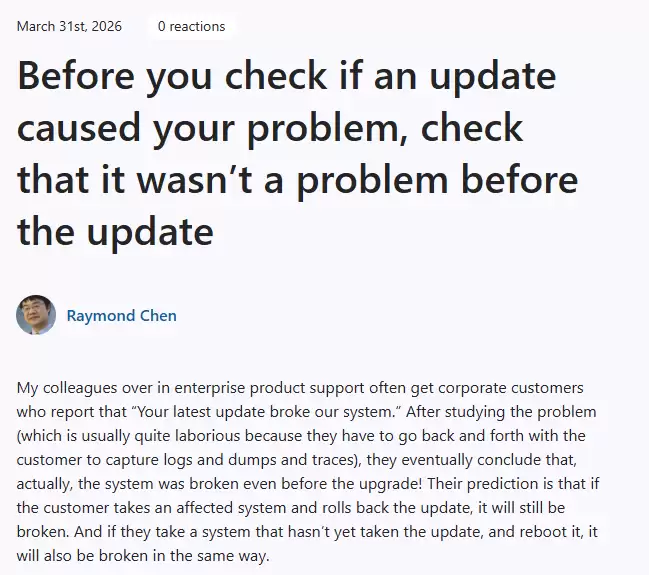
Raymond Chen 指出,在企业IT运维环境中,每月“补丁星期二”更新部署后,支持团队常常会收到大量故障警报,IT部门的典型反馈往往是“你们的更新破坏了我们的系统”。然而,根据微软企业级产品支持团队的实际处理经验,绝大多数问题的根本原因并非更新本身。
那么,导致系统崩溃的真正“元凶”究竟是什么呢?问题往往可以追溯到几周前对系统所做的某些更改。例如,更新了某个关键设备的驱动程序、安装了新的第三方软件,或者盲目应用了从网上某些来源不明的“系统优化教程”中获取的组策略配置。这些改动可能在后台悄无声息地执行了一系列高风险操作——诸如错误地修改注册表权限、重新配置核心系统服务,或者调整了一些未公开的系统参数。
关键在于,在进行这些改动后,如果电脑一直保持运行状态而未重启,系统表面可能维持正常。然而,一旦系统执行重启——无论是为了安装月度更新,还是出于其他维护目的——那些之前被掩盖的系统配置冲突或驱动不兼容问题便会立即显现,最终导致系统无法正常启动或运行。正是这种时间上的巧合,给用户造成了“一定是刚刚安装的 Windows 更新导致系统故障”的错觉。
Raymond Chen 在文中强调了一个关键的系统排查逻辑:“在确认系统问题是否由更新引起之前,首先应验证该问题在更新安装前是否已经存在。”而大量的支持案例表明,“这个推断最终往往被证明是正确的。”
企业产品支持团队的工程师们频繁遇到客户反馈“你们最新的更新搞坏了我们的系统”。经过对问题的详细调查(这一过程通常非常耗时,因为需要反复与客户沟通,收集系统日志、内存转储文件和进程追踪记录),他们最终得出的结论往往是:实际上,系统在安装更新之前就已经处于异常状态了!他们的推理是:如果客户在一台受影响的系统上回滚更新,系统问题依然存在;如果取一台尚未安装更新的同配置系统直接重启,系统也会以同样的方式出现故障。
实际情况通常是:数周前,公司的 IT 管理员更新了某款商业软件、安装了新的硬件驱动程序,或是应用了某些从社交媒体(如 TikTok)上的非专业视频教程中学来的组策略,而这些新策略执行了一些极不稳定的操作,例如错误修改注册表项的安全设置、不当重新配置系统服务,或是更改了某些未公开的系统配置。这些软件更新、新驱动或错误的组策略其实早已导致系统底层环境不稳定,仅仅因为设备未重启,问题才未被立即察觉。
随后,当“补丁星期二”到来,系统在安装完更新并执行重启后,那些存在隐患的新软件、新驱动或不靠谱的配置设置便开始全面生效,从而引发严重的系统故障,给日常运维带来巨大困扰。
真正破坏系统稳定性的并非 Windows 更新,而是“系统重启”这一动作,它触发了早已潜伏的系统配置缺陷。


