
Win10默认输入法切换教程:一分钟轻松设置,彻底关闭微软拼音
许多用户习惯使用搜狗、百度等第三方输入法,但Windows 10系统开机后默认启动的微软拼音或美式键盘总会自动弹出,影响操作效率。实际上,将系统默认输入法更改为您常用的工具非常简单。本指南提供详细的图文步骤,一分钟即可完成设置,永久解决输入法自动切换问题。建议收藏本页面以备后续查阅。
Win10默认输入法设置详细步骤
整个流程清晰直观,只需按照顺序操作即可快速完成配置。
第一步:在电脑桌面右下角的任务栏区域,定位语言栏或输入法指示图标(通常显示“中”或“ENG”),单击该图标。
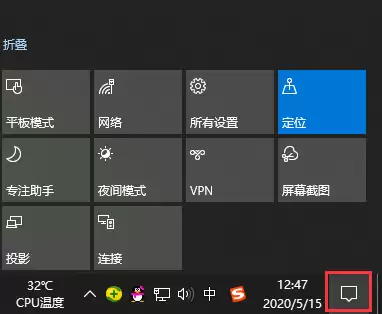
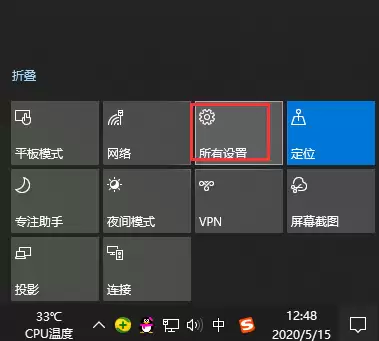
第二步:在弹出的快捷菜单中,选择“所有设置”选项,进入Windows 10系统的全局设置界面。
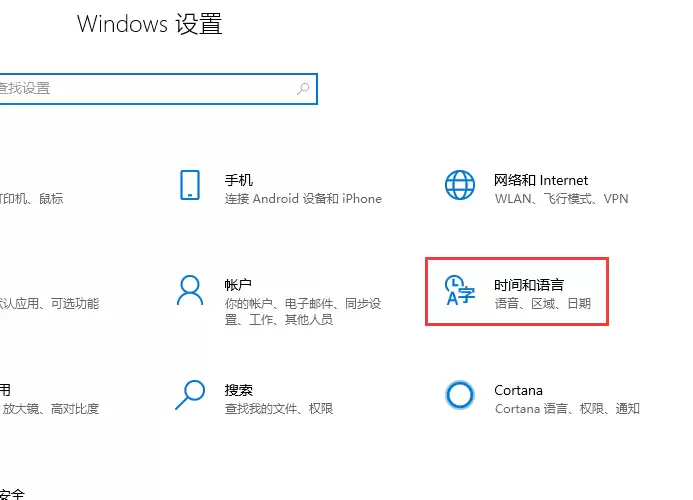
第三步:在“设置”窗口内,找到并点击“时间和语言”图标,进入区域与语言相关配置页面。
第四步:在左侧导航栏选择“语言”选项卡,然后在右侧主区域找到并点击“键盘”设置项。
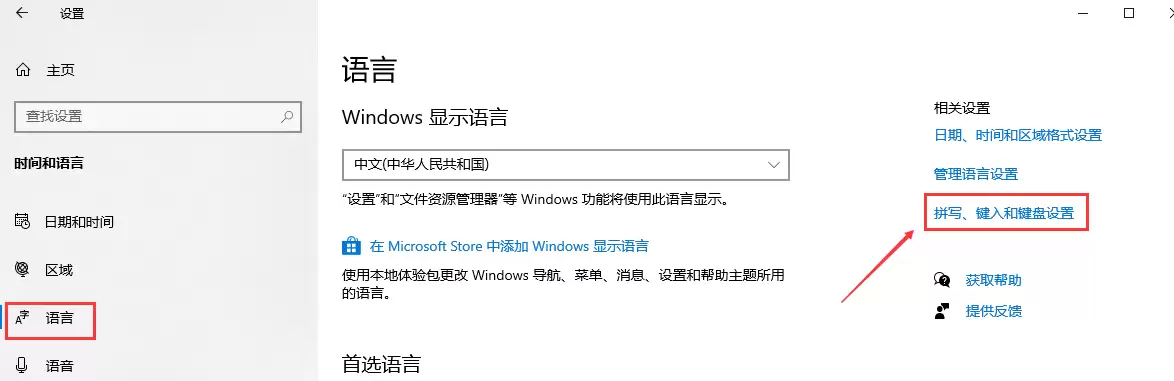
第五步:向下滚动页面,点击“高级键盘设置”链接,进入输入法的高级管理界面。
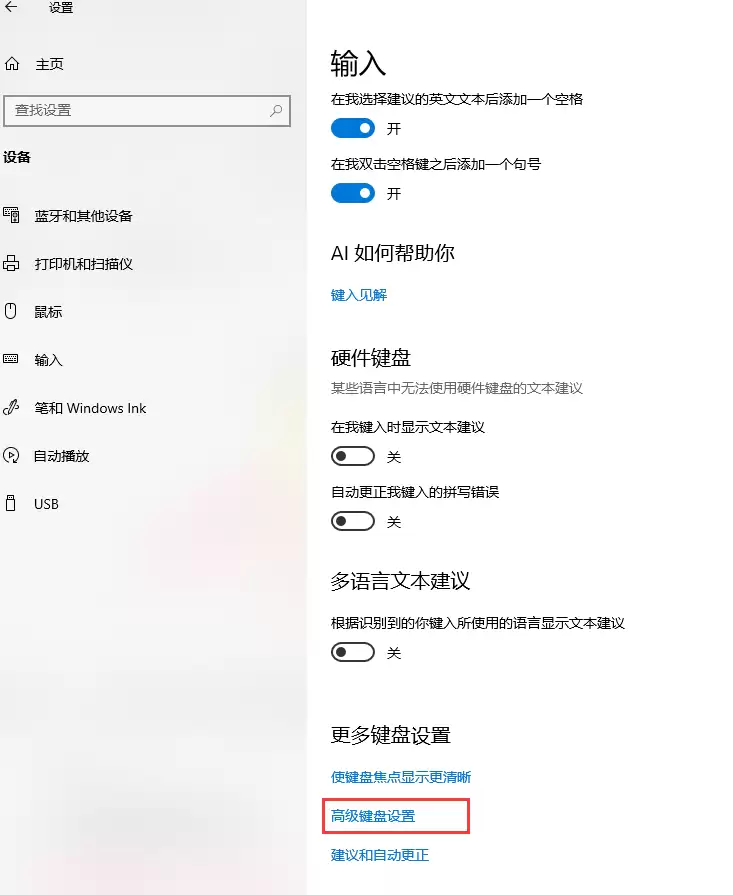
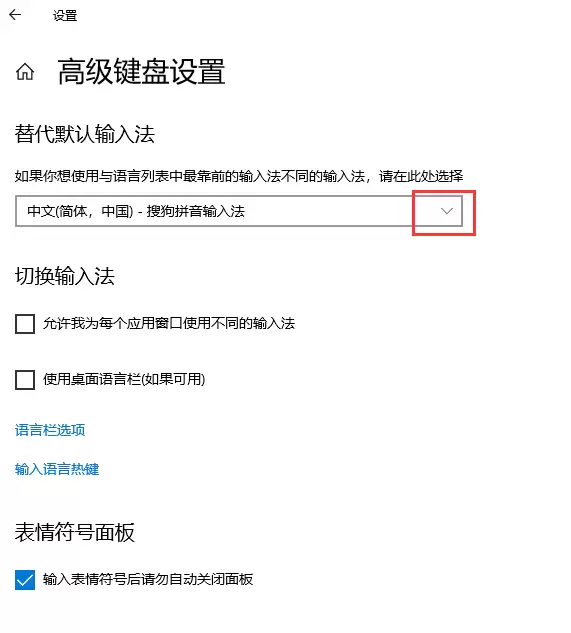
第六步:这是最关键的操作。找到“替代默认输入法”选项,点击其下方的下拉菜单。菜单中将列出所有已安装的输入法,从中选择您希望设为开机默认的输入法(如搜狗拼音、QQ输入法等)。选择后,系统将自动保存设置。
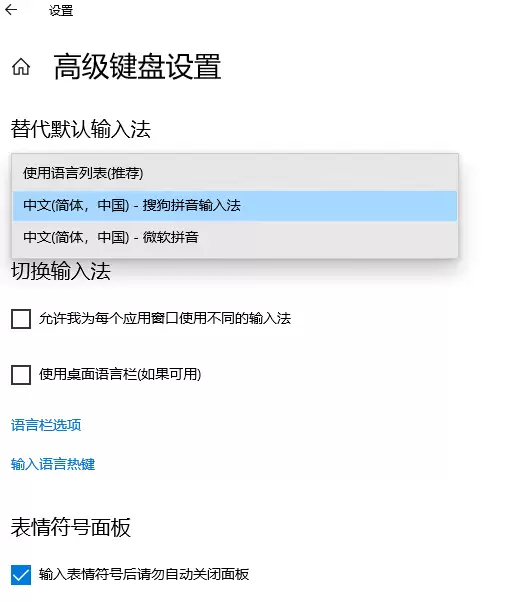
通过以上六个步骤,您已成功完成Windows 10系统默认输入法的修改。设置后,电脑重启或开机时,系统将自动启用您指定的输入法,无需再手动切换。立即尝试操作,享受更流畅的文字输入体验吧!


