
Win11玩红警黑屏有声音?别急,老游戏兼容问题可以这样解决
《红色警戒2》承载着无数玩家的经典回忆。然而,当这款经典老游戏运行于全新的Windows 11系统时,不少玩家遇到了一个典型问题:游戏启动后画面黑屏,但背景音乐和游戏音效却正常播放。这其实是老游戏在新系统上常见的显示兼容性问题,解决思路非常明确。本文将为您提供一套清晰、有效的解决方案,让您快速恢复正常游戏体验。
方法步骤详解
问题的核心原因在于,游戏默认的显示分辨率与Windows 11系统当前的屏幕分辨率设置不匹配。老旧的游戏引擎无法自动适配现代高分辨率显示器,从而导致输出信号异常,出现黑屏。通过手动修改游戏配置文件,使其分辨率与系统一致,即可完美解决。
第一步:确认系统当前分辨率
首先,请点击任务栏上的“开始”按钮,或使用快捷键“Win + I”,打开Windows 11的“设置”应用。
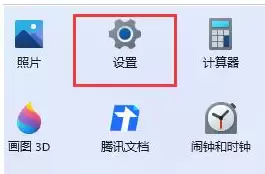
在设置主界面中,找到并点击左侧列表中的“系统”选项,然后在右侧面板选择“显示”设置项。
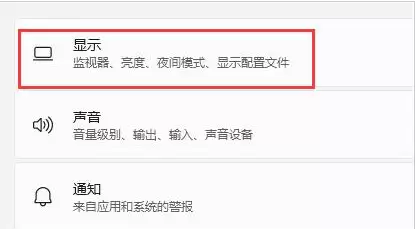
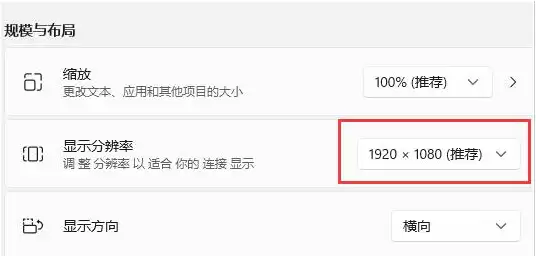
在“显示”设置页面,向下滚动找到“缩放与布局”区域。这里显示的“显示器分辨率”就是您屏幕当前使用的分辨率,例如1920x1080(全高清)或2560x1440(2K)。请准确记录下这组数值。
第二步:修改游戏配置文件
接下来,请找到您的《红色警戒2》游戏安装目录。在其中定位名为“RA2MD.INI”的配置文件(对于原版《红警2》,文件名可能是“RA2.INI”)。右键点击该文件,选择“打开方式”,并使用“记事本”程序将其打开。
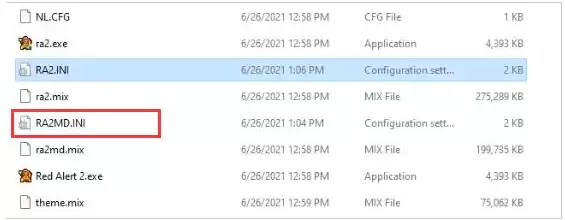
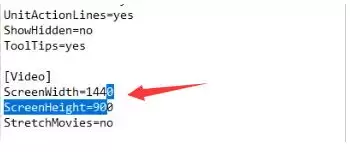
在打开的配置文件中,利用记事本的查找功能(Ctrl+F),搜索“[Video]”段落。在该段落下,您会看到“ScreenWidth=”和“ScreenHeight=”两行参数。将等号后面的数值,分别修改为您在第一步中记录的系统分辨率的宽度和高度值。修改完成后,请务必点击“文件”->“保存”,或直接按Ctrl+S保存文件,然后关闭记事本。
操作要点总结
整个修复流程可以归纳为以下三个关键步骤:
1. 查询系统分辨率:通过Win11设置,在“系统”->“显示”中确认并记录下当前的屏幕分辨率数值。
2. 定位并编辑配置文件:进入红警2游戏根目录,用记事本打开“RA2MD.INI”文件。
3. 调整分辨率参数:在文件的[Video]部分,将ScreenWidth(宽度)和ScreenHeight(高度)的值修改为与系统分辨率一致,保存退出。
完成上述设置后,重新启动《红色警戒2》游戏,黑屏问题通常即可得到解决,游戏画面将正常显示。此方法的原理是强制游戏以系统认可的分辨率进行渲染输出,从而绕过兼容性障碍。对于绝大多数因分辨率不匹配导致的“Win11红警黑屏有声音”问题,此方法都能有效修复。如果问题依旧存在,则可能需要进一步考虑设置游戏兼容性模式或调整显卡3D设置等进阶方案。


